
Riesgos de un diagnóstico incorrecto
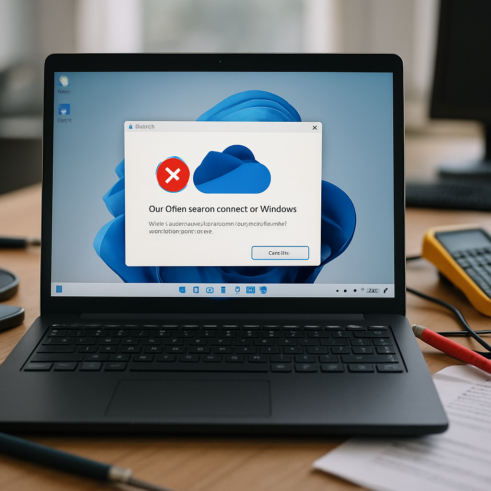
Cuando un ordenador presenta problemas de sincronización con OneDrive, ignorar el síntoma puede tener consecuencias graves. Podrías perder datos importantes o enfrentarte a paradas inesperadas que afecten tu productividad. Además, seguir probando soluciones sin un diagnóstico claro puede llevar a la corrupción de archivos o a una mayor degradación del sistema operativo.
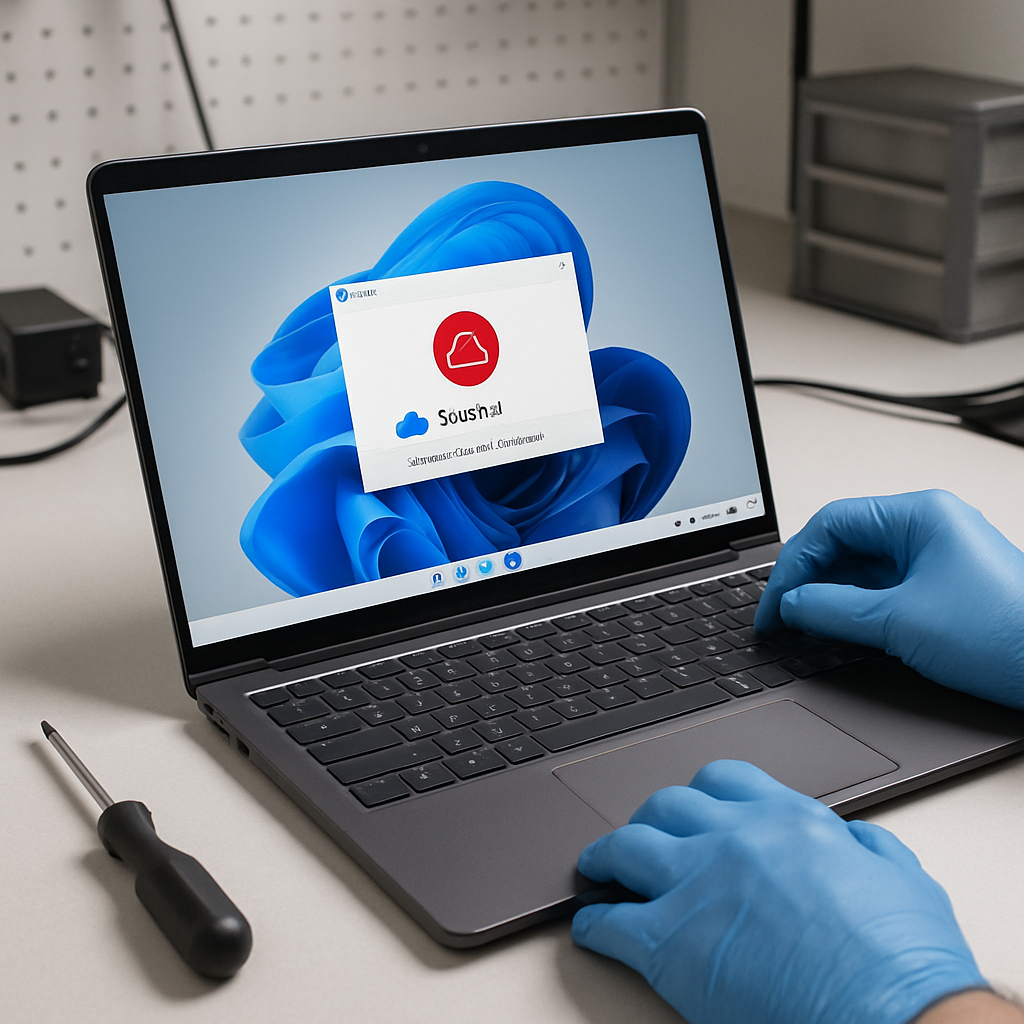
Por ejemplo, si un empleado de una pyme experimenta lentitud en su ordenador y, al mismo tiempo, OneDrive no sincroniza, es crucial abordar estas cuestiones de inmediato. Si no se diagnostica correctamente, el tiempo perdido en trabajar con un sistema ineficiente puede traducirse en costos elevados y oportunidades perdidas.
Identificando el problema: corrupción versus drivers
La corrupción de archivos y los problemas de drivers son dos de las causas más comunes de la falta de sincronización en OneDrive. Un archivo de sistema corrupto podría impedir que OneDrive realice su función de manera efectiva. Para determinar si este es el caso, puedes usar la herramienta de comprobación de archivos de sistema (sfc /scannow) en la línea de comandos. Este comando buscará y reparará archivos de sistema dañados.
En cuanto a los drivers, asegúrate de que todos estén actualizados. Los drivers de red obsoletos pueden afectar la capacidad de tu ordenador para comunicarse con OneDrive. Accede al Administrador de dispositivos y verifica que no haya símbolos de advertencia junto a los drivers de red. Actualizarlos puede resolver problemas de conectividad que impidan la sincronización.
Problemas de disco y memoria: un enfoque práctico
Los problemas con el disco duro y la memoria RAM pueden también causar fallos en la sincronización. Un disco duro con sectores dañados podría afectar la escritura y lectura de datos, impidiendo que OneDrive funcione correctamente. Puedes utilizar la herramienta de comprobación de disco (chkdsk) para identificar y corregir errores en el disco.
La memoria RAM, por su parte, puede influir en el rendimiento general del sistema. Si experimentas cortes o errores en la ejecución de programas, es posible que necesites realizar una prueba de memoria. Herramientas como el Diagnóstico de memoria de Windows pueden ayudarte a identificar si hay problemas en este componente.
Pruebas seguras sin abrir el equipo
Cuando enfrentas problemas de sincronización, existen varias pruebas que puedes realizar sin necesidad de abrir el equipo. Por ejemplo, reiniciar el cliente de OneDrive puede resolver problemas temporales. Haz clic derecho en el icono de OneDrive en la bandeja del sistema y selecciona “cerrar OneDrive” y luego vuelve a abrirlo.
Otra prueba segura es verificar el estado de la conexión a Internet. Asegúrate de que tu red WiFi esté funcionando correctamente y que no haya interrupciones. Puedes acceder a otros servicios en línea para confirmar que la conexión no es el problema. Además, si utilizas una VPN, verifica que no esté interfiriendo con la sincronización.
Cola de impresión y drivers de impresora

Si trabajas en un entorno de oficina, la cola de impresión puede ser un factor que a veces se pasa por alto. Si hay impresoras conectadas y la cola está atascada, esto puede afectar el rendimiento del sistema. Asegúrate de que no haya trabajos de impresión pendientes que puedan estar utilizando recursos del sistema.
Los drivers de impresora también necesitan estar actualizados. Un driver de impresora obsoleto puede causar conflictos en el sistema que, aunque no sean evidentes de inmediato, pueden afectar el rendimiento general y la sincronización de aplicaciones como OneDrive.
Cuándo conviene revisión física en taller
Si después de todas estas pruebas el problema persiste, puede ser el momento de considerar una revisión física del equipo. Esto es especialmente recomendable si sospechas que hay un problema de hardware, como un disco duro fallando o problemas con la memoria RAM que no se pueden diagnosticar a través de software.
Un diagnóstico en taller permite a los técnicos realizar pruebas más exhaustivas, como la comprobación del estado físico de los componentes. Esto puede ser vital para identificar problemas que no son visibles a simple vista, como daños en la placa base o conexiones sueltas.
Ejemplo práctico de síntomas
| Síntoma | Causa probable | Siguiente paso |
|---|---|---|
| Lentitud general del sistema | Problemas de drivers o disco | Actualizar drivers y ejecutar chkdsk |
| OneDrive no se sincroniza | Corrupción de archivos o problemas de red | Ejecutar sfc /scannow y verificar conexión |
Prioridades a la hora de diagnosticar
Cuando enfrentas problemas de sincronización, es esencial establecer prioridades en tu diagnóstico. Primero, verifica la conexión a Internet, ya que es la base para cualquier servicio en la nube. Luego, examina el estado de los drivers, especialmente los de red, y actualízalos si es necesario. Este es un paso rápido y puede resolver muchos problemas.
Después de estos pasos, dirígete a la comprobación de archivos del sistema y del disco. Si nada de esto funciona, considera la posibilidad de una revisión física. No te apresures a abrir el equipo sin haber descartado primero los problemas de software y configuración.
Cómo evitar que vuelva a pasar
La prevención es fundamental para evitar problemas de sincronización en el futuro. Realiza un mantenimiento regular de tu sistema, que incluya la actualización de drivers y la comprobación de archivos de sistema. Implementa un programa de mantenimiento preventivo que incluya revisiones periódicas del hardware y del software.
Además, asegúrate de que todos los empleados estén capacitados en buenas prácticas de uso de software, incluyendo el cierre adecuado de aplicaciones y la gestión de la cola de impresión. Establecer procedimientos claros puede ayudar a reducir la incidencia de problemas en el futuro.
Conclusiones y recomendaciones finales
La falta de sincronización de OneDrive en Windows 11 puede ser el síntoma de problemas más profundos en el sistema. Asegúrate de realizar un diagnóstico adecuado para identificar si el problema radica en la corrupción de archivos, drivers, disco o memoria. Establecer un plan de mantenimiento preventivo es crucial para evitar que estos problemas vuelvan a surgir. Documentar, priorizar y planificar son pasos esenciales en la gestión de TI en cualquier pyme.
En fallos intermitentes, las pruebas prolongadas (temperaturas, disco, RAM) suelen dar la pista que no sale en una comprobación rápida.
Servicios relacionados
Lecturas recomendadas
- Señales de alarma en equipos antiguos: ¿Cuándo proteger tus datos primero?
- Fallos en HDMI/DisplayPort: monitor sin señal
- Errores frecuentes en permisos compartidos de carpetas en empresas
