
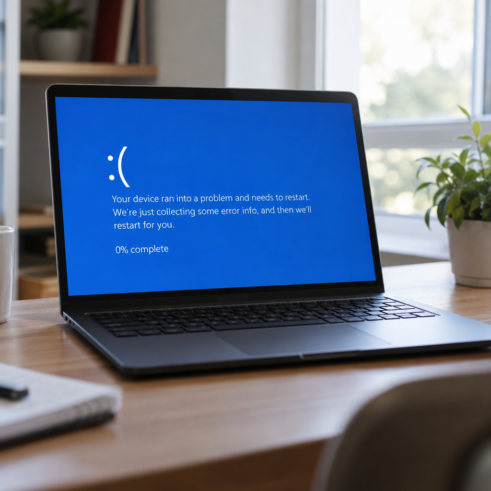
Qué significa realmente este síntoma
Un pantallazo azul, conocido como BSOD (Blue Screen of Death), es una señal de que algo no va bien en tu sistema operativo. Este síntoma puede ser causado por fallos de hardware, problemas de software o conflictos en los controladores. La consecuencia inmediata de un pantallazo azul es la parada del sistema, lo que puede poner en riesgo documentos importantes si no se toman las medidas adecuadas.
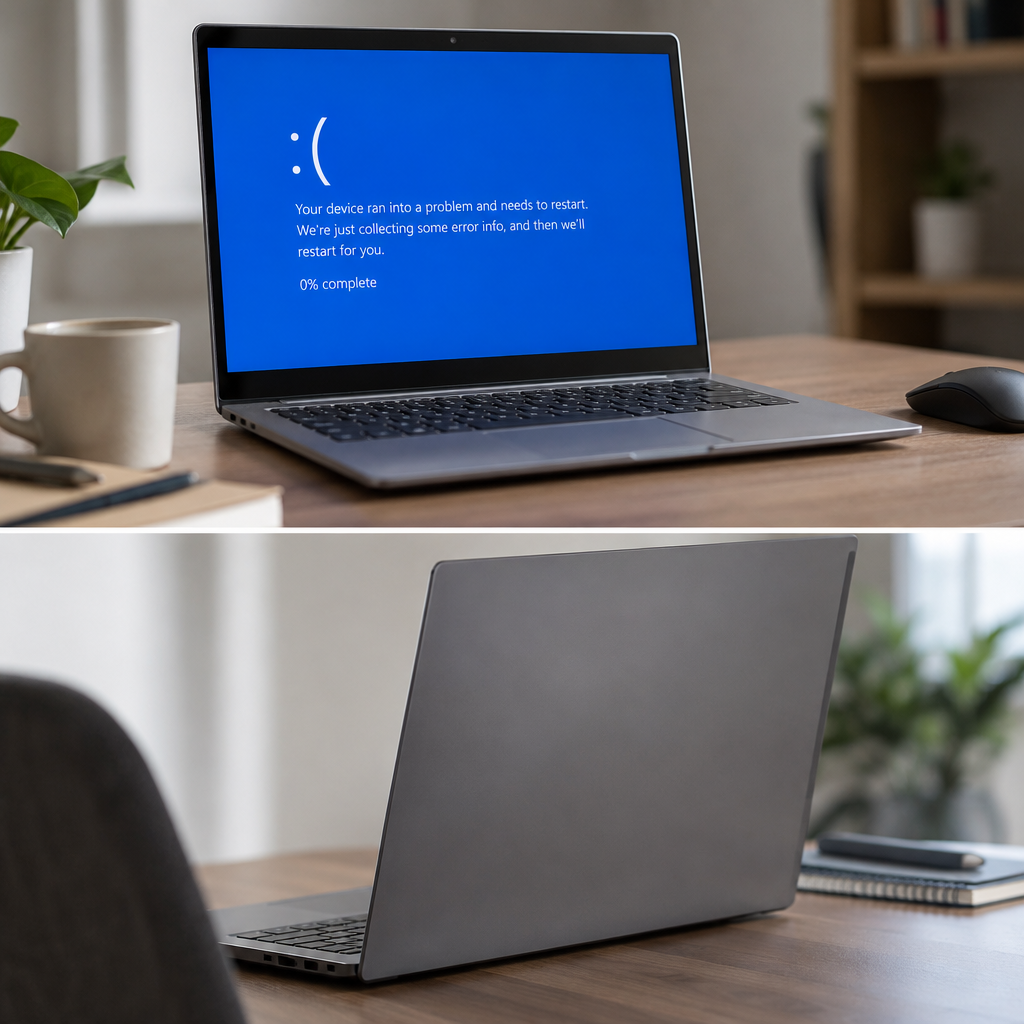
Cuando ocurre un pantallazo azul, es esencial no entrar en pánico. Sin embargo, es crucial actuar con rapidez y eficacia para proteger tus datos y evitar daños adicionales al sistema. La pérdida de tiempo en la resolución de este problema puede resultar en costes significativos, tanto en términos de productividad como de posibles reparaciones.
Prioridades al enfrentar un pantallazo azul
Antes de realizar cualquier acción, establece un orden de prioridades. Aquí te dejo algunos pasos seguros que puedes seguir:
- Proteger datos: Si es posible, realiza una copia de seguridad de tus documentos más importantes. Asegúrate de que no haya ningún proceso en curso que pueda interrumpirse.
- No reiniciar inmediatamente: Esto puede provocar que el problema persista. Tómate un momento para evaluar la situación.
- Documentar el error: Anota el mensaje que aparece en la pantalla azul, incluidos códigos de error, que pueden ser cruciales para el diagnóstico.
Diagnóstico remoto: qué se puede revisar
El soporte remoto permite realizar diagnósticos iniciales, aunque hay limitaciones. A través de una conexión segura, un técnico puede acceder a tu ordenador y comenzar a revisar algunos aspectos fundamentales:
- Registro de errores: Se puede acceder a los registros del sistema para identificar patrones o errores recurrentes que puedan haber conducido al pantallazo azul.
- Controladores: Comprobar si hay controladores desactualizados o incompatibles es un paso esencial. Un controlador erróneo puede causar conflictos que resulten en fallos del sistema.
- Espacio en disco: Verificar el espacio disponible en el disco duro ayuda a descartar problemas relacionados con la falta de espacio para las operaciones del sistema.
Qué no se puede verificar a distancia
Hay aspectos que requieren intervención física y no pueden ser diagnosticados de manera remota. Por ejemplo:
- Hardware: Fallos en componentes físicos como la placa base o la fuente de alimentación no se pueden comprobar sin acceso directo al equipo.
- Conexiones internas: Problemas con conexiones de cables o tarjetas gráficas requieren una revisión manual.
Ejemplos de síntomas y situaciones
Imaginemos que un usuario experimenta un pantallazo azul al intentar abrir un programa específico. Esto puede indicar un problema con el software de ese programa o un conflicto con un controlador. En este caso, el técnico remoto puede revisar los registros de errores y sugerir desinstalar y reinstalar la aplicación.
Otro caso posible es un pantallazo azul que ocurre después de una actualización del sistema. Este síntoma puede ser más complicado, ya que puede implicar incompatibilidades de software o controladores. En este caso, el técnico podría recomendar restaurar el sistema a un punto anterior a la actualización.
Qué hacer y qué evitar
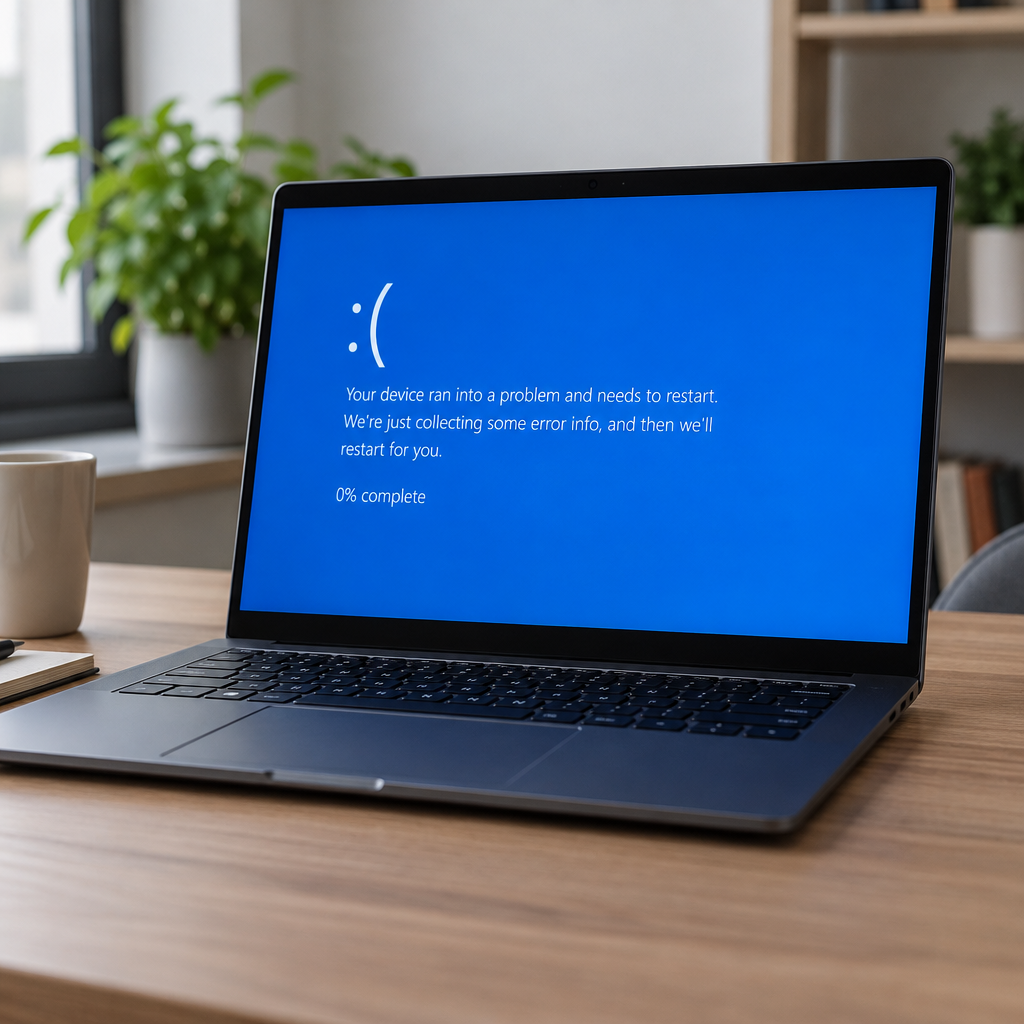
Durante el proceso de diagnóstico, hay acciones que son seguras y otras que deben evitarse para no agravar la situación:
- Qué hacer: Documentar el error y mantener un registro de cualquier cambio realizado en el sistema.
- Qué evitar: No intentes forzar un reinicio del sistema o realizar cambios drásticos sin asesoramiento técnico, ya que esto podría causar pérdida de datos o daños permanentes.
Prevención y mantenimiento para evitar futuros problemas
Para minimizar el riesgo de pantallazos azules en el futuro, considera implementar algunas prácticas de mantenimiento:
- Actualizaciones regulares: Mantén tu sistema operativo y tus aplicaciones actualizados para evitar incompatibilidades.
- Monitoreo de hardware: Utiliza software de monitorización que te avise de posibles fallos de hardware antes de que se conviertan en problemas graves.
- Optimización de rendimiento: Considera la posibilidad de actualizar a un SSD, ya que esto no solo mejora el rendimiento, sino que también puede reducir la carga en el sistema.
Checklist antes de llevarlo a reparar
Si decides que es necesario llevar tu equipo a una tienda de reparación, asegúrate de realizar las siguientes comprobaciones:
- ¿Has anotado los códigos de error del pantallazo azul?
- ¿Tienes una copia de seguridad de tus datos más importantes?
- ¿Has intentado reiniciar en modo seguro para descartar problemas de software?
- ¿Has revisado que todos los cables estén correctamente conectados?
Preguntas frecuentes
¿Qué debo hacer si no puedo acceder a mi equipo?
Si no puedes acceder a tu ordenador debido a un pantallazo azul, intenta inicializar en modo seguro. Esto puede permitirte solucionar problemas sin que se active el sistema operativo completo.
¿Los pantallazos azules son siempre un problema grave?
No necesariamente. A veces son causados por conflictos temporales en software o controladores y pueden solucionarse con actualizaciones o desinstalaciones.
¿Cómo saber si el problema es de hardware o software?
Si el pantallazo azul ocurre al realizar tareas específicas, puede ser un problema de software. Si ocurre aleatoriamente, puede indicar un fallo de hardware.
¿Es recomendable formatear el equipo ante un pantallazo azul?
Formatear no siempre es la solución. Asegúrate de realizar un diagnóstico completo antes de considerar esta opción, ya que puedes perder datos valiosos.
¿Cuánto tiempo puede llevar reparar un equipo con pantallazos azules?
El tiempo de reparación depende de la causa del problema. Si es un conflicto de software, puede solucionarse rápidamente. Si se trata de hardware, podría llevar más tiempo.
Recomendaciones finales
El coste de no actuar frente a un pantallazo azul puede ser mayor que el de repararlo. La mejor estrategia es documentar, priorizar y planificar el mantenimiento de tus equipos. Un diagnóstico preciso puede evitar problemas a largo plazo y asegurar la continuidad de tu trabajo.
Si te preocupa el coste, la mejor decisión suele venir de un diagnóstico: a veces un upgrade (SSD/RAM) compensa más que “formatear por probar”.
Servicios relacionados
Lecturas recomendadas
- VPN de teletrabajo con microcortes: cómo identificar dónde está el problema
- Señales de alarma en equipos antiguos: ¿Cuándo proteger tus datos primero?
