
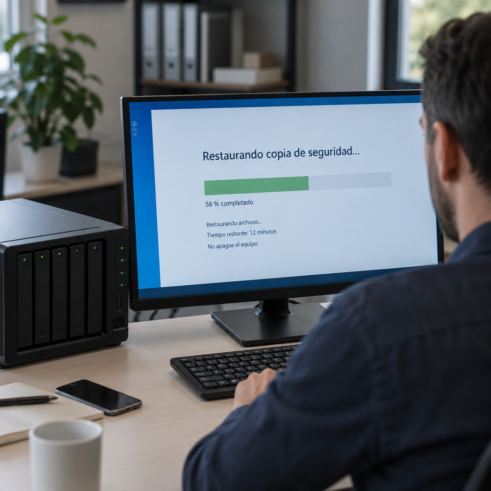
El problema: falta de pruebas en copias de seguridad
Imaginemos que de repente tu ordenador empieza a mostrar errores frecuentes y, tras un análisis, descubres que el sistema operativo necesita ser reinstalado. Tu primera reacción puede ser la de recurrir a una copia de seguridad, pero al intentarlo, te das cuenta de que nunca has probado su restauración. Esto no solo puede llevar a la pérdida de datos valiosos, sino que también puede hacer que pierdas tiempo precioso en la recuperación de archivos y la configuración de tu entorno de trabajo.
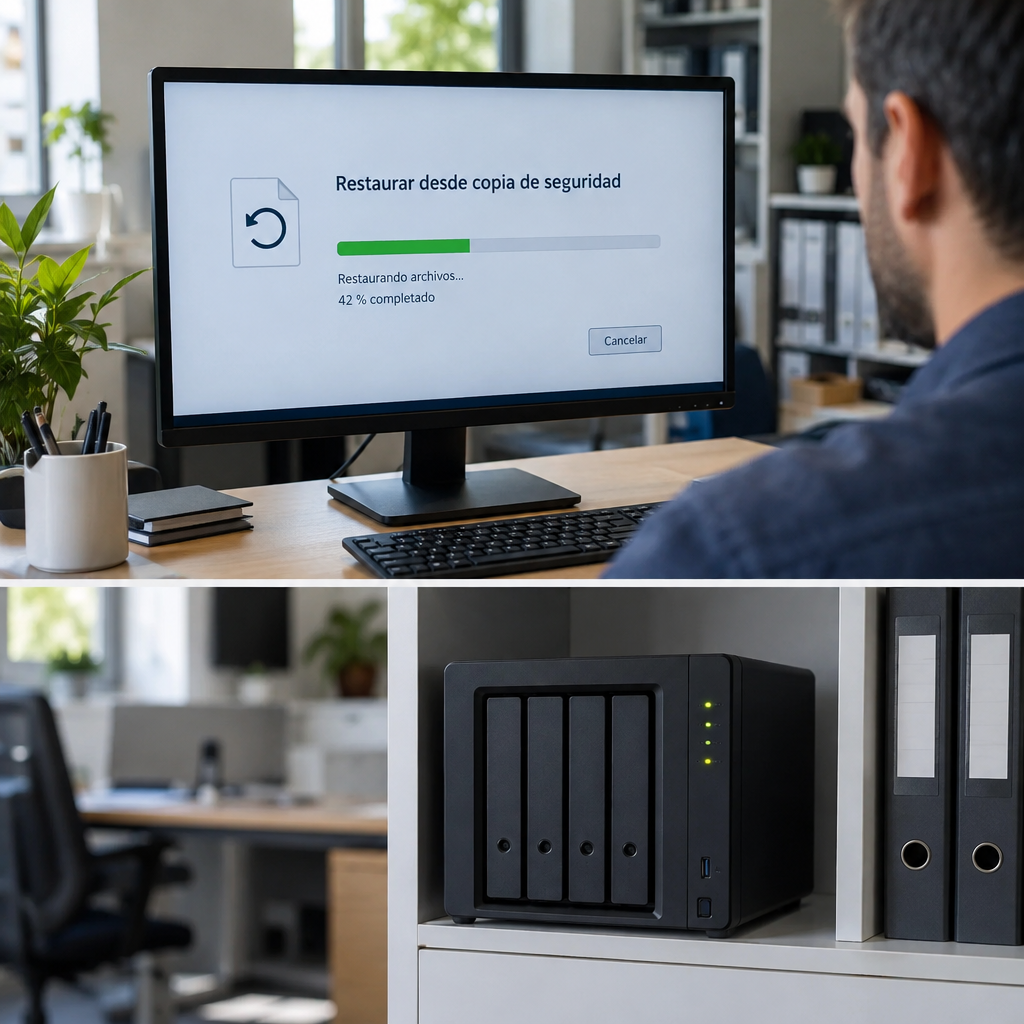
La consecuencia práctica es clara: si no has verificado tus copias, podrías encontrarte en una situación en la que no puedes acceder a documentos importantes o, peor aún, a datos críticos para tu trabajo. La falta de preparación puede resultar en estrés y en un impacto negativo en tu productividad.
Causas probables: ¿por qué no se han probado las copias?
Existen varias razones por las que un usuario podría no haber probado las copias de seguridad:
- Desconocimiento: Muchos usuarios no son conscientes de la importancia de probar la restauración de sus copias.
- Falta de tiempo: Con el día a día, es fácil posponer la verificación de copias de seguridad.
- Errores en el proceso: Puede que el software de backup utilizado no esté configurado correctamente y no esté realizando copias efectivas.
- Confiar ciegamente en la tecnología: Algunas personas piensan que, al hacer una copia, ya están a salvo, sin considerar la posibilidad de que esta no funcione.
- Actualizaciones o cambios: Cambios en el hardware o software pueden afectar la funcionalidad de las copias de seguridad anteriores.
Pasos para comprobar la efectividad de las copias de seguridad
Si te encuentras en esta situación, aquí tienes algunos pasos que puedes seguir para verificar que tus copias de seguridad son efectivas:
- Intenta restaurar un archivo: Escoge un archivo que no sea crítico y prueba a restaurarlo desde la copia. Si no puedes, es una señal de alerta.
- Revisa la configuración: Asegúrate de que el software de backup está correctamente configurado. Verifica que se realiza la copia en la frecuencia deseada.
- Confirma la ubicación de las copias: Asegúrate de que sabes dónde se guardan las copias, ya sea en un disco externo o en la nube.
- Mantén un registro: Lleva un seguimiento de cuándo se realizan las copias y cuándo se prueban. Esto te ayudará a establecer un hábito.
- Consulta con un técnico: Si tienes dudas, no dudes en pedir ayuda profesional para que revise tu sistema y te asegure que todo funciona correctamente.
Prioridades: ¿qué revisar primero?
Cuando te enfrentas a problemas con las copias de seguridad, es importante establecer prioridades. Aquí te dejamos una guía:
- Revisar las copias más recientes: Verifica que las copias más actuales son accesibles y completas.
- Probar la restauración: Antes de cualquier otra cosa, prueba la restauración de un archivo.
- Configuración del software: Asegúrate de que todo esté bien configurado y que el software esté actualizado.
- Documentación: Lleva un control de los procesos y las fechas para futuras referencias.
Lo que deberías dejar para después incluye la exploración de configuraciones avanzadas o la migración a otro software, una vez que hayas confirmado que las copias actuales funcionan. Lo que no deberías tocar es el hardware sin una evaluación previa, ya que esto podría complicar aún más el problema.
Prevención: cómo evitar problemas futuros
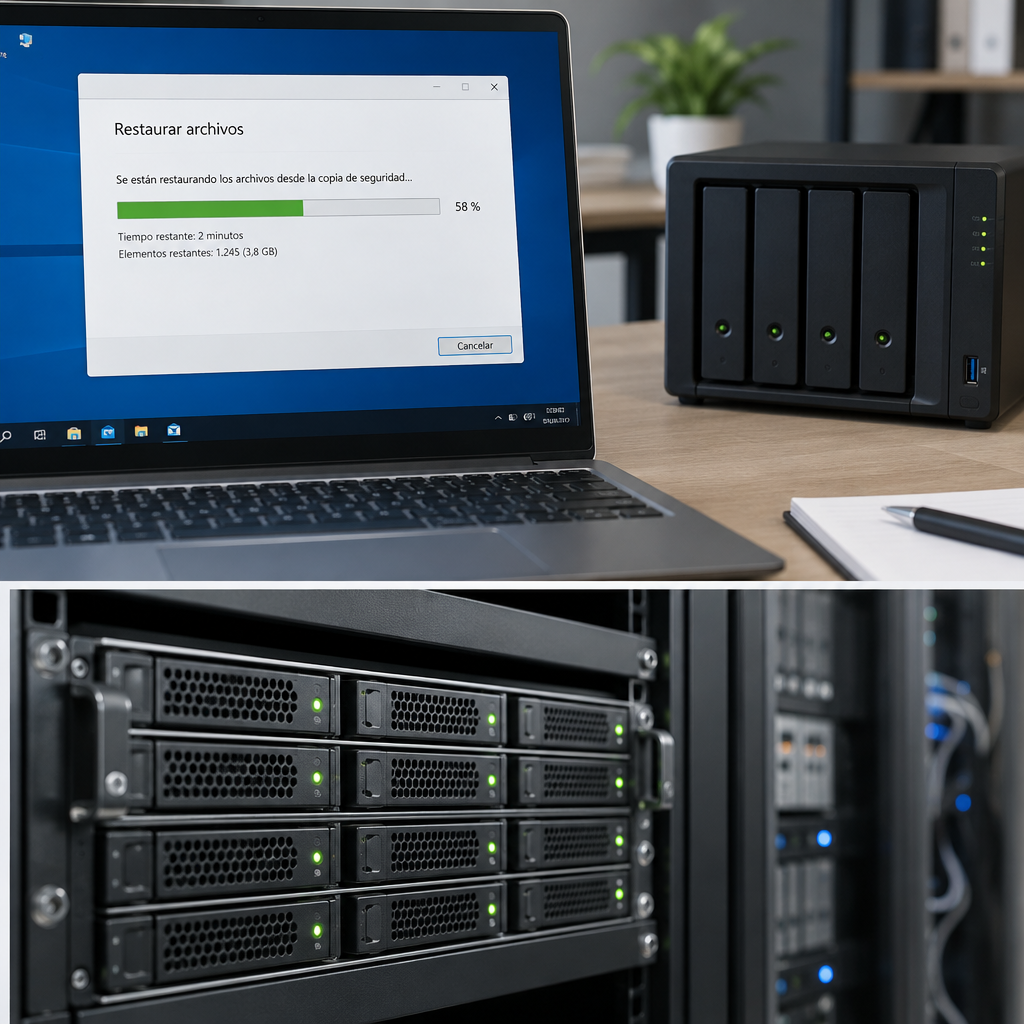
Para evitar que esta situación vuelva a ocurrir, es fundamental implementar algunas medidas de prevención:
- Establecer un calendario: Programa revisiones periódicas de tus copias de seguridad, al menos una vez al mes.
- Formación: Dedica tiempo a aprender sobre las herramientas de copia de seguridad que utilizas. Conocer su funcionamiento puede prevenir errores.
- Automatización: Configura copias automáticas para que no tengas que preocuparte por hacerlo manualmente.
- Verificar después de cambios: Cada vez que hagas un cambio significativo en el sistema (como actualizar Windows), verifica que las copias se realicen correctamente.
Cuándo buscar ayuda profesional
Si tras realizar las pruebas iniciales sigues sin poder restaurar tus datos, o si el proceso de copia de seguridad te resulta confuso, es momento de considerar una revisión más profunda por parte de un técnico. Un diagnóstico profesional puede identificar problemas ocultos que no son evidentes en una revisión superficial.
Además, si el problema parece ser de hardware, como un disco duro en mal estado, es mejor dejarlo en manos de expertos para evitar daños mayores.
FAQ: Preguntas frecuentes sobre copias de seguridad
¿Con qué frecuencia debo hacer copias de seguridad? Dependerá de cuántos cambios realices en tus archivos. Si trabajas a diario en documentos, lo ideal es hacer copias diarias.
¿Es suficiente una copia en un disco duro externo? Es recomendable tener copias en más de un lugar, como en la nube y en un disco externo, para mayor seguridad.
¿Qué hacer si mi copia no se ha realizado correctamente? Intenta realizar la copia nuevamente y verifica la configuración del software. Si el problema persiste, busca ayuda técnica.
¿Qué tipos de copias de seguridad existen? Existen copias completas, incrementales y diferenciales. Cada una tiene sus propias ventajas y desventajas, dependiendo de tus necesidades.
¿Puede un virus afectar mis copias de seguridad? Sí, si el virus infecta el sistema antes de que se realice la copia, puede propagar la infección a las copias. Siempre es recomendable tener un antivirus actualizado.
Si es portátil
En el caso de un portátil, las consideraciones son similares, pero debes prestar atención a la duración de la batería y a la conexión a Internet. Asegúrate de que tu portátil esté conectado a la corriente y a una red estable durante el proceso de copia de seguridad.
Además, verifica que el software de copia sea compatible con la versión de tu sistema operativo, ya que los portátiles a menudo tienen configuraciones específicas.
Si es sobremesa
Si trabajas con un sobremesa, asegúrate de que todos los discos duros externos o unidades de red estén correctamente conectados y funcionando. Es recomendable hacer copias de seguridad en unidades separadas para evitar la pérdida de datos en caso de fallos en el hardware principal.
Recuerda que en fallos intermitentes, las pruebas prolongadas (temperaturas, disco, RAM) suelen dar la pista que no sale en una comprobación rápida.
Servicios relacionados
Lecturas recomendadas
- Cómo gestionar copias de seguridad para empresas en Windows 11
- Cómo probar una restauración de backup sin parar la empresa
- Copias de seguridad para empresas: Mantén tu negocio a salvo en Oviedo
- Inestabilidad tras ampliar RAM en Windows 10: diagnóstico y soluciones
