
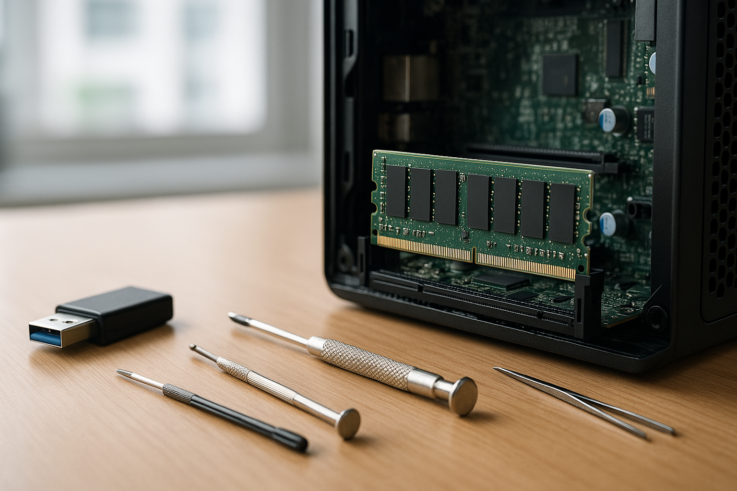
Comprendiendo la inestabilidad tras ampliar RAM
Ampliar la memoria RAM de tu ordenador puede ser una excelente forma de mejorar el rendimiento, especialmente si utilizas aplicaciones que demandan muchos recursos. Sin embargo, a veces el sistema puede volverse inestable tras realizar esta mejora. Esto puede suceder después de una actualización del sistema operativo o tras un apagado inesperado. En este artículo, exploraremos cómo diagnosticar y solucionar los problemas que pueden surgir después de una ampliación de RAM en Windows 10.
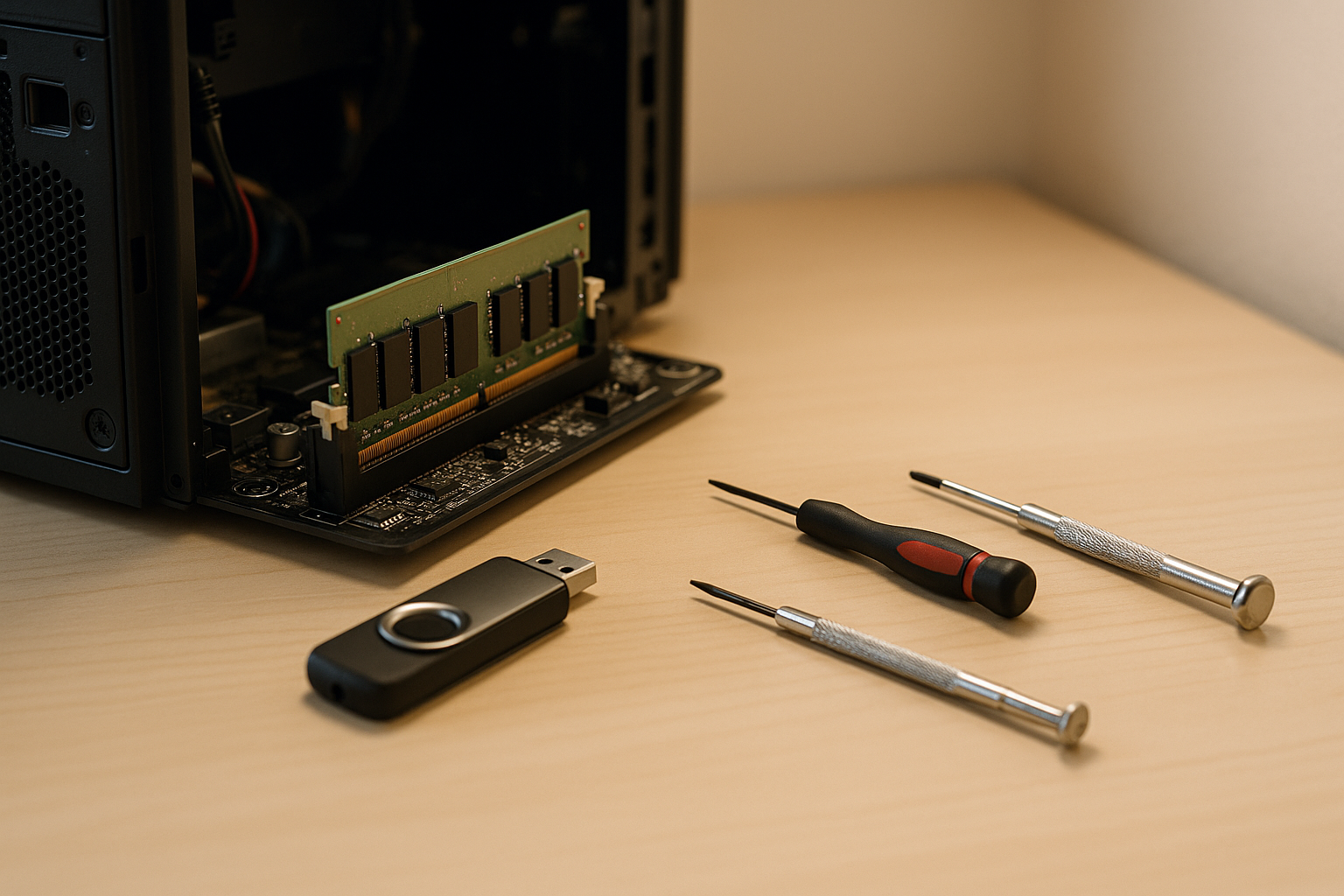
Preparando el equipo antes del diagnóstico
Antes de comenzar a diagnosticar el problema, es fundamental preparar adecuadamente tu equipo. Asegúrate de realizar copias de seguridad de tus datos importantes. Esto es vital, ya que cualquier diagnóstico o reparación podría afectar a tus archivos. Las copias de seguridad en la nube son una solución que te permite acceder a tus datos desde cualquier lugar y minimizar el riesgo de pérdida de información.
Identificando problemas de hardware
Después de ampliar la RAM, un síntoma común de inestabilidad son los bloqueos inesperados o los errores de pantalla azul. La primera acción es comprobar que la RAM está correctamente instalada en los slots adecuados. A veces, un mal contacto puede causar inestabilidad. Apaga el ordenador y asegúrate de que la memoria esté bien insertada. También es recomendable revisar los módulos para asegurarte de que no hay polvo o suciedad.
Verificación de conectores, puertos y cables
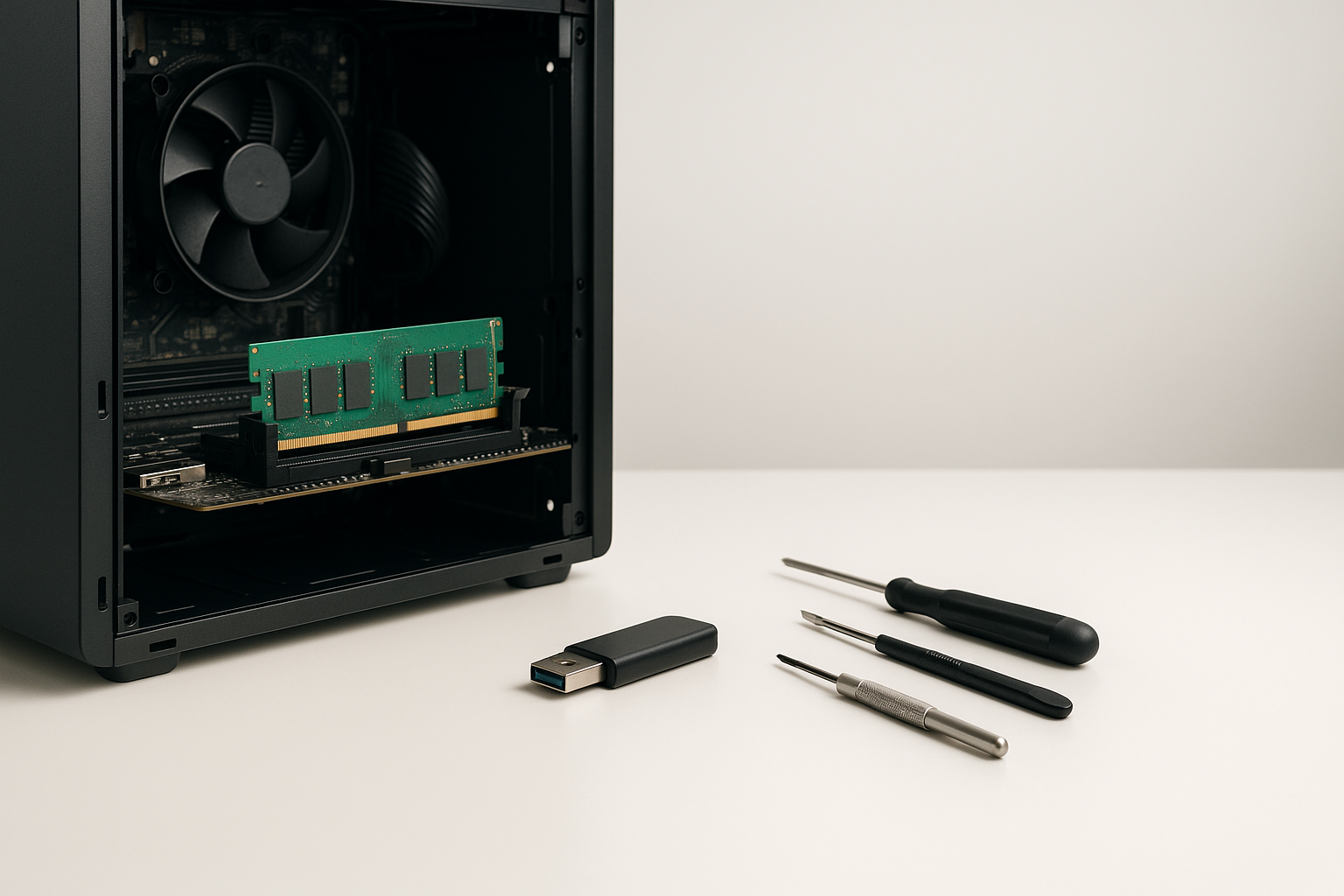
La inestabilidad del sistema también puede verse afectada por conexiones defectuosas. Verifica que todos los cables de alimentación, datos y conectores estén bien conectados. A veces, un cable suelto puede causar problemas en el rendimiento. Si tu equipo tiene componentes adicionales, como una tarjeta gráfica, asegúrate de que también estén adecuadamente conectados.
Control de impresoras y periféricos
Otro aspecto a considerar es cómo la inestabilidad del sistema puede afectar a los periféricos como impresoras, webcams o dispositivos de audio. Si tu impresora está en estado offline, es posible que necesites comprobar los drivers y la cola de impresión. Asegúrate de que los controladores estén actualizados para evitar conflictos que puedan provocar errores. También vale la pena intentar desconectar la impresora y volver a conectarla para restablecer la conexión.
Drivers y conflictos de software
Después de una ampliación de RAM o una actualización del sistema, a menudo pueden aparecer conflictos de drivers. Asegúrate de que todos los controladores estén actualizados, especialmente para componentes críticos. Puedes acceder a la gestión de dispositivos en Windows 10 y verificar si hay algún driver con un símbolo de advertencia. Si es así, considera actualizarlo. A veces, desinstalar y reinstalar un driver puede resolver problemas de inestabilidad.
Qué NO hacer para no agravar el problema
Es importante conocer ciertas actitudes que pueden empeorar la situación. No intentes modificar la configuración de la BIOS sin conocimientos previos, ya que esto puede llevar a errores graves. Del mismo modo, evita forzar el sistema si este se ha bloqueado. En lugar de esto, realiza un reinicio adecuado. Además, no ignores los mensajes de error que puedan aparecer, ya que pueden ser indicadores clave de la raíz del problema.
Consideraciones finales y asistencia profesional
Si después de seguir estos pasos, el problema persiste, puede ser el momento de considerar opciones como acudir a una tienda informática para realizar un diagnóstico más exhaustivo. También puedes aprovechar los servicios de soporte remoto si prefieres no mover tu equipo. Ampliar la RAM puede ser un paso vital para mejorar el rendimiento de tu ordenador, pero es crucial abordar cualquier señal de inestabilidad de manera adecuada para evitar complicaciones futuras. Recuerda que, en equipos más antiguos, actualizar a SSD y optimizar el arranque suele mejorar mucho el rendimiento. Si no puedes mover el equipo, la asistencia a domicilio puede ser una opción práctica para un primer diagnóstico.
