
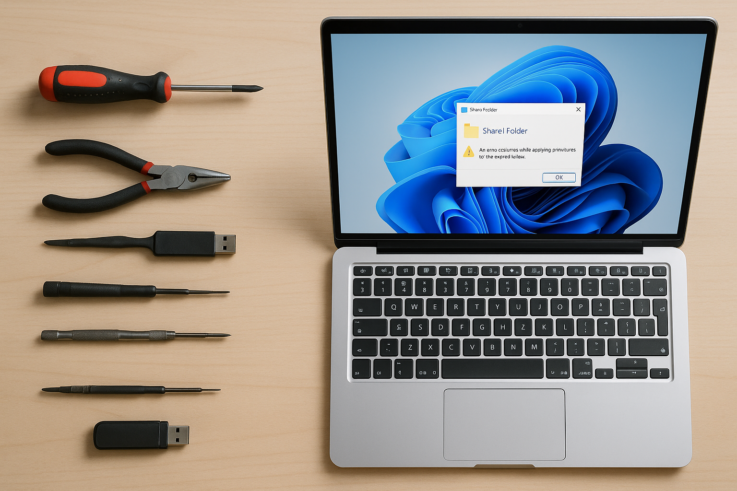
Impacto de los permisos compartidos en la productividad
En una pyme, la pérdida de acceso a documentos importantes puede detener toda la operativa diaria. Imagina que un responsable de finanzas no puede acceder a las facturas electrónicas o a informes cruciales por problemas con los permisos compartidos en las carpetas de la empresa. Esta situación no solo afecta a su rendimiento, sino que también puede retrasar pagos y afectar las relaciones con proveedores.
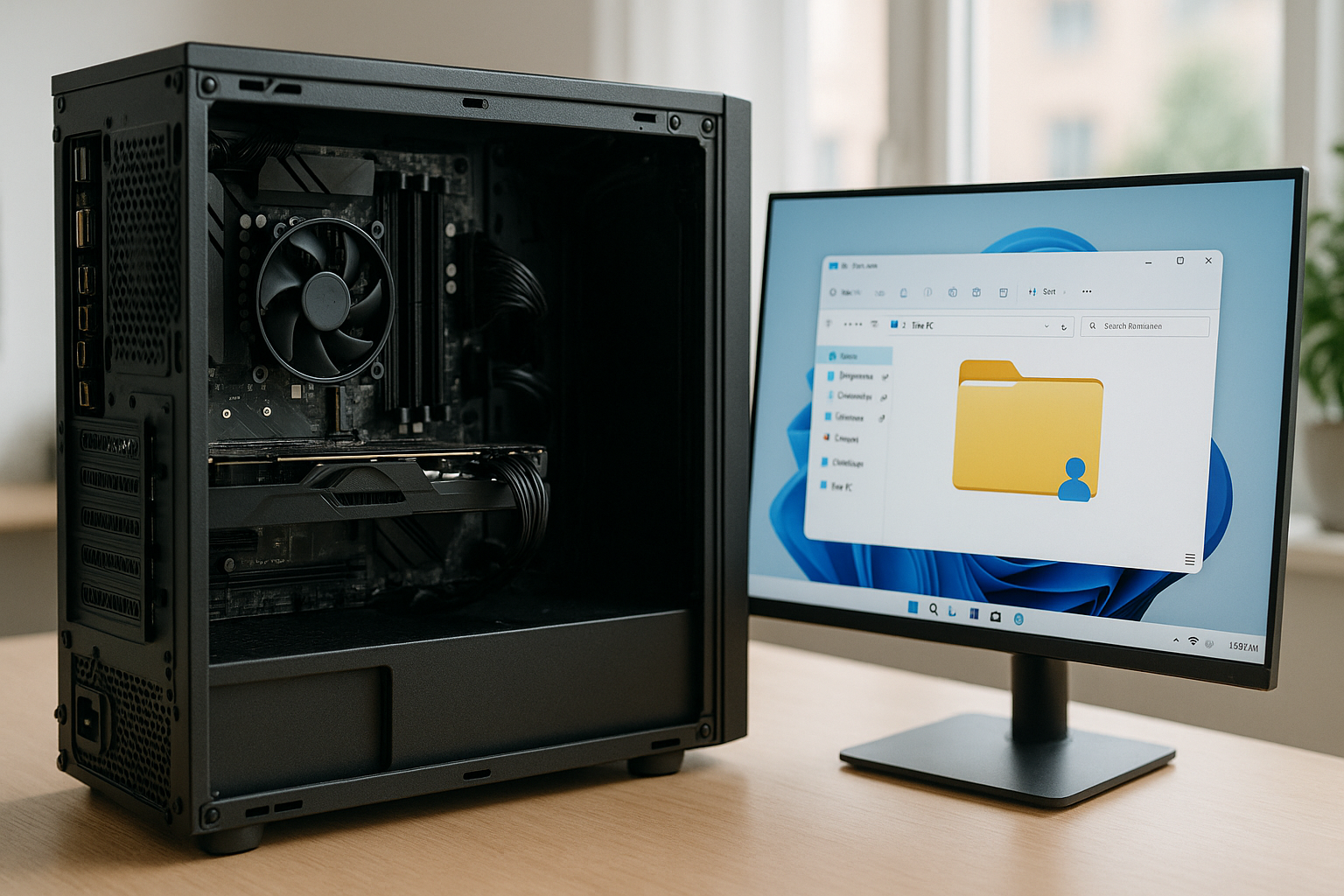
Cuando un usuario se encuentra bloqueado por problemas de acceso, el tiempo perdido puede ser considerable. Cada minuto sin soluciones es un costo que la empresa no puede permitirse, así que es fundamental abordarlo de forma efectiva y certera, priorizando la recuperación sin acciones que empeoren la situación.
Problemas comunes de permisos compartidos
Muchos errores relacionados con permisos compartidos se deben a configuraciones incorrectas, cambios de usuarios o actualizaciones de sistema. Aquí destacan dos escenarios frecuentes. En el primer caso, un usuario que ha sido movido de grupo en Active Directory puede perder acceso inmediato a carpetas esenciales, generando confusión y urgencia.
En otro ejemplo, un cambio en Windows 11, como la actualización de una política de seguridad, puede limitar el acceso a ciertas carpetas, incluso si el usuario tiene permisos asignados. Esto puede generar un escenario de parálisis en las operaciones diarias de la empresa donde esos documentos son imprescindibles.
Diagnóstico inicial seguro
1. Verificar la configuración de permisos: Lo primero que debes hacer es comprobar quién tiene acceso realmente a la carpeta. Dirígete a las propiedades de la carpeta en cuestión, accede a la pestaña de “Seguridad” y verifica los grupos y usuarios con acceso. Esto puede realizarse sin modificar ninguna configuración.
2. Revisar el estado de red: Es importante asegurarse de que la red esté funcionando correctamente. Los microcortes en internet o problemas de conectividad pueden dar la impresión de que existen problemas de permiso, cuando en realidad el acceso es intermitente. Si la red tiene problemas, revisa primero el estado del router y los cables de conexión.
Errores que pueden empeorarlo
<pAlgunas acciones pueden agravar la situación en lugar de solucionarla. Por tanto, evita lo siguiente:
- Ajustar permisos sin un conocimiento claro: Cambiar permisos sin entender cómo se gestionan puede provocar que otros usuarios se queden sin acceso.
- Restablecer configuraciones de usuario sin un respaldo: Si no se tiene una copia de seguridad, restablecer configuraciones puede borrar datos recientes.
- Ignorar errores evidentes: A menudo, los mensajes de error son claros, y pasarlos por alto puede retrasar la solución.
Pasos para una recuperación segura
Una vez identificado el problema, es importante seguir estos pasos para asegurar una recuperación efectiva:
- Hacer un inventario de los datos necesarios: Antes de tomar acciones, verifica qué documentos son cruciales para la operativa. Esto puede incluir facturas, contratos y reportes de ventas.
- Analizar qué permisos están establecidos: Al acceder a la configuración de la carpeta, asegúrate de que sean correctos y pertinentes a los grupos de trabajo actuales.
- Recopilar información clave: Anota el modelo del equipo, errores visibles y cualquier mensaje que aparezca al intentar acceder a los documentos. Esta información será valiosa si decides avanzar hacia un soporte más técnico.
Prioridades en la atención del problema
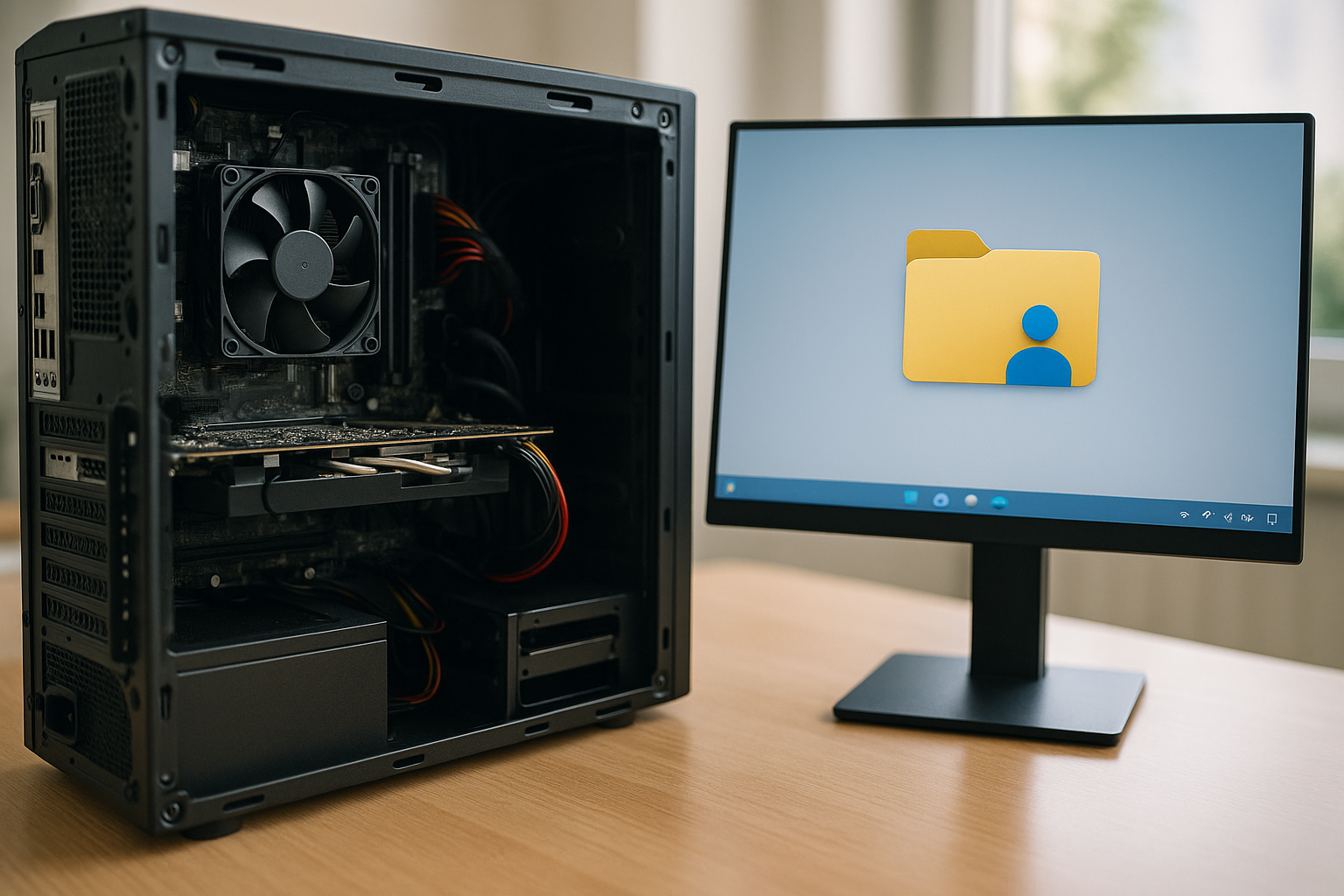
A la hora de abordar problemas de permisos compartidos, establece prioridades claras:
- Revisar permisos de la carpeta afectada. Este debería ser tu primer paso, ya que puede resolver el problema directamente.
- Verificar la red y el acceso de los usuarios. Si varios usuarios sufren el mismo problema, es probable que el fallo esté en la red.
- Evaluar si se requiere intervención técnica externa. En caso de persistencia de problemas o errores más complejos, es recomendable llevar el equipo a un taller especializado.
Prevención de incidentes futuros
Evitar problemas de permisos compartidos no solo depende de una reacción adecuada, sino también de una buena gestión. Aquí algunos consejos prácticos para reducir la incidencia de problemas:
- Mantenimiento regular de la red: Asegúrate de realizar chequeos periódicos de la red para evitar microcortes y problemas de conectividad. Esto incluye revisar el estado del hardware y el cableado.
- Capacitación sobre gestión de permisos: Proporcionar formación sencilla para los empleados sobre cómo gestionar y compartir carpetas. La comprensión básica de las herramientas que utilizan puede prevenir errores de configuración.
- Establecer copias de seguridad automáticas: Mantener copias de seguridad en la nube que se realicen automáticamente garantiza que los datos importantes estén siempre disponibles, incluso si surgen problemas de acceso.
Checklist de comprobaciones seguras
A continuación, se presenta un checklist de comprobaciones que puedes hacer antes de considerar un soporte técnico:
- Verifica que el usuario tenga permisos asignados en la carpeta.
- Asegúrate de que el equipo esté conectado a la red correctamente.
- Comprueba si otros usuarios pueden acceder a la misma carpeta.
- Revisa los eventos recientes en el visor de sucesos de Windows para identificar errores.
- Confirma que no existan actualizaciones pendientes de Windows que podrían estar afectando el acceso.
Gestión de copias de seguridad
En el contexto de mantener acceso a documentos importantes, las copias de seguridad se vuelven esenciales. Es importante que cada empresa implemente un sistema de copias de seguridad que garantice la protección de sus datos más críticos. Las copias de seguridad en la nube son una excelente opción, ya que permiten acceder a los datos desde cualquier lugar y protegerlos frente a pérdidas locales.
¿Cuándo es conveniente un soporte remoto?
El soporte remoto es ideal para problemas que se pueden diagnosticar a través de la red. Por ejemplo, si un usuario tiene dudas sobre la configuración de permisos y necesita ayuda para navegar por las opciones de Windows 11, un técnico puede orientarlo de inmediato sin necesidad de desplazarse. Sin embargo, cuando el escenario involucra hardware físico defectuoso, la intervención en persona será necesaria.
Preguntas frecuentes
1. ¿Puedo restaurar los permisos de carpeta de forma sencilla?
Sí, puedes restaurarlos desde las propiedades de la carpeta. Asegúrate de tener claro qué permisos son necesarios para cada usuario o grupo.
2. ¿Qué puedo hacer si un usuario no puede acceder a una carpeta compartida?
Primero, verifica que el usuario tiene permisos asignados y que la carpeta está en la red. Luego, consulta si otros usuarios presentan el mismo problema.
3. ¿Cómo puedo evitar que esto vuelva a suceder?
Implementa políticas claras de gestión de permisos y realiza copias de seguridad periódicas. Además, capacita a los usuarios sobre cómo compartir y gestionar carpetas adecuadamente.
4. ¿Qué información es importante llevar a un taller de soporte?
Debes llevar el modelo del equipo, el cargador, contraseñas y una lista de errores o síntomas que has notado.
5. ¿Las actualizaciones de Windows afectan a los permisos?
Sí, a veces las actualizaciones pueden cambiar la configuración de seguridad y afectar a los permisos de carpetas compartidas. Es recomendable revisar esta configuración tras realizar actualizaciones del sistema.
Conclusiones sobre permisos compartidos
El manejo eficaz de los permisos compartidos en carpetas de una empresa es crucial para mantener la productividad y evitar pérdidas de datos. Un enfoque metódico te ayudará a resolver los problemas sin incrementar el riesgo de pérdida de información. Recuerda que, si necesitas un diagnóstico fiable, lo ideal es revisar el equipo con calma (sin pruebas “a ciegas”) y hacer un presupuesto antes de cambiar piezas.
Servicios relacionados
Lecturas recomendadas
- Diagnóstico de ordenadores que funcionan en modo seguro
- Reparar vs Comprar: Cómo Decidir
- Cómo preparar tu ordenador antes de llevarlo a una tienda de informática
- Reparación ordenador portátil gaming HP
