
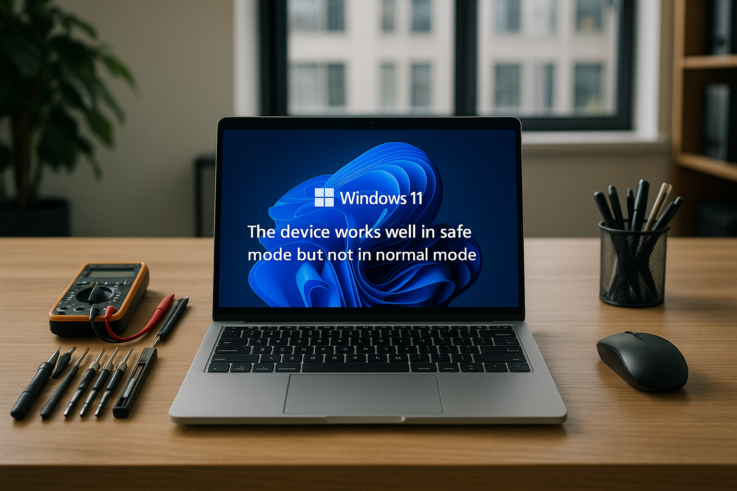
¿Por qué mi ordenador va bien en modo seguro?
Cuando un equipo funciona correctamente en modo seguro pero presenta problemas en el arranque normal, puede ser indicativo de conflictos de software o problemas de hardware. El modo seguro carga solo los controladores y servicios esenciales, por lo que cualquier exceso o fallo en los mismos puede causar que el rendimiento se vea afectado en la operación habitual.
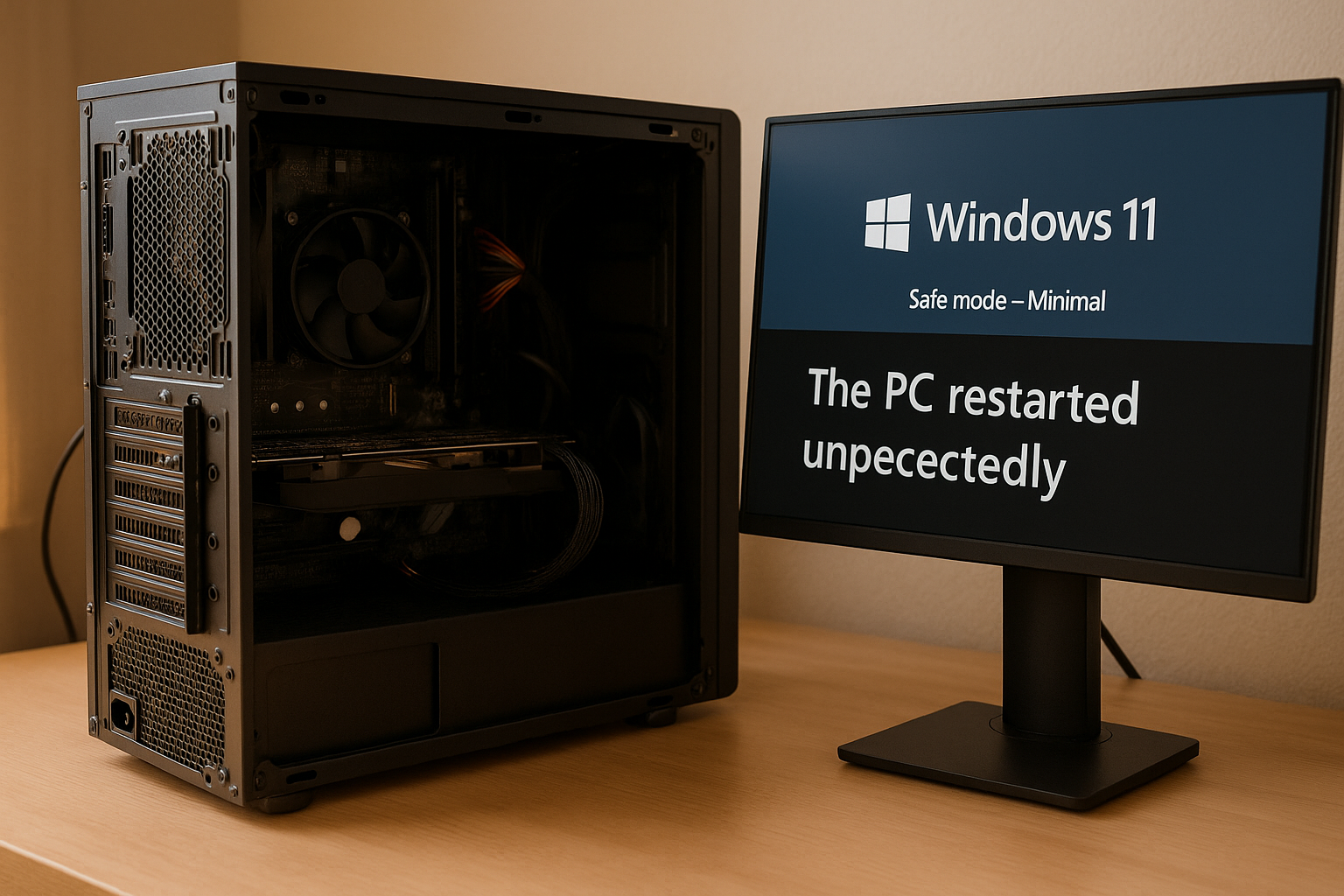
Primeros pasos para el diagnóstico
Antes de entrar en detalles técnicos, es fundamental hacer un par de comprobaciones rápidas. Asegúrate de tener una copia de seguridad de tus archivos importantes; si el sistema aún arranca, es un buen momento para hacerlo.
Comienza revisando los programas de inicio. Muchos de ellos pueden causar conflictos:
- Ve a Configuración > Aplicaciones > Inicio y desactiva lo que no necesites.
- Revisa el Administrador de tareas en la pestaña de Inicio para más detalles.
Pruebas sin abrir el equipo
Evitar abrir el ordenador es clave para no causar más problemas. Te recomiendo realizar estas pruebas:
- Comprobar el estado del disco duro: Usa chkdsk en la línea de comandos.
- Actualizar controladores: Accede al Administrador de dispositivos y verifica si hay actualizaciones disponibles.
- Deshabilitar servicios innecesarios: En msconfig, puedes ir a la pestaña de servicios y desmarcar los que no son de Microsoft.
Si todo lo anterior falla, considera dirigirte a una tienda informática para un diagnóstico más profundo.
Cuestiones de WiFi: microcortes y saturación
Un problema común que puede hacer que tu ordenador funcione de manera errática son los microcortes de conexión a Internet. Si experimentas estos síntomas durante videollamadas o juegos, sigue estos pasos:
- Reinicia el router: A veces, un simple reinicio puede resolver problemas de conectividad.
- Verifica la saturación: Si muchas conexiones están usando la misma red, considera desconectar dispositivos innecesarios.
- Revisa el adaptador de red: Asegúrate de que los controladores están actualizados y que no hay conflictos con otros dispositivos.
Si continúas teniendo problemas, puede que necesites un adaptador mejor o revisar la configuración de la red.
Dos causas frecuentes y cómo diferenciarlas
Cuando un ordenador presenta problemas de rendimiento, dos causas comunes son: conflictos de software y fallos de hardware. Para diferenciarlas, aquí algunos indicios:
- Si el problema se soluciona al iniciar en modo seguro, es probable que sea un conflicto de software, ya que este modo evita cargar controladores y programas de arranque.
- Si encuentras ruidos extraños o inestabilidad al aumentar la carga de trabajo (como en juegos o edición de video), podría tratarse de un fallo de hardware, como la fuente de alimentación o la tarjeta gráfica.
Consejos para el mantenimiento de software
Mantener tu software actualizado es crucial. No solo se trata de los controladores de hardware; también los programas tienen un impacto significativo en el rendimiento. Realiza un mantenimiento web regular para garantizar que todo funcione de manera óptima:
- Elimina programas que no utilizas.
- Desfragmenta el disco duro, si no tienes un SSD, para mejorar la velocidad de acceso a los archivos.
- Realiza análisis de malware periódicos; a veces, el software malicioso puede causar un rendimiento deficiente.
¿Qué preguntas hacer en la tienda para ahorrar tiempo?
Si decides llevar tu equipo a una tienda informática, aquí hay algunas preguntas que pueden ayudarte a obtener información útil sin perder tiempo:
- ¿Qué diagnóstico inicial pueden ofrecer en función de los síntomas que menciono?
- ¿Qué pruebas realizarán antes de ofrecerme un presupuesto?
- ¿Hay algo que pueda hacer yo en casa para ayudar en el diagnóstico?
No fuerces tu equipo en mal estado
Si después de todo esto sigues teniendo problemas y notas que el rendimiento empeora, como reinicios inesperados o ruidos extraños, es importante no forzarlo más. Cada vez que exiges un rendimiento cuando ya hay un problema, puedes agravar la situación. En esos casos, es mejor contar con un diagnóstico profesional lo antes posible.
Si notas empeoramiento rápido (reinicios, ruidos, SMART), evita seguir forzando: es mejor diagnóstico cuanto antes.
