
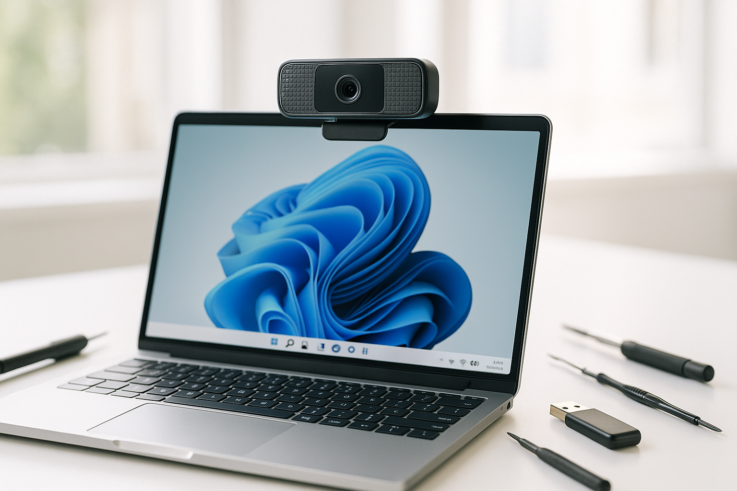
Diagnóstico inicial: ¿por qué no funciona mi webcam?
La frustración de no poder utilizar la webcam en videollamadas es más común de lo que podrías imaginar, especialmente si trabajas como autónomo. Si bien puede parecer un problema puntual, no atenderlo puede llevar a complicaciones mayores. Para empezar, conviene comprobar algunos aspectos básicos antes de sumergirte en soluciones más complejas.
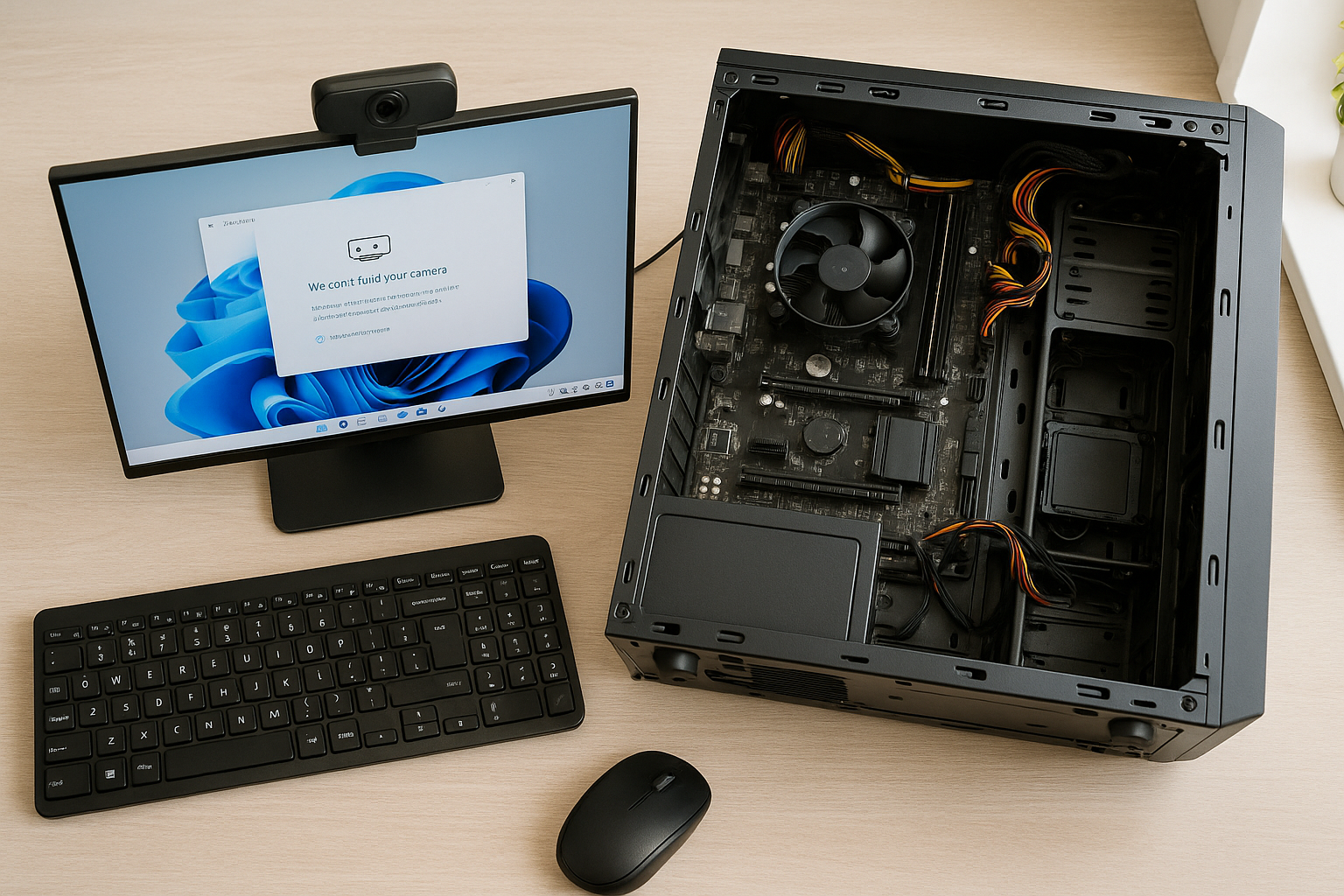
Pasos previos: checklist para el diagnóstico
- Verifica si el cable de la webcam está correctamente conectado.
- Comprueba si la cámara está habilitada en la configuración de privacidad de Windows 11.
- Reinicia tu ordenador y prueba nuevamente la función de la webcam.
- Actualiza a la última versión de Windows para descartar errores de software.
- Asegúrate de que tienes instalada la aplicación correcta para realizar videollamadas y que esta tiene permiso para acceder a la webcam.
Con estos pasos, puedes descartar problemas sencillos. Si la webcam sigue sin funcionar, es hora de profundizar en los problemas más técnicos.
Conectores y cables: el eslabón perdido
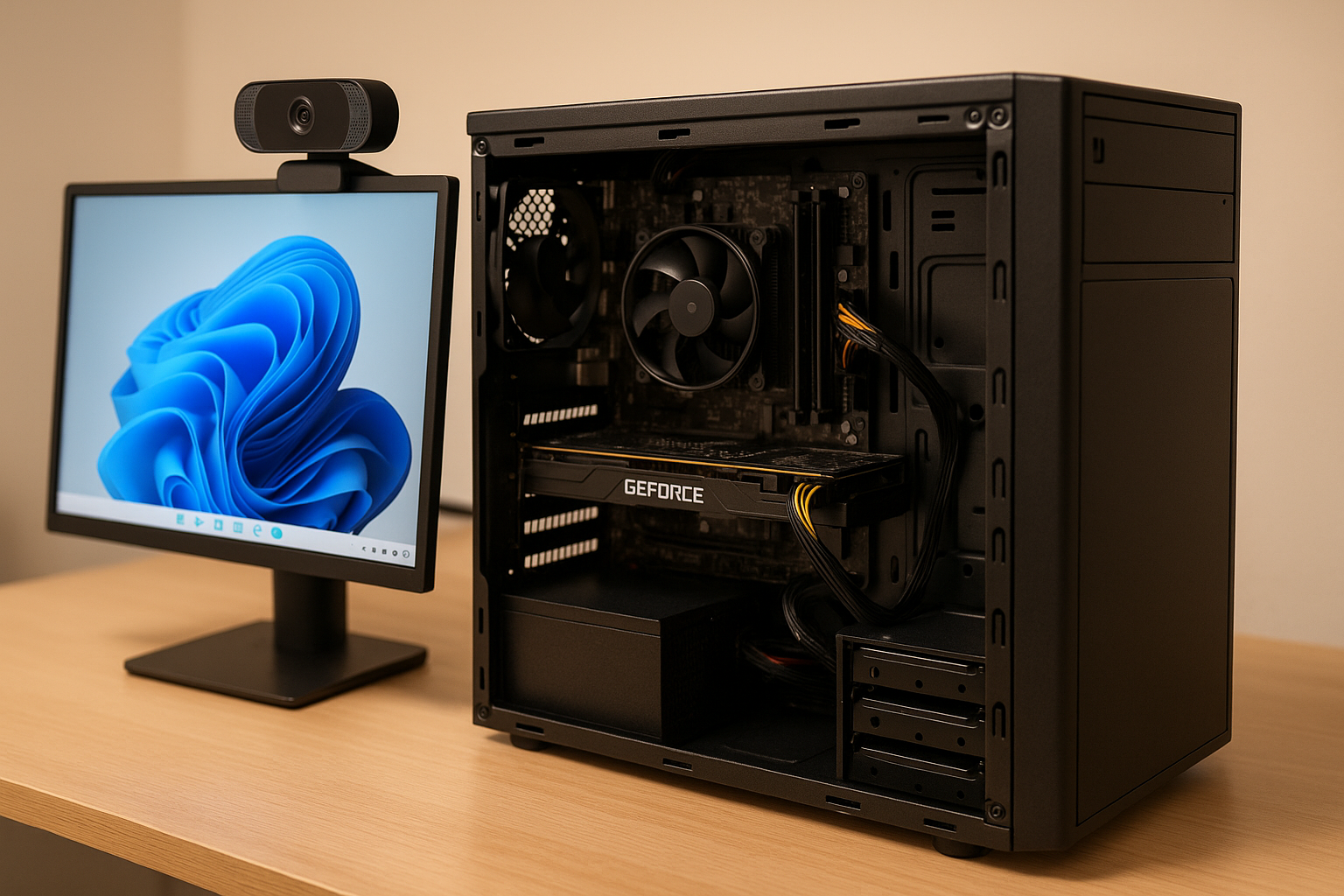
Uno de los primeros lugares que debes revisar son los conectores y puertos de tu ordenador. Si usas una webcam externa, asegúrate de que el cable no esté dañado. Asimismo, verifica que el puerto USB en el que está conectada funcione correctamente. Para ello, puedes probar conectar otro dispositivo en el mismo puerto.
Si la webcam es interna, es posible que esté desconectada o que tenga problemas de hardware. Darle un vistazo a los conectores puede parecer una tarea sencilla, pero un cable dañado puede ser la causa de tu problema.
Drivers problemáticos: actualizaciones necesarias
Los drivers pueden ser los grandes olvidados cuando se trata de solucionar problemas de hardware. En ocasiones, una actualización puede provocar que el sistema operativo no reconozca adecuadamente la webcam. Para comprobar si todo está en orden, sigue estos pasos:
- Haz clic con el botón derecho en el menú de inicio y selecciona “Administrador de dispositivos”.
- Busca la sección de “Cámaras” o “Dispositivos de imágenes”.
- Haz clic en la webcam y selecciona “Actualizar controlador”.
- Si no hay actualizaciones disponibles, puedes optar por desinstalar el dispositivo y reiniciar el ordenador para que Windows lo reinstale automáticamente.
Recuerda que un antivirus no siempre elimina todo: a veces conviene revisión completa y limpieza de extensiones. Los programas maliciosos pueden interferir con el funcionamiento normal de tu webcam.
Asegúrate de un suministro eléctrico adecuado
En el caso de webcams externas, es esencial comprobar que están recibiendo la energía necesaria. A veces, simplemente cambiar de puerto USB puede resolver el problema. Para las internas, asegúrate de que tu ordenador no esté experimentando problemas de alimentación que podrían afectar su rendimiento. Una fuente de alimentación fallida puede causar que el hardware no funcione de manera óptima, incluso en algo tan simple como una cámara.
Si después de todas estas comprobaciones el problema persiste, considera la opción de llevar tu ordenador a una tienda informática, donde puedan realizar un diagnóstico más exhaustivo.
Mito vs. Realidad en la reparación de webcams
Mito 1: “Las webcams siempre se estropean por problemas de hardware”
Realidad: Un fallo de software, como drivers desactualizados o configuraciones incorrectas, puede causar que la webcam no funcione. No siempre es necesario reemplazar componentes.
Mito 2: “Si la webcam está encendida, no puede haber problemas”
Realidad: A veces, la webcam se puede encender pero tener un fallo en la transmisión de vídeo. Esto se puede deber a conflictos de software o permisos mal configurados.
La próxima vez que enfrentes el problema de que tu webcam no funciona en videollamadas, recuerda estos pasos y no dudes en buscar ayuda si es necesario. Mantener un buen mantenimiento informático para empresas en Oviedo puede prevenir estos contratiempos y asegurarte de que tu equipo funcione sin problemas. Si la situación se complica, no dudes en optar por asistencia técnica a domicilio para un diagnóstico más directo.
