
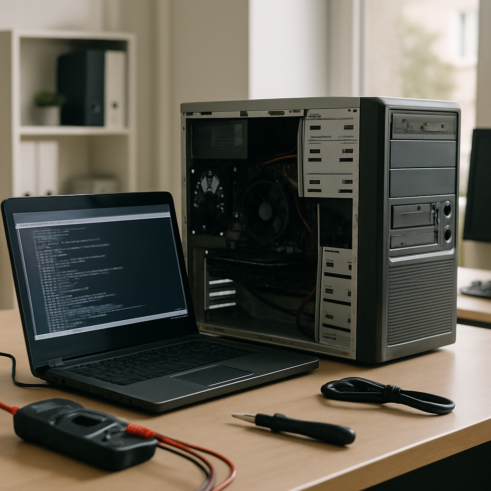
Un ordenador antiguo que comienza a hacer ruidos anómalos puede ser una señal clara de problemas inminentes que no solo afectan su rendimiento, sino que pueden poner en riesgo tus datos. ¿Has notado algún sonido extraño que proviene de tu equipo y te preocupa por la seguridad de tu información? Es esencial actuar antes de que un fallo catastrófico arruine tu trabajo o presente costes mayores por la pérdida de datos.
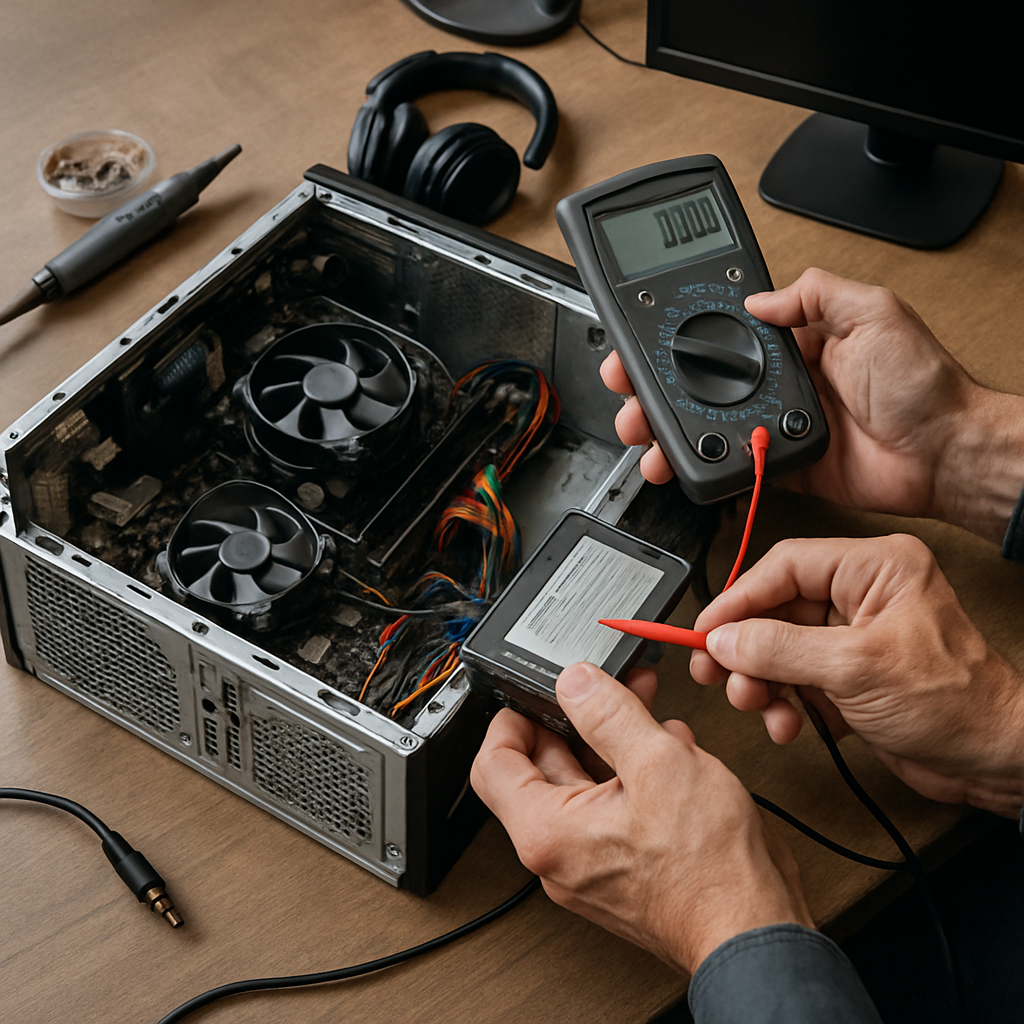
Identificando los síntomas críticos
Los equipos antiguos son propensos a una serie de fallos que pueden manifestarse de diferentes maneras. Dos de los síntomas más alarmantes incluyen:
- Ruidos de cliques o chirridos: Estos sonidos suelen ser una señal de que el disco duro está fallando. Si tu BIOS no detecta el disco duro al reiniciar, podría ser una señal de que el tiempo de vida del disco ha llegado a su fin.
- Ruidos de ventiladores excesivos: Un ventilador que trabaja más de lo normal puede indicar que el sistema se está sobrecalentando, lo que a menudo resulta de un mal mantenimiento o acumulación de polvo. Esto puede llevar a un rendimiento ineficiente o, en el peor de los casos, daños en otros componentes.
La urgencia de proteger tus datos
Cuando tu ordenador empieza a hacer ruidos anómalos, lo primero que deberías considerar es proteger tus datos. La pérdida de archivos valiosos, como documentos de trabajo, fotografías o proyectos, puede resultar devastadora. Por tanto, la prioridad debe ser:
- Realizar copias de seguridad: Utiliza almacenamiento en la nube o discos duros externos como medidas inmediatas para asegurar que tus datos queden a salvo.
- Evaluar la fuente del ruido: Determina si el ruido proviene del disco duro, los ventiladores u otros componentes. Esto te ayudará a decidir si es seguro seguir utilizando el equipo mientras gestionas la copia de seguridad.
Pruebas seguras sin abrir el equipo
Antes de apresurarte a abrir el ordenador, hay algunas pruebas simples que puedes realizar:
- Escucha con atención: Intenta identificar la procedencia del ruido. Si es del disco duro, para inmediatamente el uso del equipo.
- Monitorea el rendimiento: Abre el Administrador de tareas (Ctrl + Shift + Esc) y revisa el uso de CPU y disco. Si ves picos anormales, esto puede indicar problemas.
- Ejecuta un escaneo: Usa software antivirus y herramientas de diagnóstico para asegurarte de que no hay malware o problemas de software que estén afectando el rendimiento.
¿Qué NO hacer para no empeorar la avería?
Evita ciertas acciones que podrían agravar la situación:
- No fuerces el arranque: Si el sistema no inicia correctamente, no intentes forzar el encendido repetidamente, ya que esto puede causar daños mayores.
- No abras el equipo sin experiencia: Abrir un ordenador sin el conocimiento adecuado puede llevar a daños en sus componentes internos. Además, puede invalidar la garantía si queda algún tipo de cobertura.
- Evita maniobras bruscas: Sacudir o mover el ordenador mientras está funcionando puede agravar problemas mecánicos, en particular con discos duros mecánicos.
Ejemplo práctico: un caso real
Imagina que trabajas en una pyme y de repente, varios ordenadores comienzan a presentar síntomas similares: lentitud, cierres inesperados y esos ruidos extraños. Un cliente notó que su equipo mostraba avisos de “disco lleno” aunque realmente no tenía datos en su interior. Al inspeccionar el disco, resultó dañado. La falta de mantenimiento preventivo había acumulado años de acumulación de polvo y sobrecalentamiento.
Priorizaron copias de seguridad de sus archivos importantes antes de llevar el equipo al taller. La situación subrayó la necesidad de una revisión más profunda del hardware y el software para evitar futuros incidentes.
Señales de malware frente a fallos normales de rendimiento
Un rendimiento ineficiente puede ser causado por malware, lo que a menudo se confunde con problemas de hardware. Observa estas señales para diferenciar:
- Rendimiento lento sin razón aparente: Si tu equipo es lento incluso tras una limpieza de disco, podría ser un indicativo de malware.
- Aparición de anuncios no deseados: Si experimentas ventanas emergentes constantes o redirecciones a sitios desconocidos al navegar, hay motivos para sospechar de infecciones.
- Error en software específico: Si programas que usabas de manera regular ahora fallan, sin cambios recientes en tu sistema operativo o hardware, esto puede relacionarse con un problema de software, no necesariamente hardware.
Checklist de comprobación segura
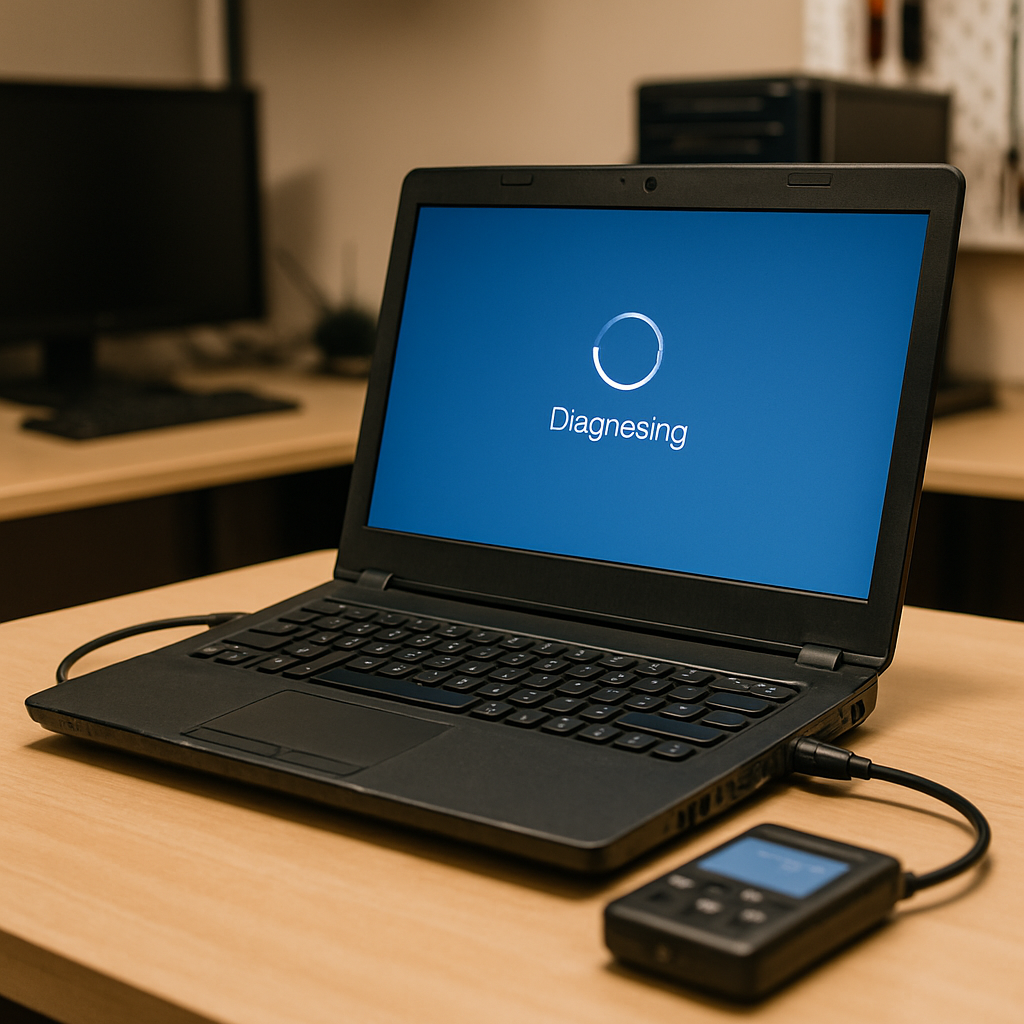
Antes de llevar tu equipo al taller, aquí tienes un checklist de comprobaciones seguras que puedes realizar:
- Escucha y localiza ruidos: ¿Sonidos inusuales? Actúa inmediatamente.
- Realiza una copia de seguridad: Protege tus datos críticos antes de realizar cualquier diagnóstico.
- Chequea el estado del disco duro: Utiliza programas como CrystalDiskInfo para verificar el estado general.
- Limpiar el polvo: Usa aire comprimido para quitar el polvo del interior, pero siempre con el equipo apagado y desconectado.
- Verifica temperaturas: Usa herramientas de monitoreo para asegurar que tu equipo no se está sobrecalentando.
Prevención y mantenimiento a largo plazo
El mantenimiento preventivo es clave para evitar problemas futuros. Considera implementar las siguientes acciones:
- Limpieza regular: Programa limpieza física y software cada 6 meses. Mantener el interior del equipo limpio ayudará a evitar el sobrecalentamiento.
- Copia de seguridad automática: Configura copias automáticas en la nube para asegurar que tus datos estén siempre protegidos.
- Actualizaciones constantes: Mantén tu sistema operativo y software antivirus actualizados. Esto puede prevenir varios problemas de seguridad y rendimiento.
¿Cuando optar por asistencia técnica?
En ocasiones, el soporte remoto puede resolverse rápidamente mediante herramientas de diagnóstico, pero si el ruido proviene del hardware o presenta fallos regulares, lo ideal es llevar el equipo a un técnico. Un diagnóstico físico ofrecerá una visión más clara del problema. La diferencia entre un fallo de software y un problema de hardware puede ser crítica para la toma de decisiones.
Si es portátil versus sobremesa
Si trabajas con un portátil, asegúrate de revisar también el estado de la batería. Las baterías envejecidas pueden causar ruidos cuando están dañadas. En el caso de un sobremesa, la atención deberá estar más centrada en el disco duro y los ventiladores. No olvides que los portátiles tienen componentes más compactos, lo que puede complicar el acceso a ciertas partes.
Preguntas frecuentes
¿Es normal que un disco duro haga ruido? Dependiendo del tipo de ruido. Los clics son preocupantes, mientras que un zumbido ligero puede ser normal.
¿Qué tipo de ruidos deben preocuparme? Ruidos de golpes o chirridos son señales de advertencia. Actúa rápidamente.
¿Puedo solucionar estos problemas yo mismo? Algunas pruebas puedes realizarlas, pero si el problema es grave, es mejor acudir a un profesional.
¿Qué tipo de mantenimiento preventivo es recomendable? Limpieza regular, actualizaciones constantes y copias de seguridad automáticas son esenciales.
¿Cómo sé si mi equipo necesita un mantenimiento más profundo? Si los problemas persisten tras las limpiezas y las copias de seguridad, es recomendable llevar el equipo a un técnico.
Si estás buscando una tienda informática para esto, prioriza que hagan pruebas y te expliquen el “por qué” de la avería, no solo “cambiar piezas”.
Servicios relacionados
Lecturas recomendadas
- Cuando el equipo va bien en modo seguro pero mal en normal
- Diagnóstico de ordenadores que funcionan en modo seguro
