
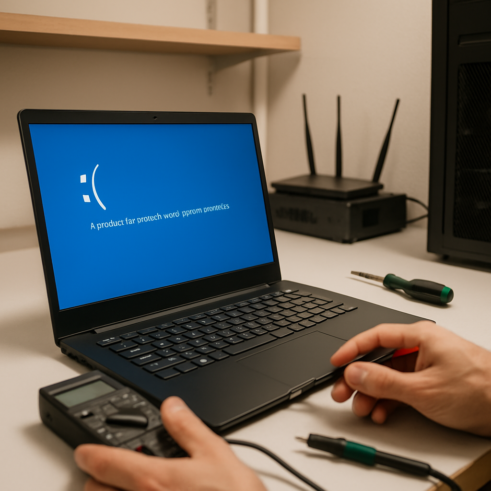
Síntomas que indican problemas al acelerar Windows
Cuando se intenta optimizar el rendimiento de un sistema operativo Windows, es común enfrentar una serie de síntomas que pueden complicar el proceso. Algunos de estos síntomas incluyen:
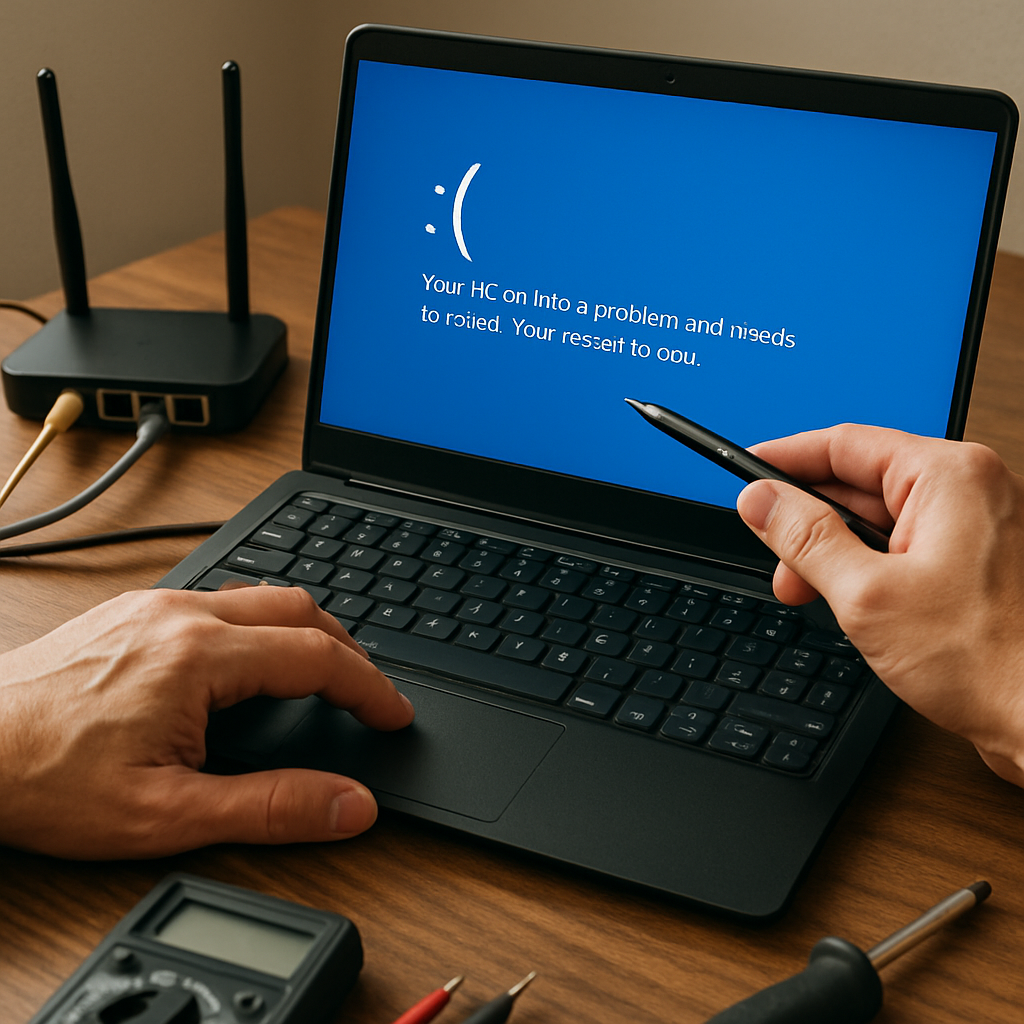
- Ralentización del sistema: El equipo puede volverse más lento al abrir aplicaciones o realizar tareas cotidianas.
- Errores de carga: Aplicaciones que no se abren correctamente o que se cierran inesperadamente.
- Problemas de conectividad: Dificultades al conectar a la red local o al WiFi.
- Pantallas azules: Reescritura repentina del sistema que impide el uso normal del equipo.
- Uso elevado de recursos: El administrador de tareas muestra un consumo excesivo de CPU o memoria RAM por parte de procesos inusuales.
Estos síntomas no siempre son indicativos de un problema directo con el sistema operativo, sino que pueden estar relacionados con una combinación de software, hardware o configuraciones de red que requieren un análisis más profundo.
Qué significa realmente este síntoma
La aparición de síntomas como la ralentización o errores de carga puede tener diversas causas. No siempre se debe a un mal funcionamiento del sistema operativo en sí, sino que pueden verse influenciados por:
- Software en conflicto: A veces, las aplicaciones que intentamos utilizar pueden no ser compatibles entre sí, generando cuellos de botella en el rendimiento.
- Recursos insuficientes: Un equipo con hardware limitado puede no soportar el funcionamiento simultáneo de aplicaciones que requieren muchos recursos.
- Configuraciones erróneas: Ajustes incorrectos en el sistema o en la red pueden llevar a un rendimiento deficiente.
- Problemas de red: Una conexión WiFi inestable o lenta puede afectar el rendimiento de aplicaciones que dependen de Internet.
Por lo tanto, es crucial realizar un diagnóstico metódico para identificar la raíz del problema antes de aplicar soluciones, ya que un error en la intervención puede empeorar el estado del sistema.
Prioridades al diagnosticar el problema
Cuando se presentan problemas al intentar acelerar Windows, es importante adoptar un enfoque ordenado. Aquí te dejo algunas prioridades sobre qué revisar primero:
- Revisar el uso de recursos: Abre el administrador de tareas para observar qué procesos están consumiendo más CPU o memoria. Esto puede dar pistas sobre aplicaciones que están causando el problema.
- Comprobar el estado de las actualizaciones: Asegúrate de que el sistema operativo y las aplicaciones estén actualizadas, ya que algunas versiones pueden tener problemas de rendimiento conocidos.
- Verificar la configuración de red: Si el problema está relacionado con la conectividad, revisa la configuración de tu red local y prueba la velocidad de conexión.
- Realizar un escaneo de malware: Aunque no es el foco principal, un análisis de seguridad puede identificar si hay software malicioso que esté interfiriendo con el rendimiento.
Una vez que hayas revisado estos aspectos, puedes pasar a otros diagnósticos más profundos, como la revisión de hardware o la configuración de las aplicaciones.
Pruebas seguras para diagnosticar el problema
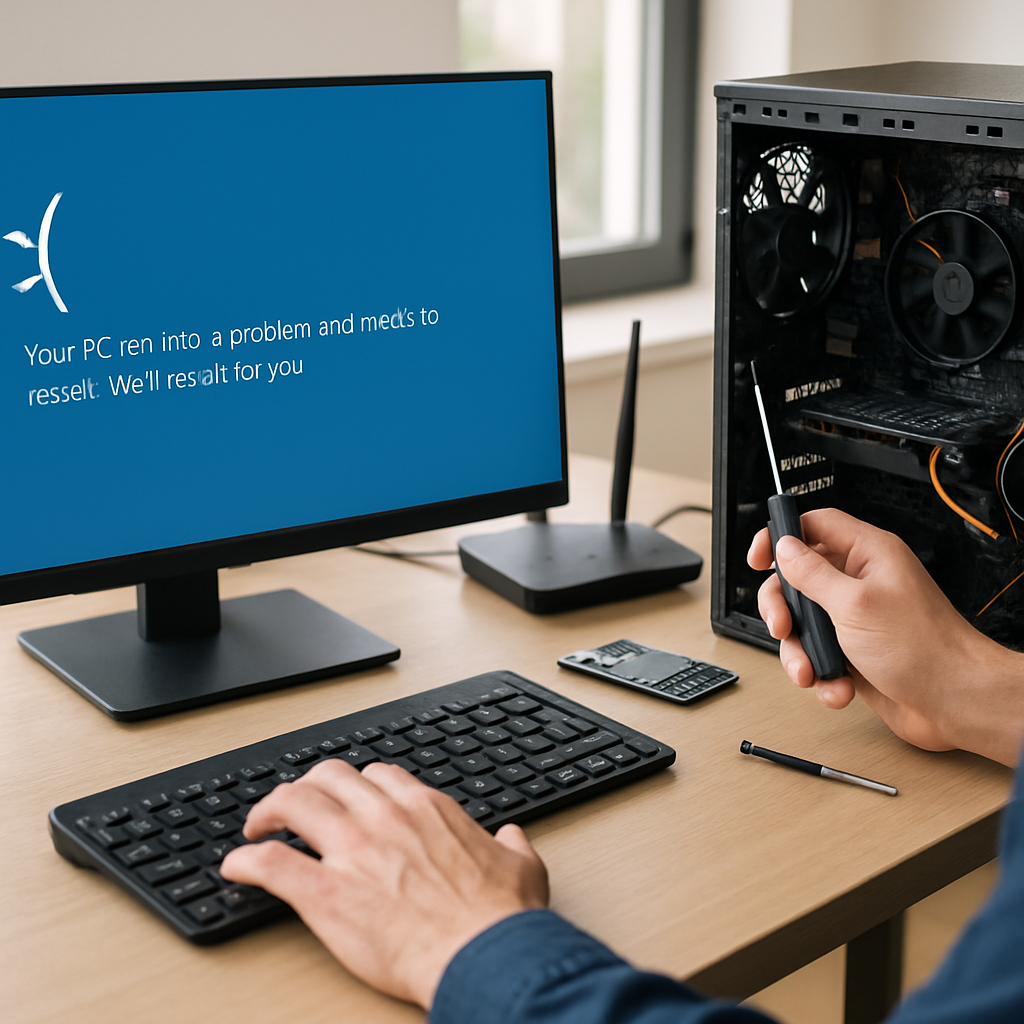
Realizar pruebas de diagnóstico es esencial para entender qué está afectando el rendimiento de Windows. Algunas pruebas que puedes realizar incluyen:
- Prueba de rendimiento del disco: Utiliza herramientas como el “Comprobador de errores” de Windows para verificar la salud de tu disco duro. Un disco dañado puede causar ralentizaciones importantes.
- Prueba de memoria: Ejecuta la herramienta de diagnóstico de memoria de Windows para verificar si hay fallos en la memoria RAM. Problemas en este componente pueden provocar cuelgues o ralentizaciones.
- Desactivación de inicio automático: Revisa qué aplicaciones se inician al encender el ordenador y desactiva aquellas que no sean necesarias. Esto puede liberar recursos valiosos y mejorar el tiempo de arranque.
- Verificación de controladores: Asegúrate de que todos los controladores de hardware estén actualizados y sean compatibles con la versión de Windows que utilizas. Controladores obsoletos pueden generar conflictos y afectar el rendimiento.
Estas pruebas pueden realizarse de manera segura y son un paso crucial antes de realizar cualquier tipo de intervención más invasiva.
Causas comunes de errores al intentar acelerar Windows
Algunos errores que se presentan al intentar optimizar Windows suelen estar relacionados con:
- Modificaciones en el registro: Cambios inapropiados en el registro de Windows pueden causar inestabilidad. Si decides modificar entradas, hazlo con precaución y siempre realiza una copia de seguridad del registro.
- Software de optimización: Muchas herramientas de terceros prometen acelerar el rendimiento de Windows, pero no todas son efectivas y algunas pueden causar más problemas de los que resuelven. Investiga y elige con criterio.
- Configuraciones de energía: En equipos portátiles, las configuraciones de energía pueden limitar el rendimiento. Asegúrate de que esté configurado en “Alto rendimiento” si necesitas más potencia.
Es fundamental identificar si el origen del problema es software, hardware, red o una combinación de estos factores antes de proceder a realizar cambios. Cada causa requiere un enfoque diferente.
Prevención para evitar futuros problemas
Una vez que hayas diagnosticado y resuelto los problemas de rendimiento en Windows, es esencial implementar medidas preventivas para evitar que se repitan. Aquí hay algunas recomendaciones:
- Mantenimiento regular: Realiza limpieza de archivos temporales y desfragmentación del disco duro (si usas un HDD). Esto ayudará a mantener el sistema ágil.
- Actualizaciones periódicas: Mantén el sistema operativo y todos los programas actualizados para evitar vulnerabilidades de seguridad y problemas de compatibilidad.
- Monitorización del rendimiento: Utiliza herramientas de monitorización que te alerten sobre el uso excesivo de recursos, permitiéndote actuar antes de que se convierta en un problema serio.
- Educación del usuario: Conoce las herramientas y aplicaciones que utilizas. Un conocimiento básico sobre el funcionamiento de tu equipo puede ayudarte a prevenir errores comunes.
Implementar estas prácticas de mantenimiento no solo mejora el rendimiento, sino que también prolonga la vida útil del equipo.
Preguntas frecuentes sobre la aceleración de Windows
¿Por qué mi ordenador se vuelve lento después de una actualización?
Las actualizaciones pueden requerir más recursos o pueden haber incompatibilidades con el hardware o software existente. Es recomendable revisar las especificaciones y buscar soluciones específicas para los problemas que surjan.
¿Es seguro usar programas de optimización de terceros?
No todos estos programas son fiables. Investiga y elige herramientas con buenas reseñas y recomendaciones. A veces, una configuración manual es más efectiva y segura.
¿Qué hacer si mi equipo sigue lento después de las pruebas?
Puede ser necesario un diagnóstico más profundo. En este caso, considera llevar tu equipo a una tienda informática para un análisis exhaustivo.
¿Las impresoras pueden afectar el rendimiento de Windows?
Si hay problemas con los drivers de la impresora o si está en estado offline, esto puede afectar la carga de otros procesos. Asegúrate de que esté correctamente conectada y que los controladores estén actualizados.
¿Cuándo debo optar por soporte remoto en lugar de una revisión física?
El soporte remoto es ideal para problemas de software o configuraciones que no requieren acceso físico al hardware. Sin embargo, si sospechas de un problema físico, como fallos en el disco duro, es mejor optar por una revisión en persona.
Señales de alarma que indican problemas inminentes
- Reinicios inesperados o pantallas azules.
- Ruidos inusuales provenientes del disco duro o del ventilador del ordenador.
Si experimentas cualquiera de estas señales, es crucial actuar con rapidez para evitar daños mayores.
Si estás buscando una tienda informática para esto, prioriza que hagan pruebas y te expliquen el “por qué” de la avería, no solo “cambiar piezas”.
Servicios relacionados
Lecturas recomendadas
- Drivers que afectan el rendimiento de tu ordenador tras actualizar
- Soluciones para webcam que no funciona en videollamadas
- Reparación por componente vs. sustitución completa en ordenadores en Oviedo
