
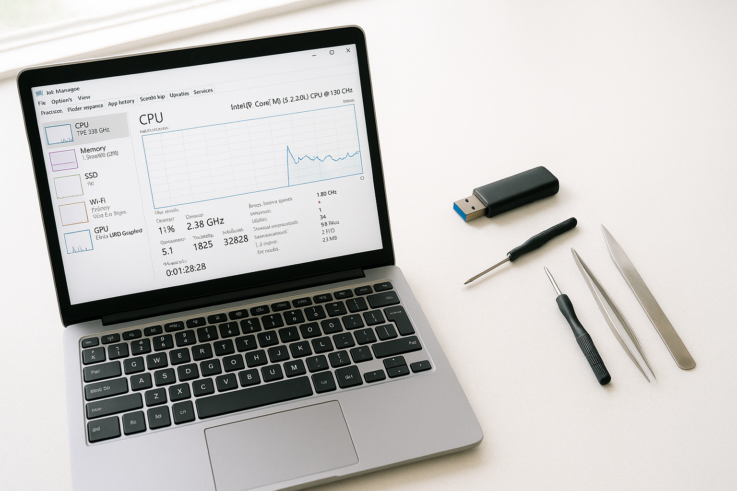
Introducción al problema de los drivers
La frustración de un ordenador que no rinde como se espera puede ser un gran obstáculo para los estudiantes que dependen de él para sus tareas diarias. Uno de los factores más comunes que puede provocar un rendimiento errático tras una actualización de Windows 10 son los drivers. A menudo, al actualizar el sistema operativo, es posible que algunos drivers queden desactualizados o incompatibles, lo que puede causar problemas en el funcionamiento del equipo, especialmente en situaciones de alta demanda, como videollamadas o juegos.
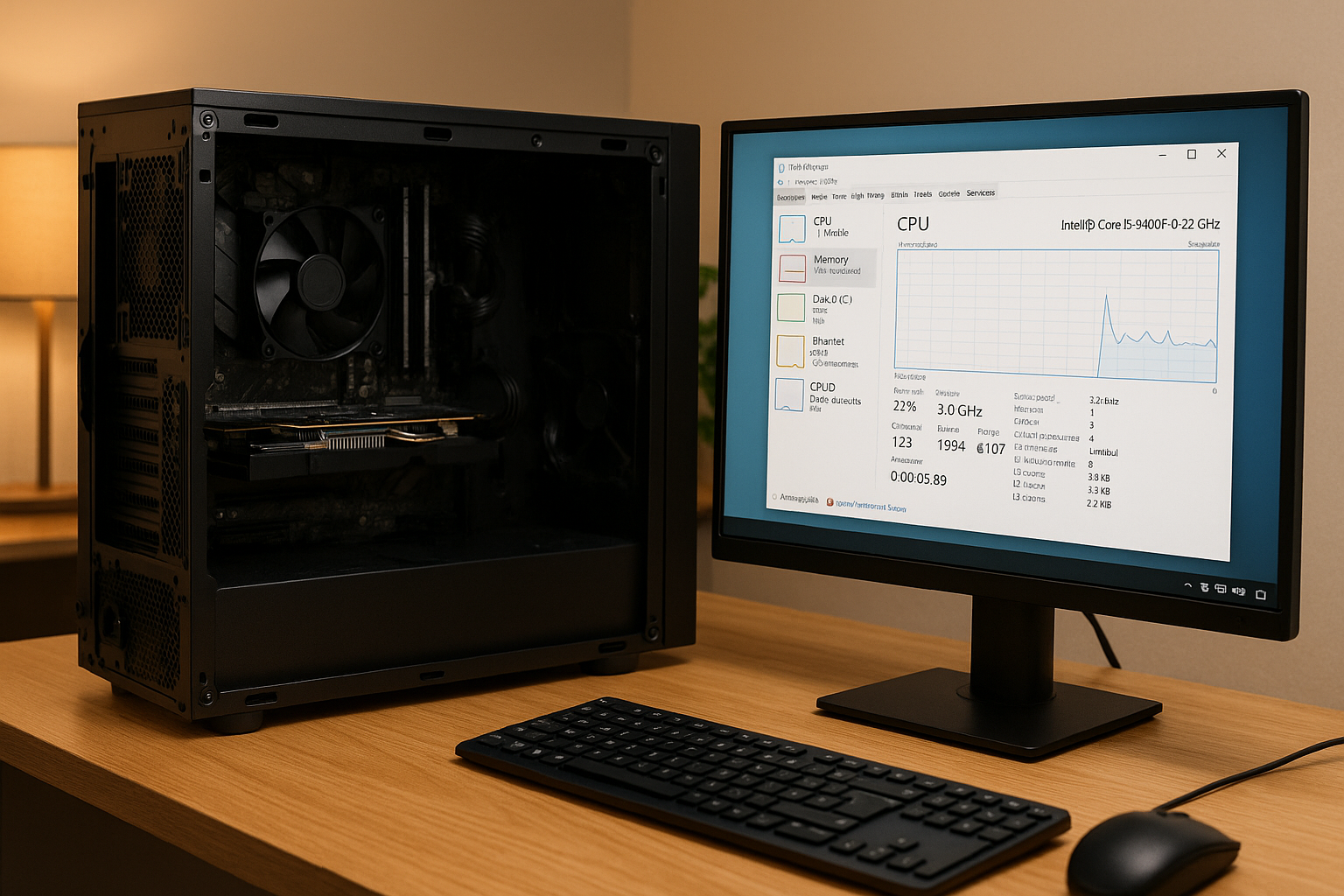
¿Qué son los drivers y por qué son importantes?
Los drivers son programas que permiten que el sistema operativo se comunique con el hardware de tu ordenador, como la tarjeta gráfica, la placa base y otros periféricos. Si un driver está dañado, desactualizado o no es compatible con la nueva versión de Windows, puedes experimentar fallos de rendimiento que se traducen en cuelgues o lentitud en tareas que requieren recursos, como puede ser un proyecto en equipo o una partida en línea.
Reparar vs Comprar: ¿Cuál es la mejor opción?
Cuando un ordenador comienza a dar problemas, muchos se preguntan si es mejor repararlo o comprar uno nuevo. En general, si el equipo tiene menos de cinco años y la reparación es sencilla, vale la pena invertir en su reparación. Esto no solo es más económico, sino que también puedes personalizar tu equipo con mejoras, como una nueva tarjeta gráfica o más memoria RAM.
Para decidirte, piensa en lo siguiente:
- ¿Qué tan frecuentemente usas el equipo para tareas exigentes?
- ¿Qué tipo de trabajos realizas y cuáles son sus requisitos de hardware?
- ¿Cuánto tiempo te llevaría recuperarte de una nueva instalación del sistema operativo si eliges comprar un equipo nuevo?
Si decides reparar, asegúrate de acudir a una tienda informática de confianza donde puedan realizar un diagnóstico adecuado.
Cómo identificar problemas con los drivers
Si sospechas que tu ordenador presenta problemas de rendimiento debido a drivers, aquí tienes una checklist de comprobaciones que puedes realizar:
- Verifica el estado de los drivers desde el Administrador de Dispositivos de Windows 10.
- Comprueba si hay actualizaciones disponibles para cada uno de los dispositivos.
- Desinstala y reinstala el driver que parece estar causando el problema.
- Consulta la página del fabricante del hardware para buscar drivers específicos que puedan solucionar los problemas de compatibilidad.
- Evita instalar drivers de sitios no oficiales, ya que pueden agravar la situación.
Por ejemplo, si tu ordenador tiene problemas al utilizar aplicaciones de videollamada, un mal driver de la tarjeta gráfica puede ser la causa. Asegúrate de que esté actualizado y sea el correcto para tu hardware.
El impacto de impresoras y dispositivos periféricos
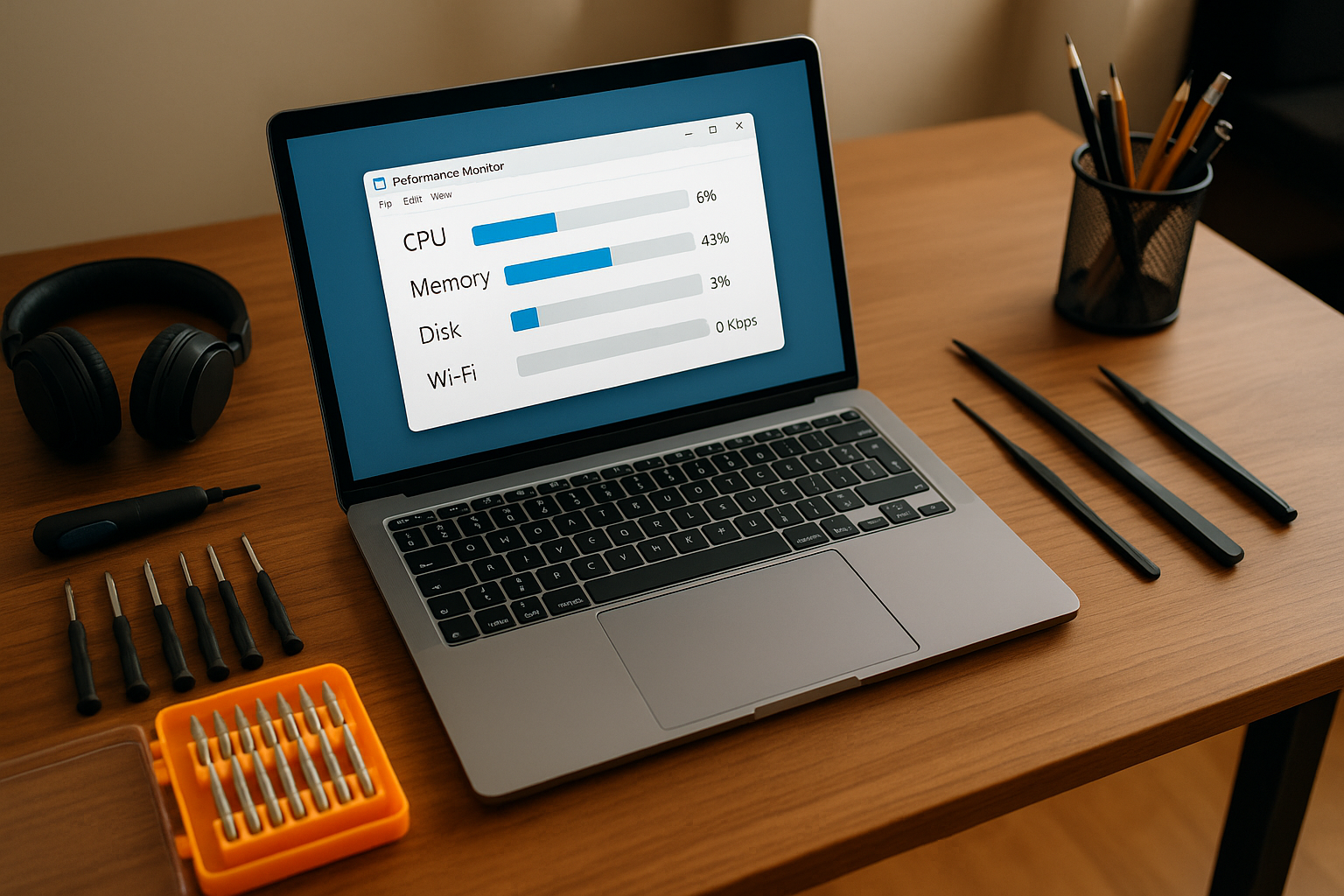
No solo los drivers del ordenador pueden afectar el rendimiento; también los de los dispositivos periféricos, como impresoras. En ocasiones, el software de la impresora puede interferir con el funcionamiento general del sistema. Si experimentas que el rendimiento del ordenador se ve afectado, intenta desconectar la impresora o cualquier otro dispositivo y comprueba si el problema persiste.
Si tu impresora está en cola y muestra un estado offline, asegúrate de que los drivers estén instalados correctamente y actualizados. A veces, los conflictos de drivers pueden resultar en una experiencia de impresión frustrante, además de impactar en la velocidad general de tu equipo.
Copias de seguridad: la prevención es clave
Cualquier intento de reparar drivers o realizar configuraciones puede conllevar el riesgo de pérdida de datos. Por ello, es fundamental llevar a cabo copias de seguridad frecuentes. Considera la posibilidad de usar servicios de copias de seguridad en la nube, que permiten almacenar tus datos de forma segura. Así, si algo sale mal, siempre podrás recuperar tus archivos sin complicaciones.
Preguntas Frecuentes (FAQ)
1. ¿Cómo puedo saber si un driver está causando problemas de rendimiento?
Revisa el Administrador de Dispositivos y busca alertas o errores en los drivers. También puedes probar a desinstalar drivers que creas problemáticos y reinstalarlos.
2. ¿Es seguro descargar drivers de fuentes no oficiales?
No, puede ser riesgoso. Te recomendamos siempre acudir a la página del fabricante para obtener los últimos drivers certificados.
3. ¿Qué debo hacer si mi ordenador no arranca después de actualizar un driver?
Intenta iniciar en modo seguro y desinstalar el driver problemático desde el Administrador de Dispositivos.
4. ¿Existen formas de mejorar el rendimiento sin cambiar el hardware?
Sí, manteniendo el sistema operativo y los drivers actualizados, desfragmentando el disco duro y optimizando el inicio del sistema.
5. ¿Cuánto tiempo suelen durar los drivers actualizados?
No hay un plazo exacto, pero es recomendable revisarlos cada seis meses, especialmente si actualizas tu sistema operativo con frecuencia.
Recuerda, un armario rack ordenado facilita mantenimiento y reduce fallos por cableado. Mantener tu equipo en buen estado contribuirá a su rendimiento.
La próxima vez que tu ordenador presente problemas tras una actualización, recuerda que la solución podría estar en los drivers. Si no puedes mover el equipo, la asistencia a domicilio puede ser una opción práctica para un primer diagnóstico.
Servicios relacionados
Lecturas recomendadas
- DELL, ASUS, Acer y HP: ¿El futuro de la memoria CXMT?
- El mercado de la memoria frente a la creciente demanda de la inteligencia artificial
- ¿Podría Nvidia lanzar una nueva serie RTX 50 en 2026?
- LPCAMM2: El futuro de la memoria RAM en la era de la velocidad y capacidad
