
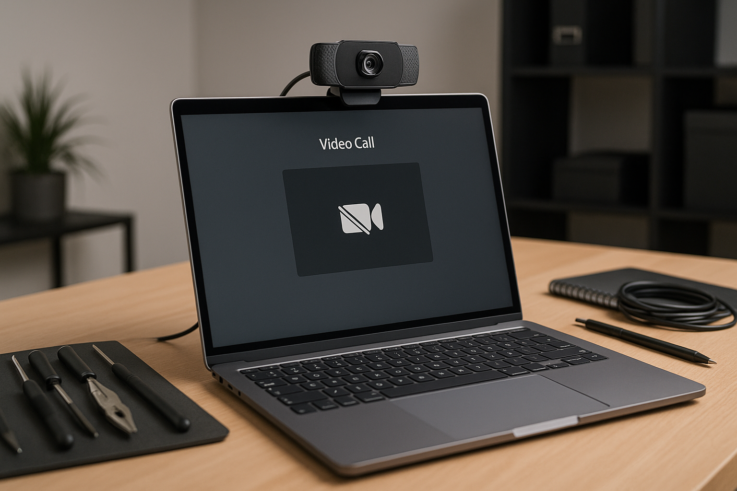
¿Por qué no funciona la webcam?
Cuando te das cuenta de que la webcam no funciona en videollamadas, es fácil pensar que se trata de un problema puntual. Sin embargo, este tipo de fallos puede empeorar con el tiempo si no se aborda la raíz del problema. A continuación, te ofrecemos un checklist para identificar y solucionar este inconveniente.
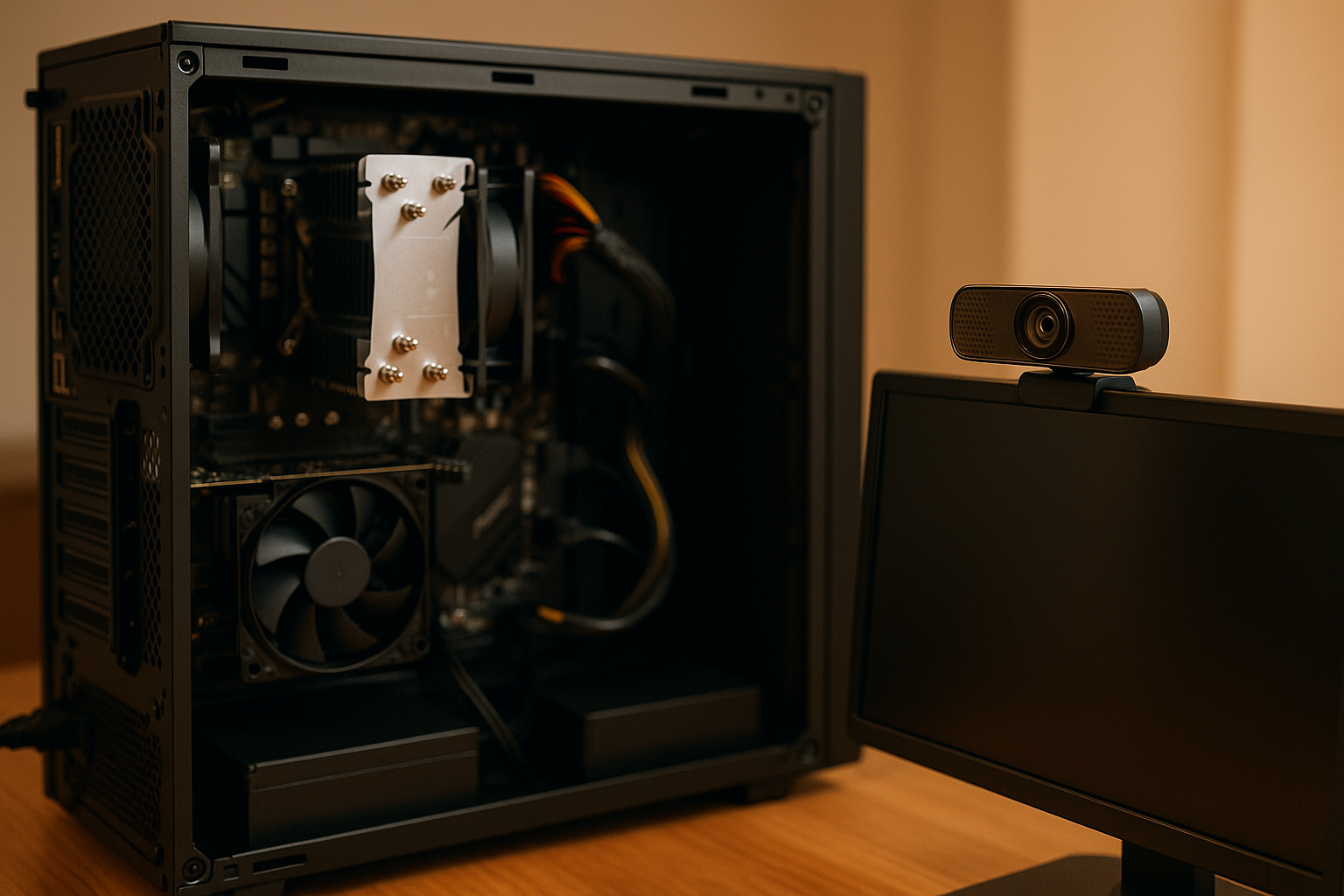
Checklist inicial para diagnosticar el problema
- ¿Has comprobado si la webcam está correctamente conectada?
- ¿El indicador LED de la webcam está encendido?
- ¿Has probado la webcam en otra aplicación para descartar problemas de software?
- ¿Está la aplicación de videollamada actualizada?
- ¿El controlador de la webcam está actualizado en el sistema operativo?
Revisando la conexión y los controladores
Un primer paso esencial es verificar la conexión. Asegúrate de que todos los cables están firmemente conectados y que no hay polvo o suciedad en los puertos. A veces, cambiar de puerto USB puede hacer que la webcam se reconozca correctamente. Si, tras esto, el problema persiste, es hora de revisar los controladores de la webcam.
Para ello, dirígete al Gestor de dispositivos. Busca la webcam en la lista de dispositivos, haz clic derecho y selecciona “Actualizar controlador”. Asegúrate de que tienes una conexión estable; si estás experimentando microcortes en tu WiFi, puede deberse a interferencias, saturación o mala configuración del router.
Comprobando la configuración de privacidad y permisos
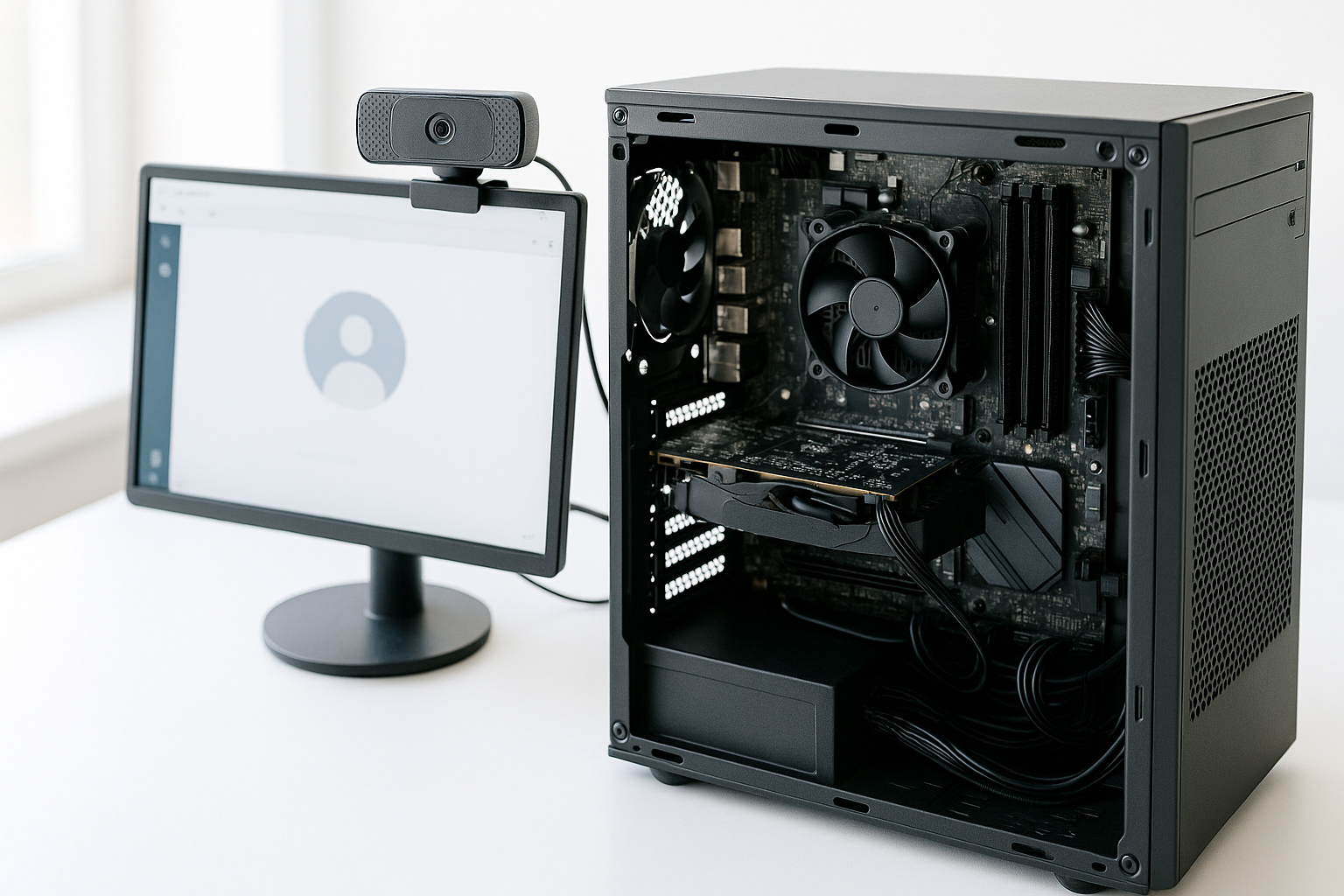
Windows tiene configuraciones de privacidad que pueden impedir el correcto funcionamiento de la webcam. Ve a Configuración > Privacidad > Cámara y asegúrate de que las aplicaciones que deseas utilizar tienen permiso para acceder a la cámara. Esto es especialmente importante si has actualizado recientemente el sistema operativo.
Problemas relacionados con software de videollamada
Si la webcam funciona en otras aplicaciones pero no en la que sueles utilizar para videollamadas, es posible que el problema esté en esa aplicación específica. Asegúrate de que esté actualizada y, si es necesario, reinstála. Esto puede resolver conflictos de software que impiden que la cámara funcione correctamente.
Comparando opciones de hardware y upgrades
Si tras revisar todo lo anterior la webcam continúa sin funcionar, quizá sea el momento de evaluar el hardware. Las webcams integradas pueden tener limitaciones, y a veces, un upgrade con una cámara externa proporciona una mejor relación coste/beneficio. Considera consultar a una empresa informática de confianza para que realice un diagnóstico adecuado y te ofrezca opciones que se adapten a tus necesidades.
Servicios que ofrece una tienda informática
Una tienda informática puede ser un buen recurso si el problema persiste. Sus servicios suelen incluir diagnóstico, pruebas de hardware y software, y presupuestos para reparaciones o upgrades. En muchos casos, un simple diagnóstico puede identificar fallos que podrías pasar por alto. Si decides visitar una tienda local, asegúrate de que tienen buena reputación y experiencia en el ámbito de la reparación de webcams.
Antes de llevar tu equipo a reparar
Si, tras seguir todos estos pasos, no hay mejora, puede que tengas que considerar llevar tu equipo a reparar. Antes de hacerlo, asegúrate de hacer copias de seguridad de tus datos. Las copias de seguridad para empresas son esenciales para evitar pérdidas de información importante, y esto también se aplica a usuarios individuales. Además, asegúrate de que tienes un plan de recuperación ante fallos.
Si notas empeoramiento rápido (reinicios, ruidos, SMART), evita seguir forzando: es mejor diagnóstico cuanto antes.
Servicios relacionados
Lecturas recomendadas
- Reparar vs Comprar: Cómo Decidir
- Qué mirar al elegir una tienda de informática en Oviedo
- Pitidos al arrancar: qué significan y cómo actuar
