
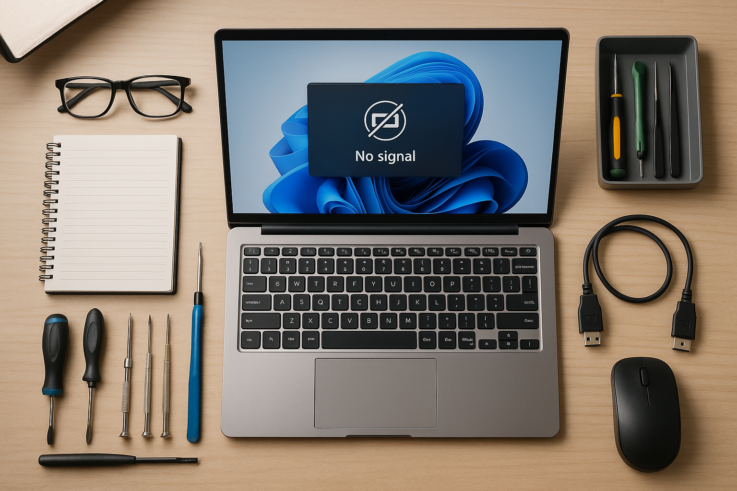
¿Por qué mi monitor no recibe señal?
Un problema bastante frecuente que pueden experimentar los usuarios de Windows 11 es encontrarse con un monitor que no recibe señal a través de HDMI o DisplayPort. Cuando esto sucede, es habitual que el equipo se caliente más de lo normal, el ventilador funcione a pleno rendimiento e incluso que experimentemos bajadas de rendimiento. Vamos a dar un repaso a algunos de los síntomas y posibles causas.
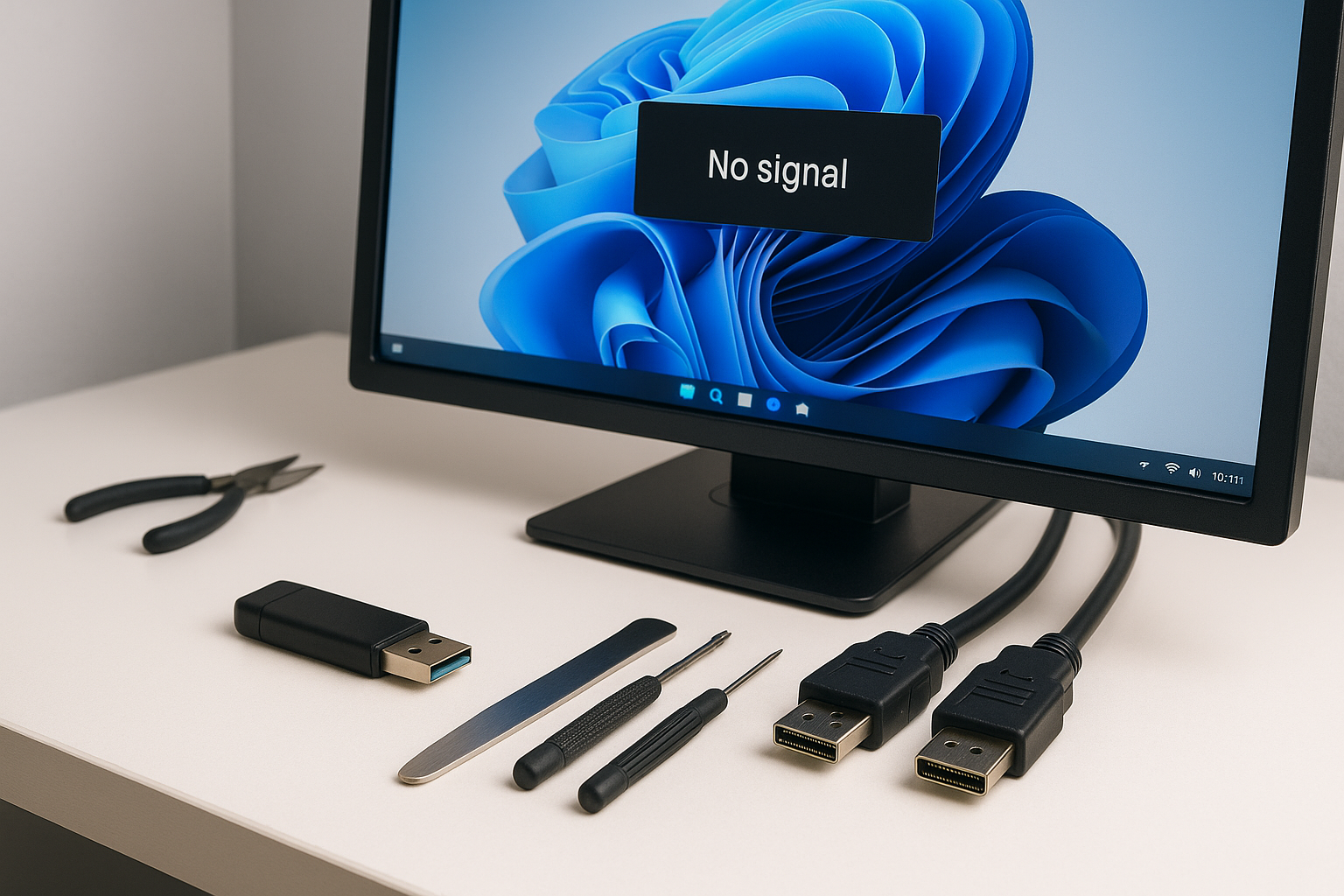
Síntomas típicos y causas comunes
Cuando el monitor no recibe señal, lo habitual es que al encender el ordenador, veamos una pantalla en negro y un mensaje que indica que no hay conexión. Este tipo de incidencias suelen deberse a diversos factores, que pueden variar desde un simple cable mal conectado hasta problemas con la RAM o fallos en la tarjeta gráfica.
Calor excesivo y ventilador ruidoso
Uno de los primeros síntomas que debes identificar es si tu equipo se calienta mucho y si el ventilador parece estar trabajando más de lo habitual. Esto podría ser un signo de que la tarjeta gráfica está sobrecargada o que el sistema no está recibiendo la energía adecuada.
Pasos previos al diagnóstico
Antes de comenzar cualquier diagnóstico, es importante preparar tu equipo y realizar algunas comprobaciones básicas que pueden ahorrarte tiempo y dinero.
- Comprueba que todos los cables están bien conectados, tanto en el monitor como en el ordenador.
- Cambia el cable HDMI o DisplayPort por uno que sepas que funciona.
- Si es posible, conecta el monitor a otro ordenador para ver si el problema persiste.
- Asegúrate de que el monitor está encendido y en el canal correcto.
La RAM: un posible culpable
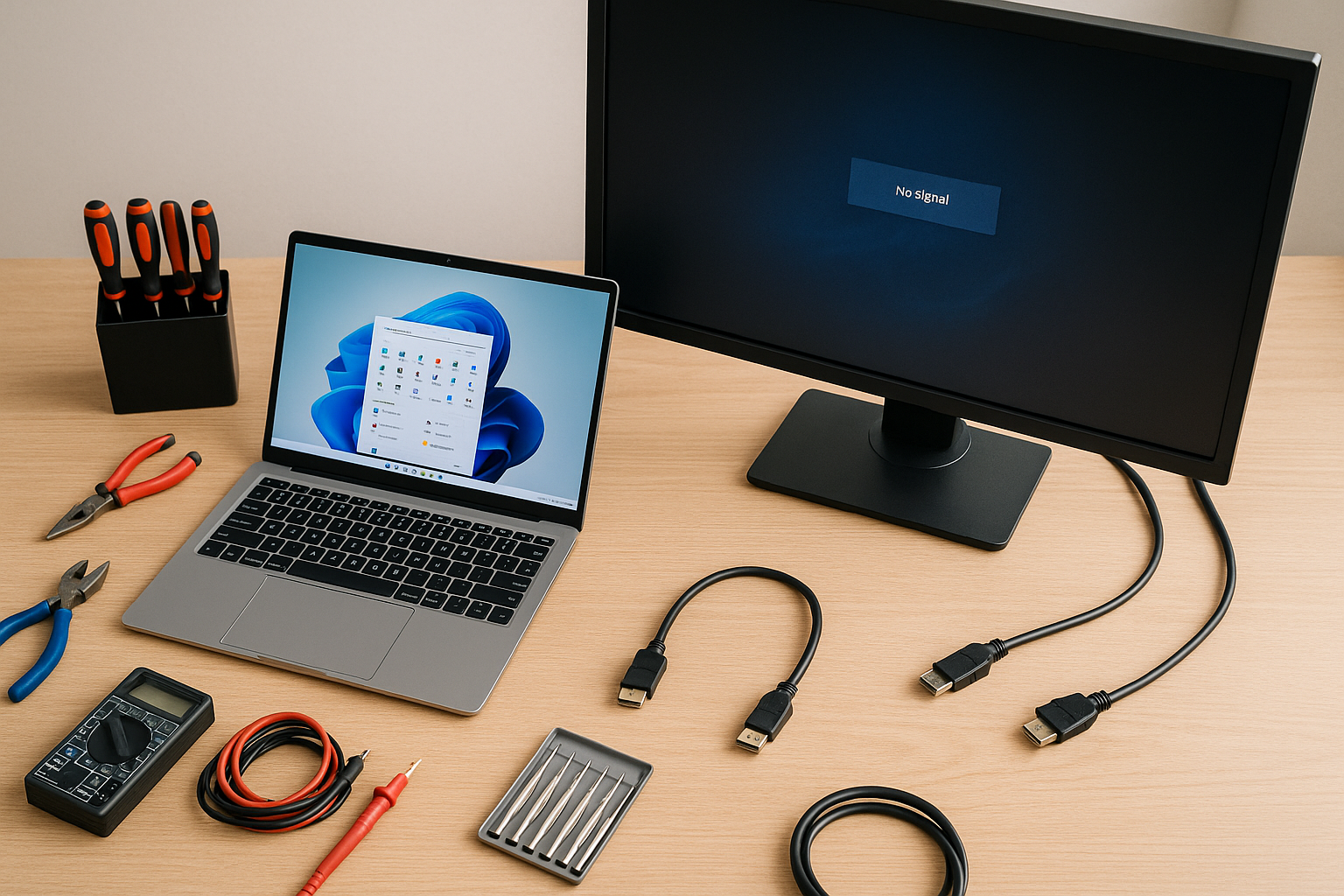
Los problemas en la memoria RAM también pueden causar que el sistema no arranque correctamente, lo que podría resultar en la clásica pantalla en negro. Si sospechas que este es el problema, te recomiendo que realices una prueba básica.
Test básicos de RAM
Existen ciertas herramientas integradas en Windows 11 que te permiten comprobar el estado de la RAM. Para hacerlo, puedes:
- Ir a ‘Inicio’ y buscar ‘Windows Memory Diagnostic’.
- Selecciona la opción para reiniciar tu equipo y comprobar si hay problemas.
Los síntomas de fallos en la RAM incluyen reinicios inesperados, errores de pantalla azul y, en algunos casos, congelaciones del sistema. En estos casos, las pruebas prolongadas son fundamentales para obtener resultados precisos.
Diferenciar entre un fallo de software y un fallo de hardware
Es crucial saber diferenciar si el problema que estás enfrentando es de software o de hardware, ya que esto determinará el tipo de solución. Por ejemplo, si tu pantalla se queda en negro tras una actualización de Windows, es probable que se trate de un fallo de software. Sin embargo, si el monitor se apaga y no vuelve a encenderse, podría ser un problema de hardware como una tarjeta gráfica fallando.
Chequeo físico vs. soluciones de software
Si crees que pudiera ser un fallo de hardware, las opciones son limitadas. En ese caso, una revisión física del equipo resultaría muy útil. Si el problema parece ser de software, puedes probar soluciones como:
- Restablecer la configuración del adaptador gráfico.
- Reinstalar los controladores de la tarjeta gráfica.
- Iniciar Windows en modo seguro para ver si el problema persiste.
Cómo actuar ante un monitor sin señal
Cuando te enfrentas a un monitor que no muestra señal, uno de los primeros pasos es desconectar todos los dispositivos que no sean esenciales y reiniciar el equipo.
Si después de realizar todas estas comprobaciones, el problema sigue presente, puede ser una buena idea llevar el equipo a una tienda informática para un diagnóstico más profundo. En ocasiones, los problemas de conexión pueden ser causados por fallos en la placa base o en la tarjeta gráfica, que requieren atención profesional.
¿Qué evitar cuando hay problemas de conexión?
Hay ciertas cosas que deberías evitar para no agravar la situación. Por ejemplo:
- No fuerces los cables en las conexiones, ya que podrías dañarlos.
- No intentes desarmar el monitor o el ordenador a menos que tengas experiencia.
- Evita el uso de múltiples adaptadores, ya que pueden causar interferencias.
Conclusiones
Recuerda que, ante cualquier fallo, es recomendable actuar con calma y seguir los pasos adecuados. En muchos casos, estos problemas pueden solucionarse sin necesidad de complicaciones. El diagnóstico es clave, así que si tienes la oportunidad, realizar pruebas prolongadas puede ser de gran ayuda para identificar la raíz del problema.
Si el problema es claramente de software, a veces se puede resolver con soporte remoto; si hay señales de hardware, conviene revisión física.
Servicios relacionados
Lecturas recomendadas
- Copias de seguridad antes de una reparación en Windows 11
- Diagnóstico de ordenadores que funcionan en modo seguro
