
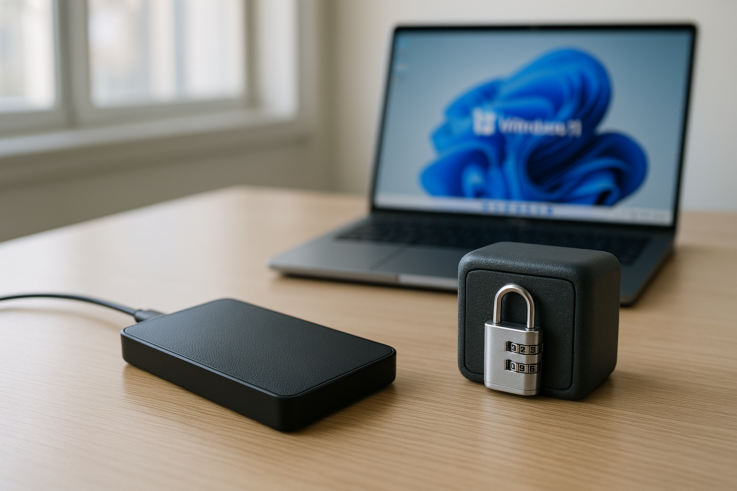
Introducción a la importancia de las copias de seguridad
Las copias de seguridad son una parte crucial de la seguridad informática, especialmente en un entorno de teletrabajo. Si tu ordenador con Windows 11 está presentando fallos cuando le exiges un poco más, como durante videollamadas o sesiones de trabajo, es fundamental que consideres realizar una copia de seguridad antes de proceder a cualquier reparación. Esto no solo protege tus datos, sino que te permite tener un punto de restauración en caso de que algo salga mal durante el proceso.
Pruebas seguras sin abrir el equipo
Antes de llevar tu equipo a reparar, hay una serie de pruebas que puedes realizar sin necesidad de abrir el ordenador. Al hacerlo, evitas el riesgo de dañar otros componentes o anular garantías. Aquí te dejo un mini checklist que puedes seguir:
- Revisar conexiones: Asegúrate de que todos los cables están firmemente conectados.
- Observa el rendimiento: Toma nota de los momentos en que el ordenador se ralentiza o se cierra inesperadamente.
- Reinicia el equipo: A veces, una simple reinicialización puede solucionar problemas temporales.
- Comprueba el estado del disco duro: Usa herramientas como el “Comprobador de errores” de Windows.
- Ejecuta un análisis de virus: Asegúrate de que no haya malware afectando el rendimiento.
Una vez que hayas completado estas pruebas, tendrás una mejor idea de si se trata de un problema de hardware o software.
RAM: síntomas típicos y test básicos
La memoria RAM afecta directamente el rendimiento de tu equipo. Si tu ordenador se congela o no puede manejar varias tareas a la vez, es posible que la RAM esté fallando. Algunos síntomas comunes incluyen:
- Errores de pantalla azul.
- Rendimiento débil al ejecutar aplicaciones pesadas.
- Congelamientos frecuentes cuando se utilizan múltiples programas.
Para realizar una prueba básica de la RAM, puedes utilizar la herramienta de diagnóstico de memoria de Windows. Accede a ella escribiendo “Diagnóstico de memoria de Windows” en el menú de inicio y seleccionando la opción correspondiente. Esto te permitirá identificar si hay fallos en la memoria.
Reparar vs comprar: ¿cuándo tomar cada decisión?
Decidir entre reparar el ordenador o comprar uno nuevo puede ser complicado. Aquí hay algunos criterios que pueden ayudarte a tomar la decisión:
- Coste de la reparación: Si la reparación es más cara que un equipo similar nuevo, quizás sea mejor invertir en uno nuevo.
- Antigüedad del equipo: Si tu ordenador tiene más de 5 años, podría estar obsoleto y difícil de reparar.
- Uso que le das: Si solo necesita un ordenador para tareas básicas, una reparación puede ser más que suficiente.
Si decides reparar, considera acudir a una tienda informática que pueda ofrecerte un diagnóstico detallado y un presupuesto claro.
Mito vs realidad sobre las reparaciones informáticas
Existen muchos mitos acerca de las reparaciones informáticas. Aquí desmentimos algunos:
- Mito: “Siempre es más barato comprar un ordenador nuevo que reparar uno viejo.” Realidad: Muchas reparaciones son asequibles, especialmente si se trata solo de una pieza de hardware.
- Mito: “Actualizar el software siempre mejora el rendimiento.” Realidad: A veces, las actualizaciones pueden provocar conflictos con hardware o software antiguo.
Causas de fallos: comparando dos problemas comunes
Los problemas de rendimiento en tu equipo pueden deberse, entre otros, a dos causas comunes: fallos en la memoria RAM y problemas de disco duro. Aunque ambos pueden afectar el rendimiento, hay formas de diferenciarlos:
Si experimentas congelaciones y errores de pantalla azul, lo más probable es que la RAM esté fallando. En cambio, si notas lentitud constante en la carga de archivos y programas, el disco duro podría ser el responsable. Utiliza las herramientas de diagnóstico que mencionamos anteriormente para identificar el problema.
Copias de seguridad: ¿qué hacer y qué no hacer?
Prepararte para una posible reparación significa hacer una copia de seguridad de tus datos. Aquí hay algunos pasos que debes seguir:
- Utiliza servicios de almacenamiento en la nube para realizar copias automáticas.
- Copia archivos importantes a un disco duro externo.
- Evita esperar hasta el último minuto; realiza copias de seguridad regularmente.
Pero también hay cosas que NO debes hacer:
- No apagues el ordenador de forma forzada; esto puede causar pérdida de datos.
- No conectes o desconectes dispositivos de almacenamiento durante la transferencia de datos.
- No esperes a que el ordenador funcione perfectamente antes de hacer la copia; actúa cuanto antes.
Es importante recordar que las microcortes pueden venir de interferencias, saturación o mala configuración del router, lo que también podría estar afectando el rendimiento durante tus videollamadas.
Conclusiones
En el entorno del teletrabajo, mantener nuestros equipos en buen estado es esencial para no interrumpir nuestra productividad. Si te enfrentas a fallos de rendimiento, realizar copias de seguridad es un paso fundamental antes de llevar a cabo reparaciones. Asegúrate de diagnosticar correctamente el problema y utilizar herramientas adecuadas.
Si necesitas un diagnóstico fiable, lo ideal es revisar el equipo con calma (sin pruebas “a ciegas”) y hacer un presupuesto antes de cambiar piezas.
Servicios relacionados
Lecturas recomendadas
- Inestabilidad tras ampliar RAM en Windows 10: diagnóstico y soluciones
- Cómo probar una restauración de backup sin parar la empresa
- Estrategia 3-2-1 de backups: cómo aplicarla en una pyme
