
Impacto de la pérdida de carga en el día a día
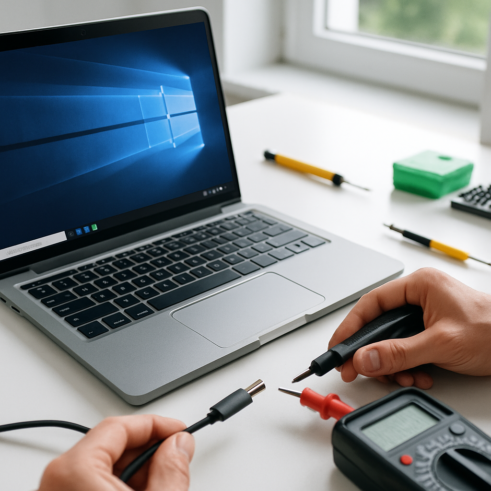
Un portátil que pierde la carga de forma intermitente puede causar paradas inesperadas en el trabajo, afectar el acceso a documentos importantes y generar un verdadero quebradero de cabeza en pymes. Imagina que estás trabajando en una presentación clave para un cliente y, de repente, el portátil se apaga porque no está cargando. Esto puede llevar a la pérdida de datos no guardados y, en consecuencia, a un retraso en la entrega del trabajo, lo que podría costar tiempo y dinero a la empresa.
Además, el estrés de una situación así puede llevar a decisiones apresuradas que agraven el problema. Por tanto, es fundamental entender cómo prevenir que este tipo de avería vuelva a ocurrir, asegurando así la continuidad del negocio y la integridad de los datos.
Identificación del problema: síntomas y causas
Cuando un portátil con carga USB-C pierde la carga de manera intermitente, es vital identificar los síntomas y sus posibles causas. Entre los síntomas más comunes se encuentran:
- Carga lenta o nula: El portátil puede tardar mucho tiempo en cargarse o no cargar en absoluto al conectar el cargador.
- Desconexiones inesperadas: El equipo se apaga repentinamente, incluso cuando el cargador está conectado.
Las causas de estos problemas pueden variar. Entre las más frecuentes están:
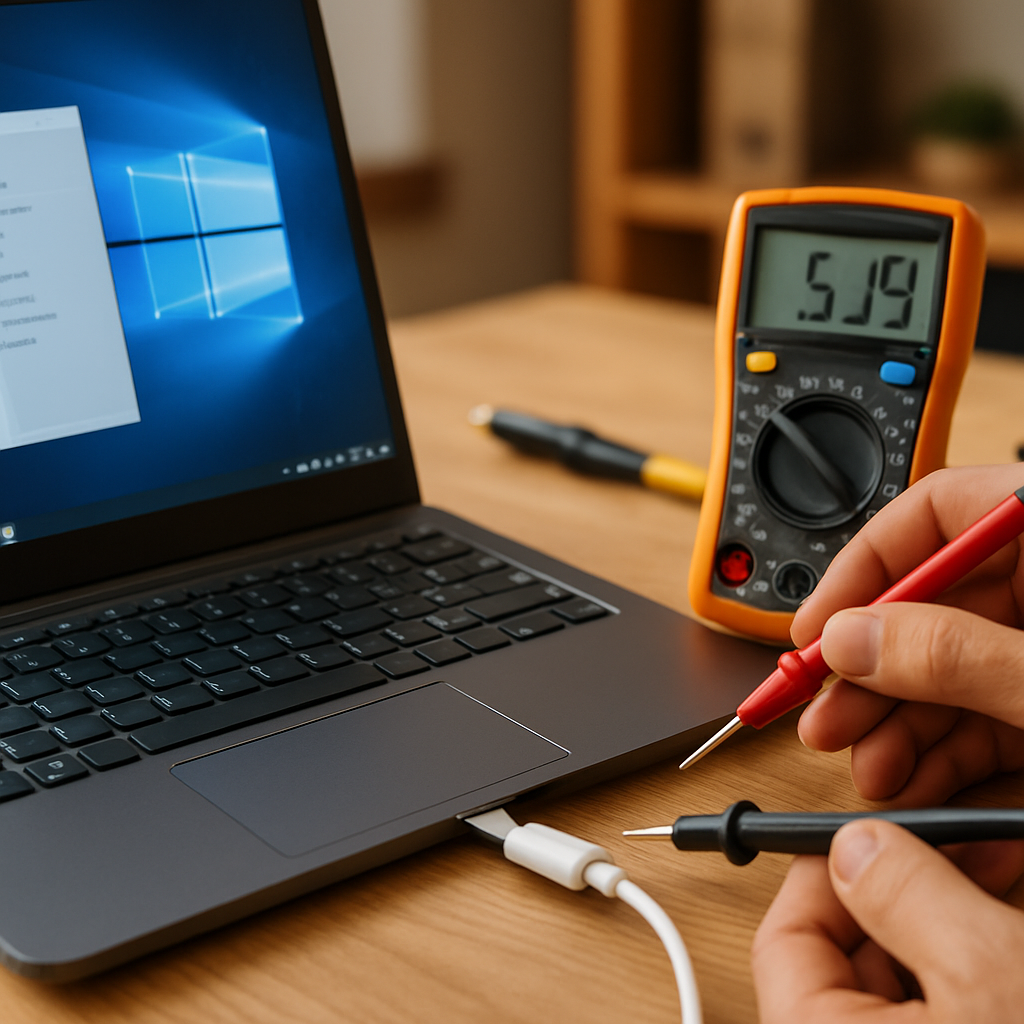
- Fallo en el cable o conector USB-C: El cable puede estar dañado o el puerto de carga puede tener suciedad o daño físico.
- Problemas con la batería: Una batería vieja o defectuosa puede no retener la carga adecuadamente.
- Configuración de software: A veces, el sistema operativo puede tener configuraciones que afectan la gestión de energía.
Diagnóstico seguro del problema
Antes de intentar cualquier reparación, es esencial realizar un diagnóstico adecuado. Para ello, sigue estos pasos:
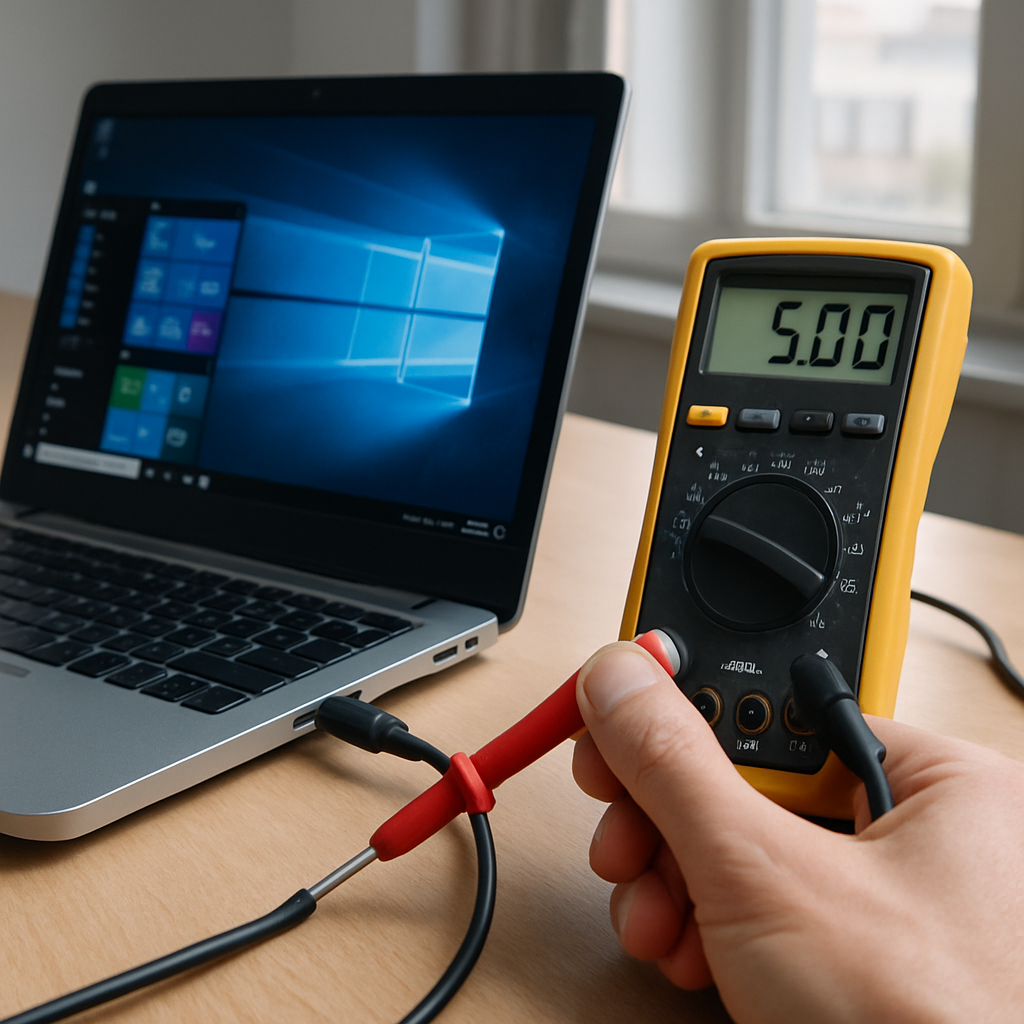
- Revisar el cable y conector: Asegúrate de que el cable esté en buen estado y prueba con otro cargador compatible. Esto puede ayudar a descartar un fallo en el cable.
- Comprobar la batería: En Windows 10, puedes acceder a “Configuración” > “Sistema” > “Batería” para ver el estado de la batería y si hay algún problema detectado.
- Documentar el fallo: Anota cuándo ocurre el problema y qué acciones realizaste antes de que ocurriera. Esto facilitará el diagnóstico si decides acudir a una tienda informática.
Cuándo compensa reparar y cuándo no
Evaluar si vale la pena reparar el portátil depende de varios factores. Si el equipo tiene un buen rendimiento en general y el problema se limita a la carga, la reparación puede ser viable. Por otro lado, si el portátil es antiguo, con otros problemas recurrentes, podría ser más sensato considerar una sustitución. Un criterio práctico es:
- Reparar: Si el portátil tiene menos de 4 años y el coste de la reparación es inferior al 30% del valor de un nuevo equipo.
- No reparar: Si el dispositivo tiene más de 5 años y presenta múltiples fallos, es mejor invertir en un nuevo portátil.
Prioridades en la actuación
Antes de realizar cualquier acción, es crucial establecer prioridades. Aquí te indico qué revisar primero y qué puede esperar:
- Prioridad alta: Salvar datos primero. Asegúrate de hacer una copia de seguridad de tus documentos importantes. Puedes usar un disco duro externo o servicios de almacenamiento en la nube.
- Revisar el cargador: Probar con otro cargador y comprobar el estado de los puertos de carga.
- Configurar el software: Revisa la configuración de energía en Windows. A veces, ajustes de gestión de energía pueden causar problemas de carga.
- Dejar para después: Cambiar la batería o reparar el hardware interno debe ser tu última opción si puedes seguir usando el portátil con un cargador alternativo.
Prevención y mantenimiento para evitar que el problema vuelva
Para prevenir que la pérdida de carga se repita, considera implementar un plan de mantenimiento regular:
- Limpieza del conector: Asegúrate de limpiar el puerto de carga y el conector del cargador regularmente para evitar la acumulación de suciedad.
- Revisiones periódicas: Llévalo a una tienda informática para revisiones anuales, donde puedan comprobar el estado de la batería y otros componentes críticos.
- Uso adecuado: Evita utilizar el portátil mientras se carga, ya que esto puede generar más calor y afectar la duración de la batería.
Cuándo parar y no seguir probando
Es importante saber cuándo dejar de intentar solucionar el problema por tu cuenta. Si al probar diferentes soluciones el portátil sigue sin cargar, es mejor no seguir. Forzar el uso de cargadores no compatibles o abrir el dispositivo sin conocimientos puede causar daños irreparables. En estos casos, es recomendable buscar ayuda profesional.
Preguntas frecuentes
¿Puedo usar cualquier cargador USB-C? No todos los cargadores USB-C son iguales. Asegúrate de usar uno que sea compatible con las especificaciones de tu portátil.
¿Qué hago si el portátil se apaga de repente? Primero, intenta conectar el cargador y verifica si se enciende. Si no lo hace, revisa el estado de la batería.
¿Cómo sé si la batería está dañada? Si la batería se descarga rápidamente o no carga, puede ser el momento de considerar su sustitución.
¿Es seguro dejar el portátil cargando toda la noche? Aunque muchas baterías modernas tienen protección contra sobrecarga, es recomendable evitar dejar el dispositivo conectado una vez que esté completamente cargado.
¿Debo optar por soporte remoto o revisión física? Si el problema parece ser de software o configuración, el soporte remoto puede ser suficiente. Si sospechas un fallo de hardware, es mejor realizar una revisión física.
Servicios relacionados
Lecturas recomendadas
- Causas comunes de ruidos en mini PCs: diagnóstico y soluciones prácticas
- Internet va lento solo en un PC
- Mantenimiento de WordPress: Cómo Evitar Costes Elevados por Lentitud
