
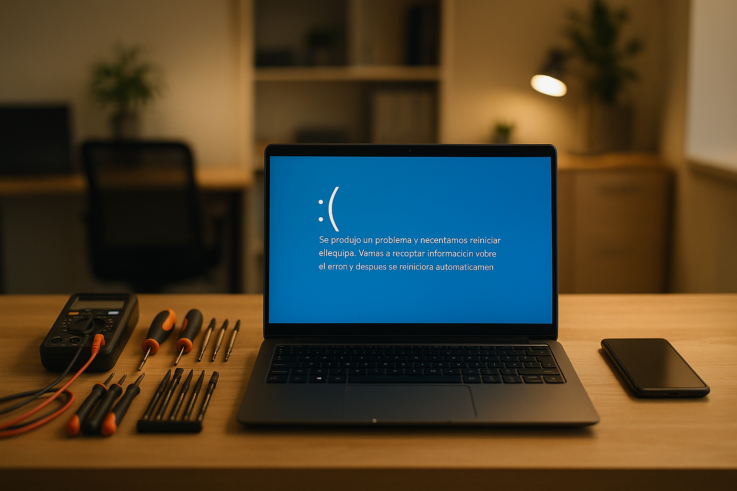
Introducción a los reinicios aleatorios
Imagínate en una mañana productiva, encendiendo tu ordenador para comenzar el día. Sin embargo, apenas unos minutos después de iniciar, tu equipo se apaga y reinicia de forma inesperada. Esta situación, aunque frustrante, es más habitual de lo que se piensa y puede tener varias causas. Los reinicios aleatorios, especialmente después de actualizaciones o tras un apagado brusco, indican que algo no funciona como debería en tu sistema.
Diagnóstico inicial: ¿por qué suceden los reinicios?
Los reinicios inesperados pueden ser resultado de diferentes problemas, principalmente relacionados con el software o el hardware. En el caso de un sistema operativo como Windows, un problema de drivers o una vulnerabilidad a malware son las razones más comunes.
Un primer paso es verificar si has realizado alguna actualización reciente. Muchas veces, las actualizaciones pueden introducir incompatibilidades con drivers existentes o incluso con el propio hardware, causando un comportamiento errático.
Síntomas de malware
Otro factor a considerar es la posible presencia de malware. Si tu ordenador empieza a comportarse de manera extraña, como abrir programas sin tu autorización o navegar a páginas no deseadas, es señal de que podría haber una infección. Esta no solo afecta el rendimiento general sino que puede provocar que el sistema se vuelva inestable, llevando a esos reinicios frustrantes.
- Verifica el rendimiento de tu ordenador: si notas lentitud, es recomendable ejecutar un análisis de malware.
- Asegúrate de que el software antivirus esté actualizado.
- Realiza análisis de seguridad periódicamente.
Drivers problemáticos: el culpable oculto
Los drivers son un componente esencial para que el hardware de tu ordenador funcione correctamente. Si alguno de ellos presenta problemas, puede provocar desde una inestabilidad en el uso diario hasta esos reinicios aleatorios. Si te sospechas que este es tu caso, realiza lo siguiente:
- Accede al Gestor de dispositivos para identificar si hay algún error en los drivers.
- Si encuentras algún dispositivo con el icono de advertencia amarillo, intenta actualizarlo.
- Busca el fabricante del dispositivo en su página oficial para descargar las últimas versiones de los drivers.
Recuerda que forzar el encendido del ordenador en estos casos puede causar daño adicional al sistema, así que evita esa opción a toda costa.
Checklist de comprobación
A continuación, te dejamos una lista de pasos que puedes llevar a cabo antes de acudir a una tienda informática o solicitar soporte remoto:
- Revisa las conexiones internas: asegúrate de que todos los componentes están bien conectados.
- Comprueba si hay mensajes de error o códigos en la pantalla que puedan dar pistas sobre el problema.
- Realiza un chequeo de la integridad del sistema utilizando la opción de sfc /scannow en la línea de comandos de Windows.
- Si has cambiado recientemente alguna pieza de hardware, verifica que sea compatible.
- Desactiva programas de inicio innecesarios que puedan interferir en el arranque.
Copias de seguridad, clave para proteger tus datos
Si tus reinicios aleatorios se asocian con un posible fallo del sistema, es esencial realizar copias de seguridad periódicas. Las copias de seguridad no solo protegen tus archivos, sino que también te ofrecen una salida en caso de que necesites reinstalar el sistema operativo. Puedes optar por servicios de almacenamiento en la nube para facilitar el acceso y recuperación de datos. Recuerda que, en situaciones como estas, el tiempo es crucial.
Mito vs Realidad
Alrededor de los problemas de reinicios existen algunos mitos que conviene desmentir:
- Mito: “Apagar el ordenador forzosamente no causa daño verdadero”. Realidad: Forzar el apagado puede corromper archivos del sistema y dañar el disco duro.
- Mito: “Los reinicios frecuentes son una parte normal del uso de un ordenador”. Realidad: Indica problemas que necesitan atención inmediata.
FAQ
¿Qué hacer si el ordenador se reinicia constantemente?
Es importante realizar un diagnóstico inicial, como los mencionados anteriormente, y evitar forzar el encendido.
¿Puedo arreglarlo yo mismo?
Dependiendo de la causa, algunas soluciones son sencillas, pero si el problema persiste, es aconsejable acudir a un profesional.
¿Cómo puedo saber si un driver está dañado?
Presta atención a los mensajes de error en el Gestor de dispositivos y considera actualizar o reinstalar drivers sospechosos.
¿Las copias de seguridad pueden salvar mis datos?
Sí, realizar copias de seguridad regularmente es clave para proteger tus datos ante cualquier fallo del sistema.
¿Es normal que Windows me pida reiniciar tras una actualización?
Es normal. Sin embargo, si los reinicios continúan tras la actualización, hay que investigar más a fondo.
Si estás buscando una tienda informática para esto, prioriza que hagan pruebas y te expliquen el “por qué” de la avería, no solo “cambiar piezas”.
