
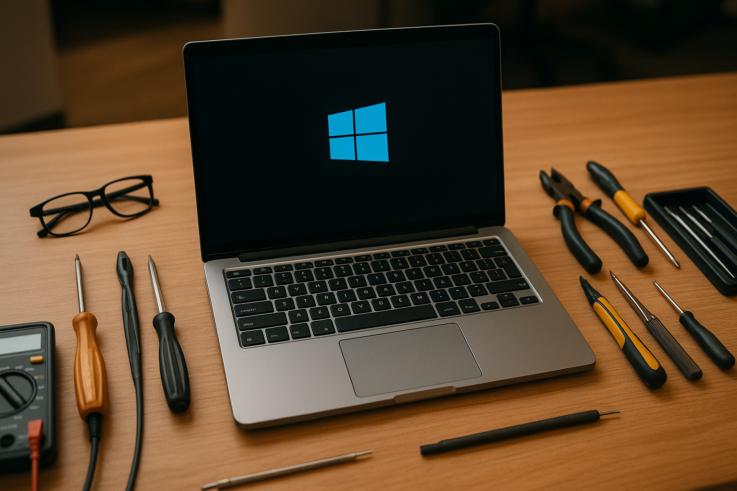
¿Qué sucede cuando Windows se queda en el logo?
La situación en la que Windows se queda atascado en el logo puede ser frustrante y desconcertante. Este problema suele ocurrir tras una actualización del sistema o debido a un apagado inesperado, lo que puede hacer que tu ordenador se vuelva inestable. Para muchos usuarios, la primera opción que se les viene a la mente es reemplazar el equipo, pero antes de tomar esa decisión, es esencial explorar las posibilidades de reparación.
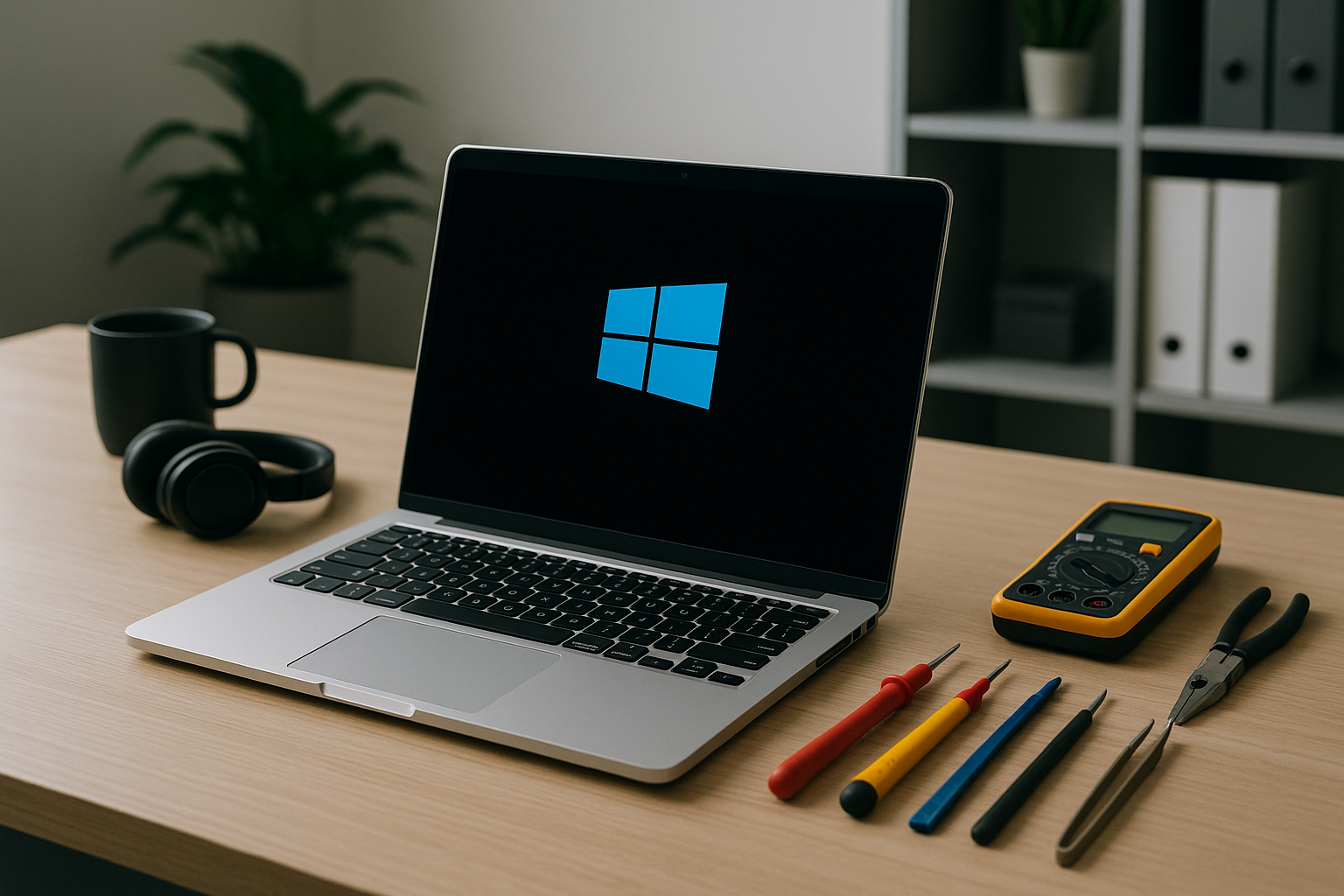
Comprobaciones iniciales
Antes de sumergirte en soluciones técnicas complejas, aquí hay una lista de comprobaciones que puedes realizar:
- Revisa si el equipo está conectado a la corriente correctamente.
- Asegúrate de que no hay problemas con el suministro eléctrico; prueba con otro enchufe si es necesario.
- Desconecta todos los periféricos (impresoras, webcams, etc.) para descartar conflictos de hardware.
- Si tienes acceso a otra fuente de alimentación, como un cargador alternativo, prueba a usarla para eliminar problemas de energía.
¿Qué NO hacer para no empeorar la avería?
Es crucial tener cuidado con las acciones que podrías tomar sin querer acentuar el problema. Aquí hay algunas cosas que debes evitar:
- No apagues el ordenador de forma forzada, ya que esto puede dañar aún más el software.
- No intentes entrar en la configuración de la BIOS a menos que sepas lo que estás haciendo, ya que podrías cambiar ajustes que agraven la situación.
- Evita realizar reparaciones físicas si no tienes experiencia; un servicio de reparación de ordenadores cerca de ti podría ofrecer una evaluación más segura.
Arrancar en modo seguro
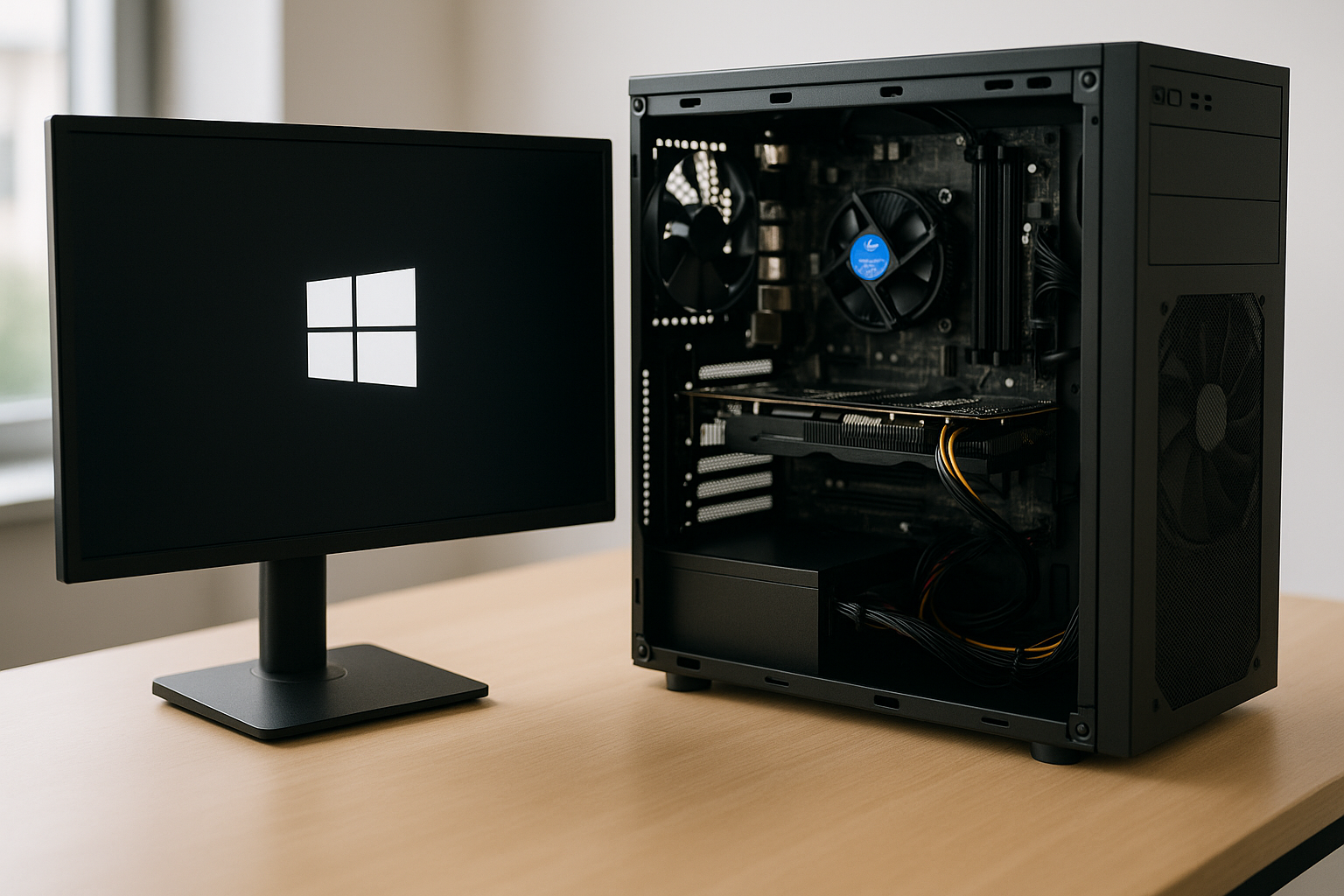
Una de las primeras acciones recomendadas es intentar arrancar el ordenador en modo seguro. Esto puede ayudar a identificar problemas relacionados con los controladores o el software. Para acceder a este modo, sigue estos pasos:
- Reinicia el ordenador y presiona repetidamente la tecla F8 hasta que aparezca el menú de opciones avanzadas.
- Selecciona “Modo seguro” y presiona Enter.
Si tu sistema se inicia correctamente en este modo, es probable que un controlador o programa en segundo plano esté causando el problema. Desde aquí, puedes intentar desinstalar aplicaciones recientes o actualizar controladores.
Usar la recuperación del sistema
Si el modo seguro no funciona, puedes intentar acceder a las opciones de recuperación de Windows. Este método es útil si necesitas restaurar el sistema a un punto anterior donde funcionaba correctamente.
- Reinicia tu ordenador y presiona el botón de encendido para detenerlo justo antes de que inicie Windows.
- Repite este proceso 2-3 veces hasta que veas el entorno de recuperación.
Desde aquí, selecciona “Solucionar problemas” y luego “Restaurar el PC”. Esto puede ayudarte a reparar archivos dañados sin perder tus datos, aunque siempre es recomendable hacer una copia de seguridad si el sistema aún inicia.
Cuándo considerar la compra de un nuevo equipo
Si has seguido todos estos pasos y tu ordenador aún no arranca, podría ser el momento de considerar una nueva compra. Sin embargo, antes de hacerlo, evalúa algunos criterios:
- La antigüedad del equipo: Si tu ordenador tiene más de cinco años, podría ser más rentable invertir en un nuevo dispositivo.
- El costo de las reparaciones: Si el diagnóstico indica que el problema es una pieza de hardware costosa, puede que no valga la pena la reparación.
- El uso que le das: Si solo utilizas tu ordenador para tareas básicas, quizás una actualización no sea necesaria.
FAQ sobre Windows atascado en el logo
¿Qué puede causar que Windows no arranque?
Generalmente, problemas en el software tras actualizaciones, daños en el sistema operativo o problemas de hardware como un disco duro fallido pueden ser las causas más comunes.
¿Es seguro forzar el apagado del ordenador?
No se recomienda, ya que puede dañar el sistema de archivos. Siempre es mejor intentar un reinicio normal primero.
¿Puedo reparar el error yo mismo?
En muchos casos, puedes intentar las soluciones descritas anteriormente. Sin embargo, si no tienes experiencia, es recomendable solicitar ayuda profesional.
¿Cómo puedo asegurar mis datos antes de intentar reparaciones?
Si el equipo inicia de alguna manera, realiza una copia de seguridad de tus archivos en un dispositivo externo antes de proceder con cualquier solución.
¿Necesito conocimientos técnicos para hacer un diagnóstico?
Una comprensión básica puede ser útil, pero siempre puedes acudir a un servicio de reparación para un diagnóstico profesional.
Recuerda que cuando hay riesgo de pérdida de datos, lo más sensato es parar, hacer copia si es posible y pasar a diagnóstico profesional.
Servicios relacionados
Lecturas recomendadas
- Cómo solucionar el problema del navegador secuestrado en tu ordenador
- Errores de memoria RAM y diagnósticos: guía para familiares con un PC
