
Entender el problema: qué es la pantalla azul de la muerte (BSOD)
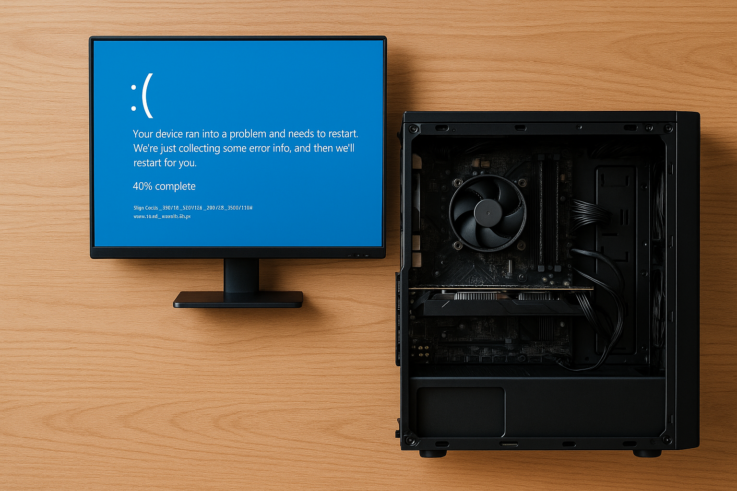
La famosa pantalla azul con códigos de error, también conocida como BSOD (Blue Screen of Death), suele causar pánico entre los usuarios, especialmente cuando se trata de documentos importantes y proyectos en marcha. Este problema es un indicativo de que Windows ha encontrado un error crítico del cual no puede recuperarse. Un primer paso esencial es mantener la calma y evitar intentar reiniciar el ordenador repetidamente, ya que esto puede llevar a más complicaciones.
Causas comunes de la BSOD
La BSOD puede ser causada por varios factores, entre los que destacan:
- Problemas de hardware: Fallos en la RAM, disco duro o componentes que no están funcionando correctamente.
- Controladores de dispositivo: Drivers incompatibles o desactualizados pueden llevar al sistema a fallar.
- Actualizaciones de software: En ocasiones, las nuevas actualizaciones de Windows pueden ser incompatibles con ciertos programas o hardware.
Primeros pasos: diagnóstico inicial
Antes de entrar en soluciones más avanzadas, es crucial hacer un diagnóstico inicial:
- Revisar el mensaje de error: Anota cualquier código o mensaje que aparezca en la pantalla azul, ya que puede dar pistas sobre el problema.
- Verificar conexiones: Comprueba que todos los cables y componentes internos estén correctamente conectados.
- Modo seguro: Si el ordenador arranca, intenta acceder al modo seguro. Esto limitará el uso de controladores y servicios, lo que puede ayudar a identificar el problema.
La RAM: síntomas y pruebas básicas
Uno de los problemas de hardware más comunes que puede causar BSOD es un fallo en la memoria RAM. Esto puede manifestarse a través de comportamientos extraños como bloqueos inesperados o lentitud extrema. Para evaluar la RAM, puedes utilizar la herramienta de diagnóstico de memoria de Windows:
- Presiona Windows + R para abrir el cuadro de ejecución.
- Escribe mdsched.exe y presiona Enter.
- Sigue las instrucciones para reiniciar y comprobar la memoria.
Recuperar el sistema: herramientas y opciones
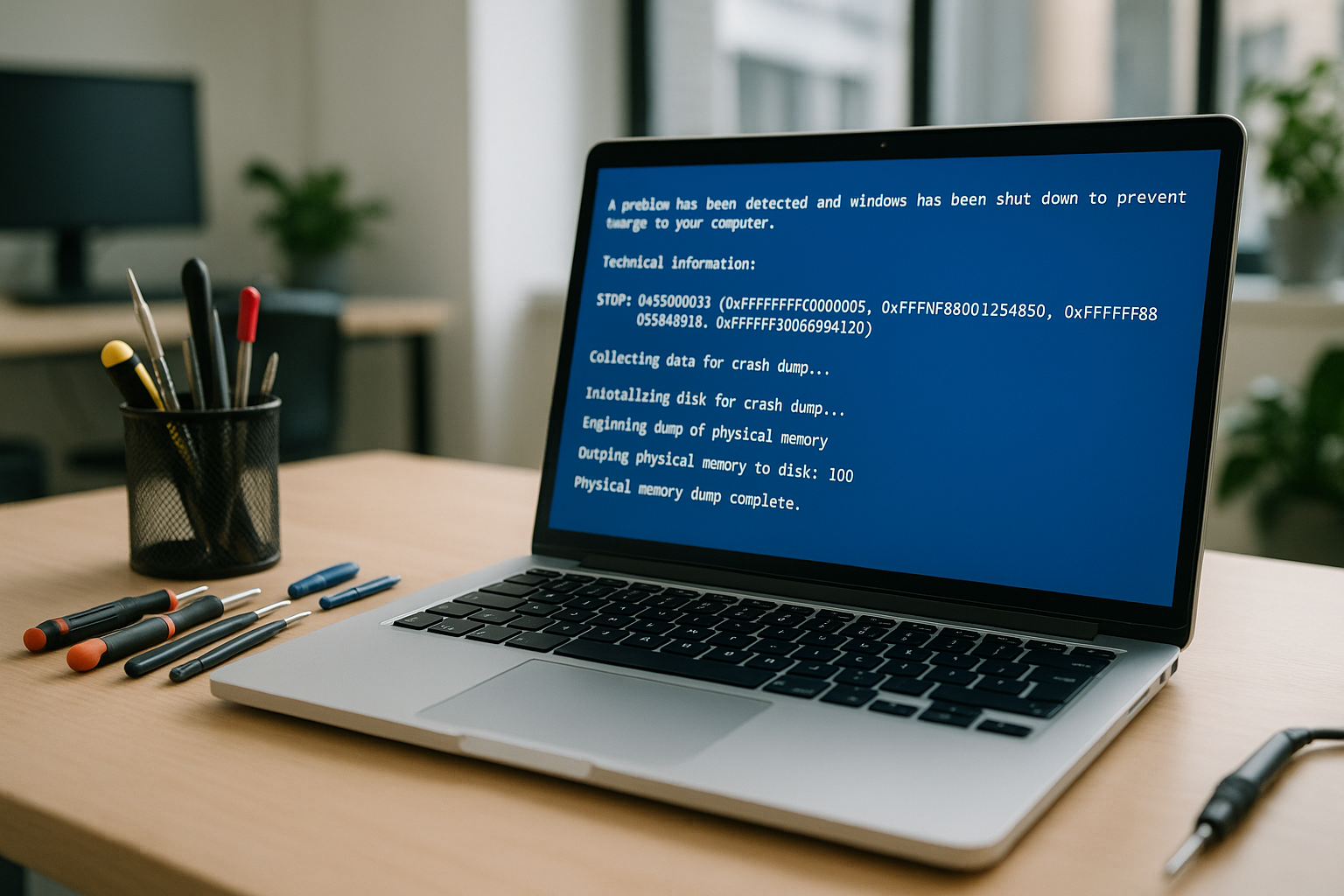
Si el modo seguro no ayuda a identificar el problema, puedes intentar otras opciones de recuperación:
- Punto de restauración: Si tienes habilitados los puntos de restauración, intenta volver a un estado anterior del sistema.
- Reparación automática: Arrancar desde un medio de instalación de Windows y seleccionar la opción de reparación para intentar recuperar archivos dañados.
- Comprobar integridad del sistema: Utiliza el comando sfc /scannow en el símbolo del sistema para reparar archivos del sistema dañados.
Drivers: cómo gestionar y actualizar
La gestión de los controladores es fundamental para mantener la estabilidad del sistema. Los drivers obsoletos o corruptos son una fuente común de problemas. Puedes verificar la actualización de drivers desde el Administrador de dispositivos:
- Haz clic derecho en el menú de inicio y selecciona Administrador de dispositivos.
- Expande las categorías y busca dispositivos con un símbolo de advertencia.
- Haz clic derecho sobre ellos y selecciona Actualizar controlador.
Qué NO hacer ante una BSOD
Evitar ciertas acciones puede ser clave para no agravar la situación. Aquí algunos errores comunes:
- No intentes reiniciar el ordenador repetidamente, ya que esto puede causar un daño mayor en el sistema.
- Evita la tentación de desinstalar programas o controladores sin un diagnóstico claro; esto podría empeorar los problemas existentes.
- No ignores el fallo recurrente. Si sucede varias veces, es esencial analizar el problema en profundidad.
La importancia de la continuidad en las empresas
Es vital tener un plan de continuidad que incluya copias de seguridad regulares y mantenimiento preventivo. Esto no solo ayuda a minimizar el riesgo de pérdida de datos, sino que también asegura que el sistema se mantenga operativo.
Cuando acudir a una tienda informática
Si tras todos estos pasos tu ordenador sigue mostrando la BSOD, podría ser el momento de buscar ayuda profesional. Acudir a una tienda informática para un diagnóstico exhaustivo puede ahorrarte tiempo y posibles frustraciones. También puedes considerar el soporte remoto o la asistencia a domicilio para un diagnóstico más cómodo.
Conclusiones finales
Lidiar con una pantalla azul puede ser una experiencia estresante, pero con estos pasos puedes intentar identificar el problema y encontrar una solución adecuada. Recuerda siempre actuar con calma y no realizar acciones irreflexivas que puedan empeorar la situación. Si necesitas un diagnóstico fiable, lo ideal es revisar el equipo con calma (sin pruebas “a ciegas”) y hacer un presupuesto antes de cambiar piezas.
