
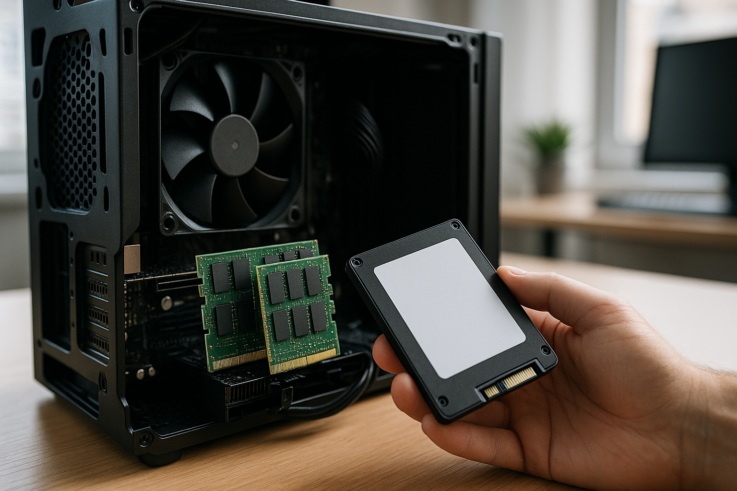
Riesgos de no diagnosticar a tiempo
Si intentas trabajar en un ordenador que presenta problemas de rendimiento, como sobrecalentamiento, ventiladores funcionando al máximo o ralentizaciones constantes, puedes estar poniendo en riesgo no solo la continuidad de tu actividad, sino también la seguridad de los datos que manejas. En un entorno como una clínica o un despacho, donde la agenda y el correo electrónico son fundamentales, ignorar estos síntomas puede llevar a pérdidas de información crítica, inversiones innecesarias en reparaciones y, en última instancia, a paradas que son mucho más costosas que una intervención preventiva.
Un equipo antiguo que no rinde adecuadamente puede llevar a la desesperación, especialmente si trabajas con software de gestión o bases de datos que requieren más recursos de los que tu equipo ofrece. Por eso, ante síntomas como estos, la identificación del problema debe ser la prioridad antes de decidir si ampliar la RAM o cambiar al SSD.
¿Qué hacer al detectar problemas en el rendimiento?
Los problemas de rendimiento pueden deberse tanto a fallos de hardware como a cuestiones de software. Un equipo que arranca lentamente y cuya carga de programas se percibe como una tortura podría beneficiarse de una ampliación de RAM: si tu equipo tiene menos de 8 GB, considera que cada aplicación abierta consume parte de esa memoria y puede provocar esas ralentizaciones. Sin embargo, si el disco duro es un HDD antiguo, la opción de cambiar a un SSD ofrece un incremento considerable en la velocidad de arranque y carga de aplicaciones.
La clave está en diagnosticar correctamente. Para ello, puedes comenzar por realizar pruebas seguras sin abrir el equipo. Comprueba el estado del SSD/HDD usando herramientas SMART que te indicarán la salud del disco y si está a punto de fallar. Un disco duro que muestra errores o sectores dañados es una señal clara de que necesita una sustitución.
Prioridades en la toma de decisiones
Cuando te enfrentes a la decisión de ampliar RAM o cambiar a SSD, hay que establecer una lista de prioridades. Aquí te dejo un esquema que puede ayudarte:
- Revisar el Hardware: Comprueba la capacidad máxima de RAM de tu equipo y cuánta RAM está en uso. Si tienes un 80% o más de uso habitual, la ampliación es prioritaria.
- Estado del Disco: Un HDD que falla o está lleno de errores debe ser sustituido. Un SSD más nuevo puede ofrecer mejores velocidades.
- Software: Asegúrate de que no haya problemas de configuración en el sistema operativo, como actualizaciones pendientes o software innecesario que consuma recursos.
Ampliar RAM: ¿cuándo tiene sentido?
Ampliar RAM tiene sentido en ciertas situaciones. Por ejemplo, si utilizas aplicaciones que requieren un alto rendimiento como programas de contabilidad y gestión de expedientes, más memoria puede marcar la diferencia. Si tu equipo tiene 4 GB de RAM y recibes constantes mensajes de advertencia sobre la falta de memoria, esta es una clara indicación de que necesitas una ampliación.
Sin embargo, no olvides tener en cuenta otro factor: la compatibilidad. Verifica la documentación de tu placa base para asegurarte de que puedes añadir más RAM y qué tipo de memoria admite.
Cambiar a un SSD: ventajas significativas
Cambiar a un SSD repercute notablemente en la velocidad general del sistema. Un ordenador que tarda más de un minuto en arrancar y cinco minutos en abrir aplicaciones críticas está echando a perder tu tiempo y recursos. Con un SSD, esos tiempos pueden reducirse a menos de 30 segundos y un par de segundos, respectivamente.
Los SSD son más lentos que los HDD en cuanto a la escritura de datos, pero lo compensan con la velocidad de lectura. Si tu actividad depende de acceder a datos rápidamente, esta mejora es fundamental. Recuerda también que los SSD son más resistentes a impactos, lo que puede ser una ventaja en entornos de trabajo que requieren movilidad.
Señales de que es hora de un diagnóstico profesional
El momento de pedir un diagnóstico profesional no siempre es obvio. Si te encuentras con que el rendimiento sigue siendo inaceptable incluso después de realizar limpiezas o ajustes, clavando el ventilador con ruido excesivo, es un indicativo fuerte de que debes buscar ayuda. Además, si experimentas reinicios inesperados, podría ser un signo de fallos en la memoria. En esos casos, nunca intentas reparar tú mismo segregar el problema, podrías agravar la situación.
Un técnico especializado puede determinar si el problema tiene una raíz de hardware o si es una cuestión que puede ser abordada a nivel de software, ahorrándote tiempo, dinero y esfuerzo a largo plazo.
Estableciendo prioridades a la hora de realizar mejoras
En una clínica o despacho, cada minuto cuenta y la continuidad del servicio es esencial. Si decides que es necesario realizar mejoras, sigue este orden de prioridades:
- Verificar la RAM: Empieza por revisar el uso de la RAM a través del administrador de tareas. Si con múltiples aplicaciones abiertas alcanzas niveles altos de uso, mejorar la RAM debe ser tu primer paso.
- Analizar el disco duro: Un análisis rápido del rendimiento del HDD/SSD te puede dar una idea clara de si es necesario un cambio. Un disco que muestra porcentajes altos de uso constante es una señal de alerta.
- Actualizar el sistema operativo y programas: Asegúrate de que el sistema operativo y las aplicaciones que utilizas se mantienen al día, ya que las versiones obsoletas pueden generar problemas de rendimiento.
Qué NO hacer
Es crucial evitar realizar ciertas acciones si no tienes las habilidades técnicas necesarias. Por ejemplo:
- No intentas abrir el ordenador sin experiencia: Manipular componentes internos sin el conocimiento adecuado puede conducir a daños irreparables.
- No ignores las copias de seguridad: Si decides proceder con la ampliación o el cambio a un SSD, recuerda hacer copias de seguridad de tus datos vitales antes de cualquier intervención para evitar pérdidas.
- No instales RAM o SSD incompatibles: Asegúrate de tener la certeza plena sobre las especificaciones necesarias. Hacer un mal ajuste podría resultar en problemas mayores o incluso en daños en la placa base.
Prevención: Manteniendo el rendimiento óptimo
La prevención es clave para evitar problemas de rendimiento. Establecer un mantenimiento regular del sistema con limpiezas periódicas y optimizaciones te ayudará a detectar problemas antes de que se conviertan en costosas reparaciones. Considera seguir estos pasos:
- Realiza comprobaciones regulares: Ejecuta diagnósticos de rendimiento mensuales para detectar potenciales fallos en RAM y disco duro.
- Optimiza el almacenamiento: Mantén al menos un 15% de espacio libre en tu disco duro o SSD para garantizar un funcionamiento eficaz.
- Implementa copias de seguridad automáticas: Asegúrate de tener un plan de copias de seguridad para evitar pérdidas de datos, utilizando servicios de copias de seguridad en la nube que sean seguros y fiables.
Diferencia entre problemas de hardware y software
Es importante distinguir entre problemas de hardware y software. Un equipo que muestra lentitud puede estar enfrentando problemas de configuración de red o una saturación en el uso de la CPU. Si tu red está fallando constantemente al acceder a la web o al enviar correos, primero verifica la configuración del router, DNS y posibles interferencias. Además, asegúrate de que no hayas hecho actualizaciones recientes que podrían haber alterado la estabilidad de tus aplicaciones.
Por otro lado, problemas visibles como pantallas negras o reinicios súbitos pueden requerir un chequeo del hardware de la memoria y la fuente de alimentación. Si se trata de un problema de configuración de red, busca el soporte remoto, pero si ves síntomas graves en el hardware, lo mejor es llevarlo a un servicio técnico.
Criterios claros para el cierre de decisión
Cuando analices si te conviene ampliar la RAM o cambiar a SSD, ten en cuenta que cada caso es particular. Si tu uso está limitado a navegar por internet y gestionar el correo, la ampliación de la RAM puede no ser un cambio radical. Sin embargo, si trabajas con bases de datos y aplicaciones pesadas, un SSD será tu mejor aliado para mejorar la eficiencia.
Cualquiera que sea tu elección, asegúrate de realizar un diagnóstico exhaustivo antes de invertir en ampliaciones o cambios. En definitiva, cuando hay riesgo de pérdida de datos, lo más sensato es parar, hacer copia si es posible y pasar a diagnóstico profesional.
Servicios relacionados
Lecturas recomendadas
- Fallos en HDMI/DisplayPort: monitor sin señal
- Recuperación de datos en discos dañados
- Copias de seguridad antes de una reparación en Windows 11
