
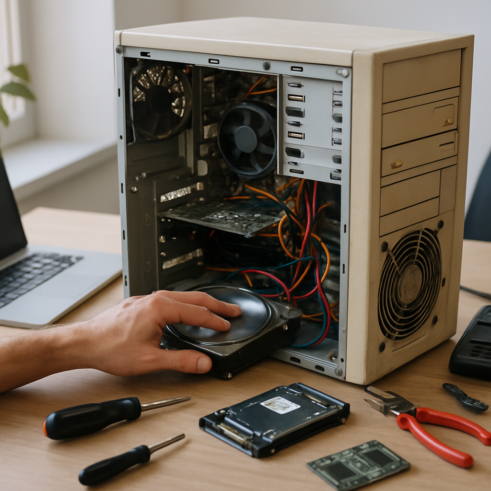
En un taller técnico, el sonido de un ordenador viejo resonando con ruidos anómalos puede ser el presagio de una catástrofe inminente. No solo se trata de un problema molesto, sino de la posibilidad de que datos cruciales para el trabajo diario estén en peligro. En estos casos, la prioridad debe ser siempre proteger la información antes de abordar la reparación del equipo.
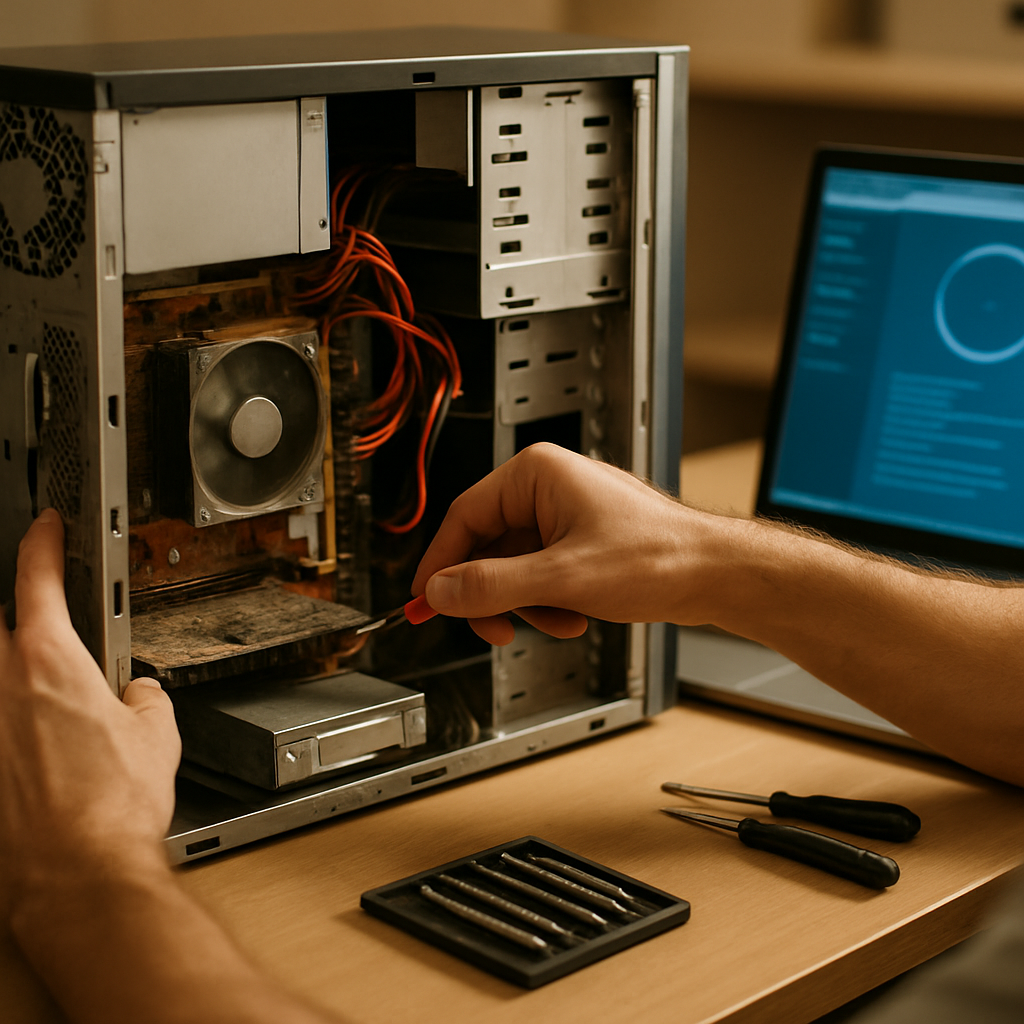
Ruidos anómalos: señal de alarma
Los ruidos que emite un ordenador pueden ser un fuerte indicativo de problemas internos. Si escuchas clics, zumbidos o pitidos, es fundamental actuar con rapidez. Estos sonidos pueden sugerir fallos inminentes en el disco duro, problemas en los ventiladores o incluso fallos en la fuente de alimentación. Ignorar estas señales puede resultar en la pérdida irreversible de datos importantes.
Causas probables, de más simple a más grave
Es vital identificar la causa del problema para tomar las decisiones correctas. A continuación, se detallan algunas de las causas más comunes, ordenadas de menor a mayor gravedad:
- Acumulación de polvo: El polvo puede obstruir ventiladores y provocar sobrecalentamiento, lo que puede dar lugar a ruidos de funcionamiento anómalo.
- Fallos de ventilación: Si los ventiladores no funcionan correctamente, el equipo puede sobrecalentarse, lo que genera ruidos inusuales.
- Problemas en el disco duro: Si el disco duro emite clics o ruidos extraños, puede estar fallando y comprometiendo los datos almacenados.
- Fuentes de alimentación defectuosas: Una fuente de alimentación que falla puede provocar ruidos y afectar el rendimiento del equipo.
¿Qué hacer primero?
Cuando los ruidos anómalos aparecen, es crucial seguir un protocolo de actuación. Aquí hay un checklist de comprobaciones seguras:
- Apagar el equipo: Si el ordenador está en funcionamiento y escuchas ruidos inusuales, apágalo inmediatamente para evitar daños mayores.
- Revisar conexiones externas: Asegúrate de que no haya cables sueltos o mal conectados que puedan estar causando problemas.
- Limpiar el interior: Si te sientes seguro, abre la carcasa y limpia el polvo acumulado, prestando especial atención a los ventiladores.
- Realizar un diagnóstico de software: A veces, los ruidos pueden ser provocados por problemas de software; asegúrate de que no haya procesos que estén sobrecargando el sistema.
Diagnóstico remoto vs. revisión física
En algunos casos, el diagnóstico remoto puede ayudar a identificar problemas de software que están causando ruidos anómalos. Sin embargo, si los ruidos son contundentes y parecen originarse de componentes físicos, una revisión física en un taller es la mejor opción. Esto permitirá una evaluación más detallada y evitará que se produzcan daños adicionales.
Cómo proteger los datos
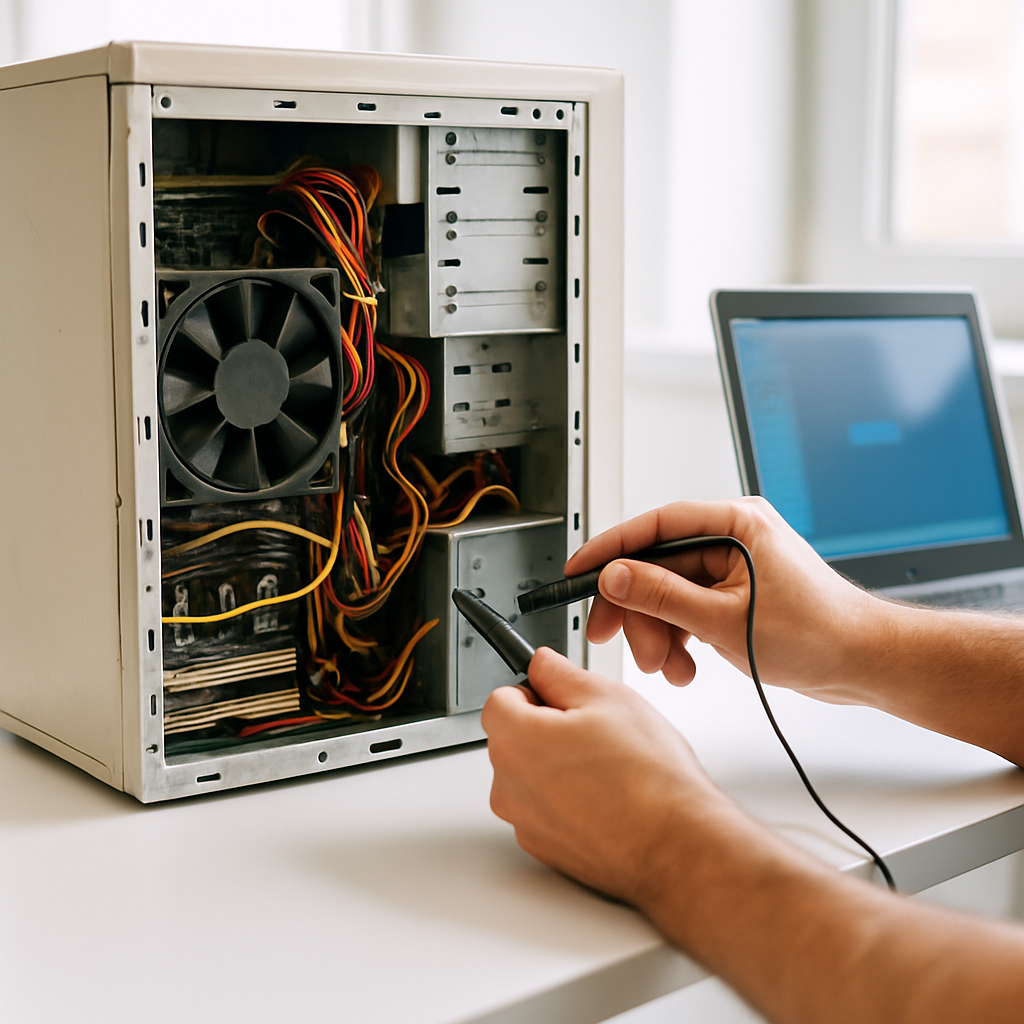
Antes de realizar cualquier acción en el equipo, es fundamental asegurarse de que los datos estén protegidos. Esto es especialmente crítico si el equipo aún inicia correctamente. Aquí van algunas opciones para proteger tus datos:
- Copias de seguridad: Realiza copias de seguridad de tus archivos más importantes de inmediato, ya sea en un disco duro externo o en la nube. Esto garantizará que, en caso de fallo, puedas recuperar la información.
- Uso de software de recuperación: Si sospechas que el disco duro está fallando, hay software que puede ayudar a recuperar datos antes de que se produzca una pérdida total.
Señales que indican que es hora de actuar
Es importante estar atento a ciertos indicadores que sugieren que el problema está empeorando. Algunos de estos síntomas incluyen:
- Ruidos que aumentan en intensidad: Si los ruidos se vuelven más fuertes o frecuentes, es una señal clara de que algo va mal.
- Reinicios inesperados: Si el ordenador se reinicia solo o muestra pantallas azules, es crucial actuar antes de que el problema escale.
Prevención y mantenimiento a largo plazo
La mejor forma de evitar problemas graves en el futuro es implementar un plan de mantenimiento preventivo. Aquí hay algunas estrategias:
- Limpiar regularmente: Mantén el interior del ordenador limpio para evitar la acumulación de polvo, que puede causar sobrecalentamiento.
- Monitoreo de temperatura: Utiliza software que te permita supervisar las temperaturas internas del equipo. Si se detectan temperaturas inusuales, es momento de investigar.
- Actualizaciones frecuentes: Asegúrate de que el sistema operativo y el software estén actualizados, ya que esto puede ayudar a prevenir fallos.
¿Reparar, ampliar o sustituir?
Al evaluar un equipo antiguo que presenta ruidos anómalos, es crucial decidir la mejor opción. Aquí hay criterios que pueden ayudarte a tomar esta decisión:
- Reparar: Si el problema se detecta a tiempo y es un componente de bajo costo, la reparación puede ser la mejor opción.
- Ampliar: Si el equipo es funcional pero ha quedado anticuado, considerar la ampliación de la memoria RAM o el cambio a un disco SSD puede mejorar su rendimiento.
- Sustituir: Si el equipo presenta múltiples problemas y es muy antiguo, la mejor opción podría ser reemplazarlo por uno nuevo, priorizando la inversión en un sistema que se adapte a tus necesidades actuales.
Pasos finales antes del diagnóstico
Antes de llevar el ordenador a un taller, asegúrate de seguir estos pasos:
- Apagar el equipo: Siempre apaga el ordenador de forma correcta antes de transportarlo.
- Desconectar todos los periféricos: Asegúrate de que no haya dispositivos conectados que puedan causar complicaciones durante el diagnóstico.
- Informar sobre los síntomas: Lleva un registro de los ruidos anómalos y cualquier comportamiento inusual que hayas observado. Esto facilitará el diagnóstico.
Actuar con rapidez frente a los ruidos anómalos puede marcar la diferencia entre recuperar tus datos o perderlos para siempre. Si notas empeoramiento rápido (reinicios, ruidos, SMART), evita seguir forzando: es mejor diagnóstico cuanto antes.
Servicios relacionados
Lecturas recomendadas
- ¿Por qué se reinicia mi PC al jugar o trabajar?
- Cómo preparar tu ordenador antes de llevarlo a una tienda de informática
- Soluciones para un USB que no detecta dispositivos
- Errores frecuentes en permisos compartidos de carpetas en empresas
