
Introducción a los microcortes y la latencia en red
Cuando utilizamos nuestro ordenador para tareas que requieren un alto rendimiento, como videollamadas, juegos o trabajos en línea, cualquier interrupción en la conexión puede resultar frustrante. Los microcortes y la latencia son problemas comunes que pueden afectar el rendimiento de nuestra red. En esta guía, te ayudaremos a identificar las causas típicas de estos problemas y cómo diagnosticarlos para que puedas mantener tus fotos y documentos a salvo.
¿Qué son los microcortes y la latencia?
Los microcortes son interrupciones breves en la conexión a Internet que pueden durar solo unos segundos, pero que son suficientes para afectar la experiencia del usuario. Por otro lado, la latencia se refiere al tiempo que tarda un paquete de datos en viajar desde su origen hasta su destino. Un alto nivel de latencia puede hacer que aplicaciones en tiempo real, como las videollamadas o juegos en línea, se vuelvan lentas o ineficaces.
Causas comunes de microcortes
Los microcortes pueden tener diversas causas, desde problemas de hardware hasta conflictos de software. Algunas de las razones más frecuentes incluyen:
- Interferencias en la señal WiFi: Dispositivos como microondas o teléfonos inalámbricos pueden interferir con la señal de tu router.
- Problemas de hardware: Un router viejo o dañado puede ser la causa de una conexión intermitente. Es recomendable considerar una tienda informática para su diagnóstico.
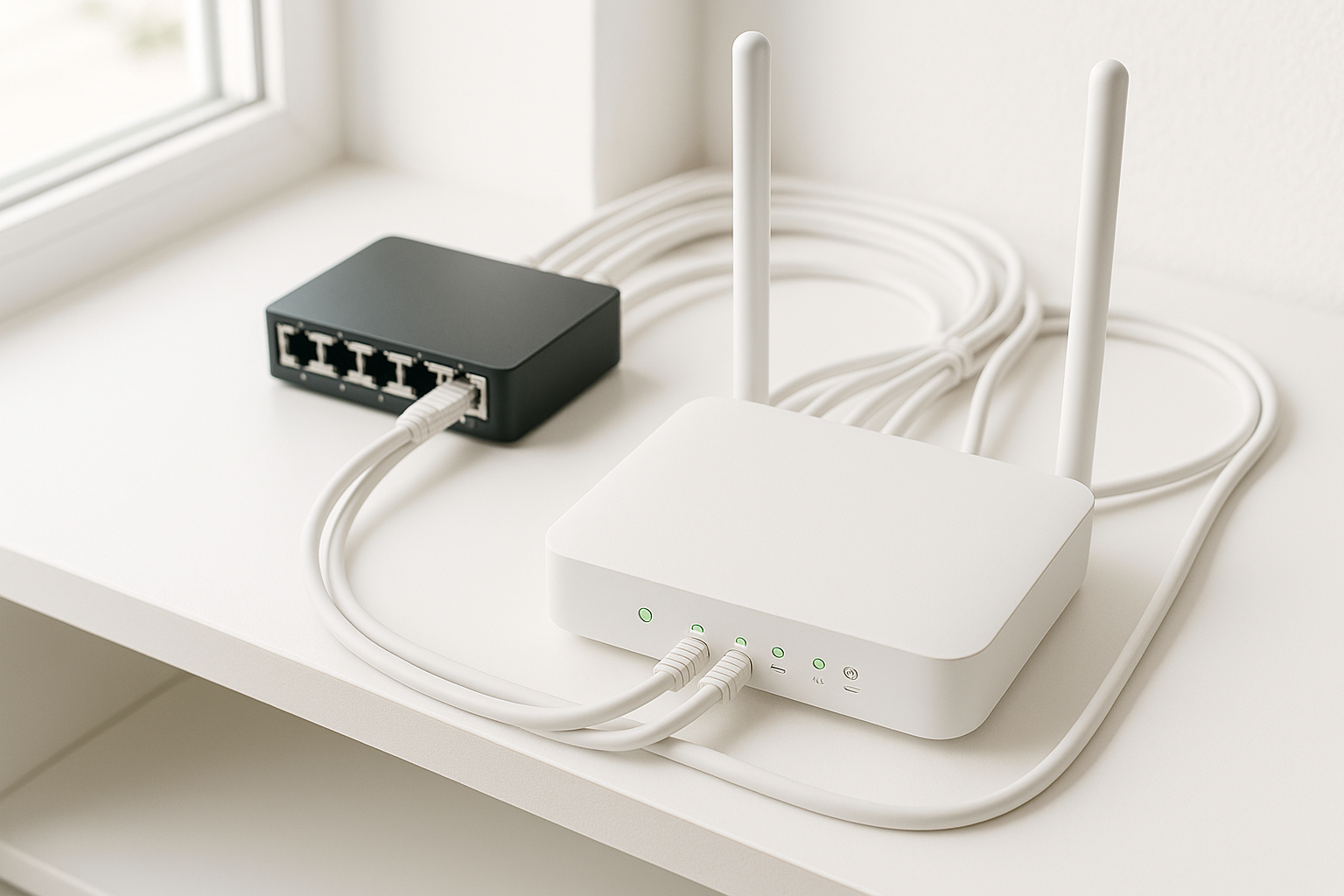
- Conexiones inadecuadas: Cables mal conectados o componentes de la red dañados pueden provocar cortes.
- Overload en la red: Demasiados dispositivos conectados simultáneamente pueden saturar tu ancho de banda, causando microcortes.
Diagnóstico de microcortes
Para diagnosticar si realmente estás sufriendo de microcortes, puedes realizar algunos pasos sencillos antes de considerar llevar tu equipo a reparar:
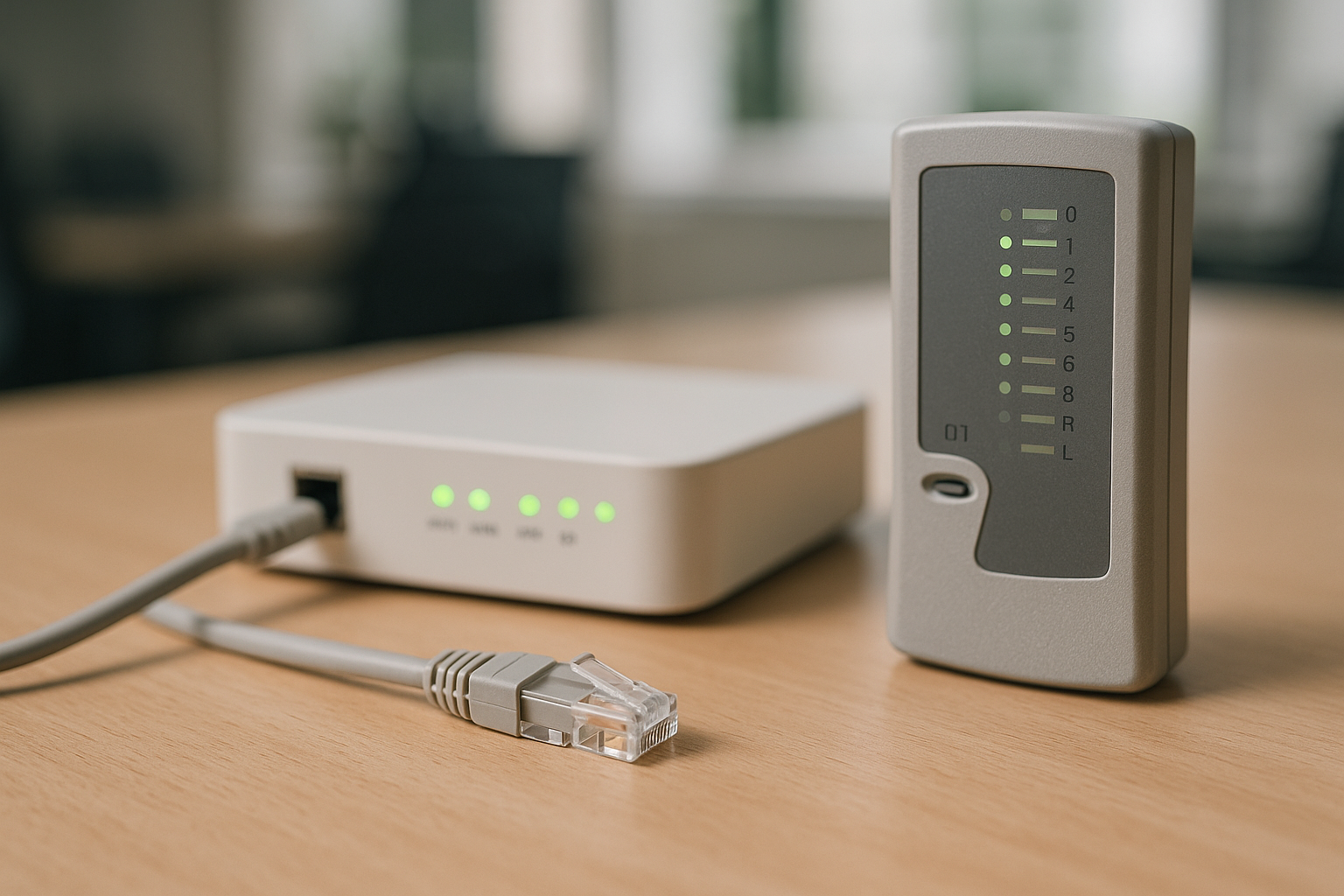
- Verifica las conexiones: Asegúrate de que todos los cables están correctamente conectados y no presentan daños visibles.
- Prueba con diferentes dispositivos: Comprueba si el problema persiste en otros ordenadores o dispositivos móviles.
- Realiza un test de velocidad: Utiliza herramientas en línea para evaluar la velocidad de tu conexión y detectar problemas de latencia.
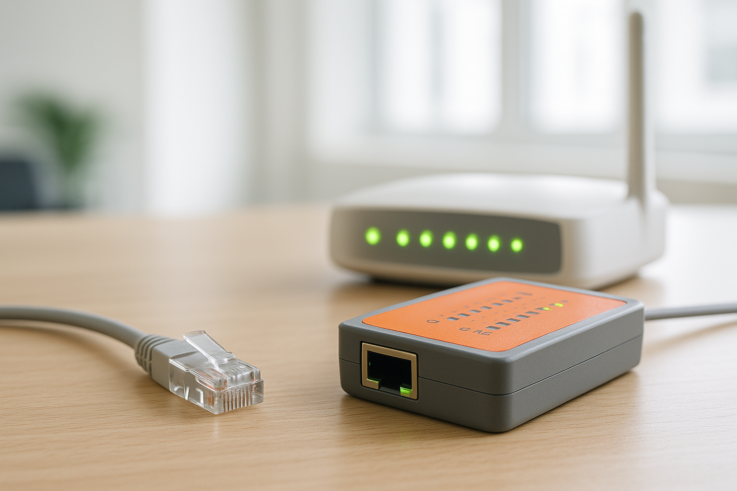
- Observa las luces del router: Un comportamiento anómalo en las luces del router puede indicar problemas de conexión.
¿Cómo afecta la RAM a tu conexión?
La RAM también puede influir en la experiencia de red. Si tu ordenador está bajo de memoria, podría no manejar las demandas de una conexión a Internet. Alguno de los síntomas típicos de una RAM insuficiente incluyen:
- El equipo se vuelve lento al abrir múltiples aplicaciones.
- Los programas se cierran inesperadamente.
Para hacer un diagnóstico básico de la RAM, puedes utilizar herramientas integradas en Windows que evalúan su funcionamiento. Recuerda que a veces es recomendable llevar el ordenador a un técnico especializado si experimentas estos síntomas.
Señales de alarma para detener el uso
Si notas algunos de estos signos, puede ser el momento de parar y evaluar el estado de tu equipo antes de que el problema empeore:
- Ruidos inusuales provenientes del ordenador.
- Pantallas azules o errores frecuentes.
- Problemas constantes al iniciar el sistema.
Parar el uso del equipo en estos casos podría evitar daños mayores y pérdida de datos valiosos. Si tienes dudas, no dudes en consultar un servicio de reparación de equipos electrónicos en Asturias.
Comprobando la configuración del router
A veces, los problemas de latencia están relacionados con la configuración del router. Puedes optimizar el rendimiento siguiendo estos pasos:
- Accede a la interfaz del router: Inicia sesión en la configuración del router a través de un navegador web.
- Actualiza el firmware: Asegúrate de que tu router está con el software más reciente, esto puede corregir errores conocidos.
- Revisa la configuración de QoS: Configurar Quality of Service puede priorizar el tráfico de aplicaciones críticas, mejorando el rendimiento durante videollamadas o juegos.
Checklist antes de llevarlo a reparar
Antes de decidir llevar tu ordenador a reparar, aquí tienes una checklist rápida:
- Verifica que todos los cables y conexiones estén en su lugar.
- Realiza un test de velocidad de Internet.
- Observa si el problema persiste en otros dispositivos.
- Comprueba si el sistema operativo está actualizado.
- Prueba a reiniciar el router y ordenador.
La importancia de las copias de seguridad
Asegúrate de realizar copias de seguridad periódicas de tus archivos importantes. Aunque tu problema esté relacionado con la red, nunca se sabe cuándo puede surgir una falla más grave en el sistema. Almacenar tus fotos y documentos en la nube es una opción que te garantizará su protección.
Además, considera que actualizar a un SSD y optimizar el arranque suele mejorar mucho el rendimiento en equipos antiguos, ayudando a mitigar problemas de latencia.
Conclusión
Entender las causas de los microcortes y la latencia en red es esencial para mantener un rendimiento óptimo en tu equipo. Siguiendo estos consejos y realizando un diagnóstico adecuado, podrás abordar estos inconvenientes con éxito. Si no puedes mover el equipo, la asistencia a domicilio puede ser una opción práctica para un primer diagnóstico.
