
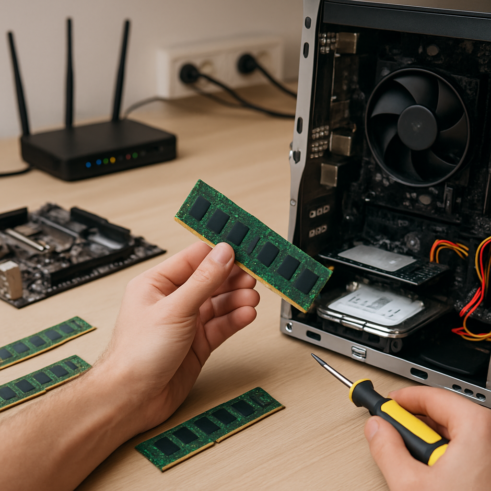
Decisión crítica: ¿Reparar, ampliar o sustituir?
Un equipo que presenta síntomas de lentitud, cortes inesperados o constantes avisos de errores puede obligar a una rápida toma de decisiones. Cada una de estas consecuencias no solo afecta la productividad, sino que también puede suponer un coste adicional en la gestión de tiempo y recursos para la pyme. Por lo tanto, antes de optar por un cambio completo de equipo, es vital evaluar diversas opciones de reparación o mejora por componentes.
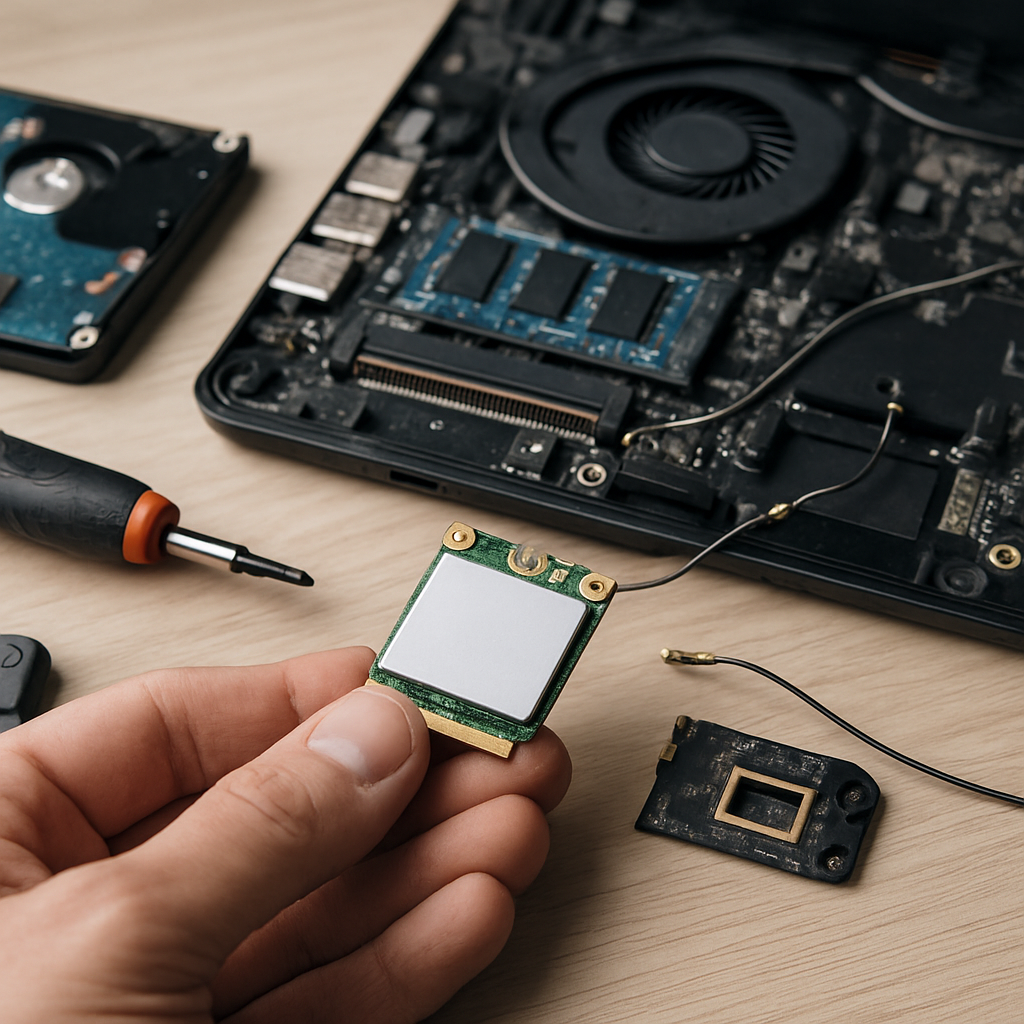
En el caso de una pequeña empresa con varios ordenadores en la red local, un diagnóstico inicial puede revelar que esos problemas aparentemente aislados están interconectados. Por ejemplo, un ordenador lento podría estar afectado por una memoria RAM insuficiente o un disco duro dañado. La clave radica en identificar si el problema es hasta un punto reparable que justifique una inversión o si, por el contrario, la mejor decisión es realizar una sustitución completa del equipo.
Cuándo compensa reparar y cuándo no
Reparar un componente específico puede ser la mejor opción en ciertos casos. Por ejemplo, si un disco duro está fallando, puedes optar por reemplazarlo por un SSD, lo que además mejorará el rendimiento general del equipo. Por otro lado, si un ordenador tiene más de cinco años y presenta múltiples fallos en diferentes componentes, la opción más sensata puede ser una sustitución completa. Aquí van algunos criterios:
- Antigüedad del equipo: Si el equipo tiene más de 5 años, la mayoría de los componentes pueden estar obsoletos.
- Frecuencia de problemas: Si los fallos son recurrentes en múltiples componentes, puede ser un signo de que el sistema necesita una revisión más exhaustiva.
- Costo de la reparación: Un diagnóstico profesional suele verificar el estado del disco/SSD, memoria RAM, temperaturas y sistema operativo. Si el coste de reparación se aproxima o supera el 50% del valor de un nuevo equipo, la sustitución puede ser la mejor opción.
Identificando síntomas: ¿Qué revisar primero?
Cuando un ordenador comienza a fallar, es fundamental adoptar un enfoque sistemático para identificar el problema. Aquí hay algunos pasos que puedes seguir:
- Comprobar el estado del disco duro: Utiliza herramientas de diagnóstico que puedan verificar la salud del disco y su estado SMART en caso de estar utilizando un HDD. Si es un SSD, verifica el estado de las celdas y la capacidad restante.
- Analizar la memoria RAM: Ejecuta pruebas que detecten errores en la memoria, ya que una memoria defectuosa puede provocar bloqueos y errores frecuentes.
- Temperaturas y refrigeración: Si el ordenador se calienta en exceso, puede ser un problema de refrigeración que afecte el rendimiento. Comprobar los ventiladores y limpiar el polvo acumulado puede ser una buena solución.
Después de estas verificaciones iniciales, si los problemas persisten, puede que necesites acudir a un servicio técnico especializado, donde un diagnóstico más profundo podrá determinar la solución más adecuada.
Prevención y mantenimiento: claves para evitar problemas futuros
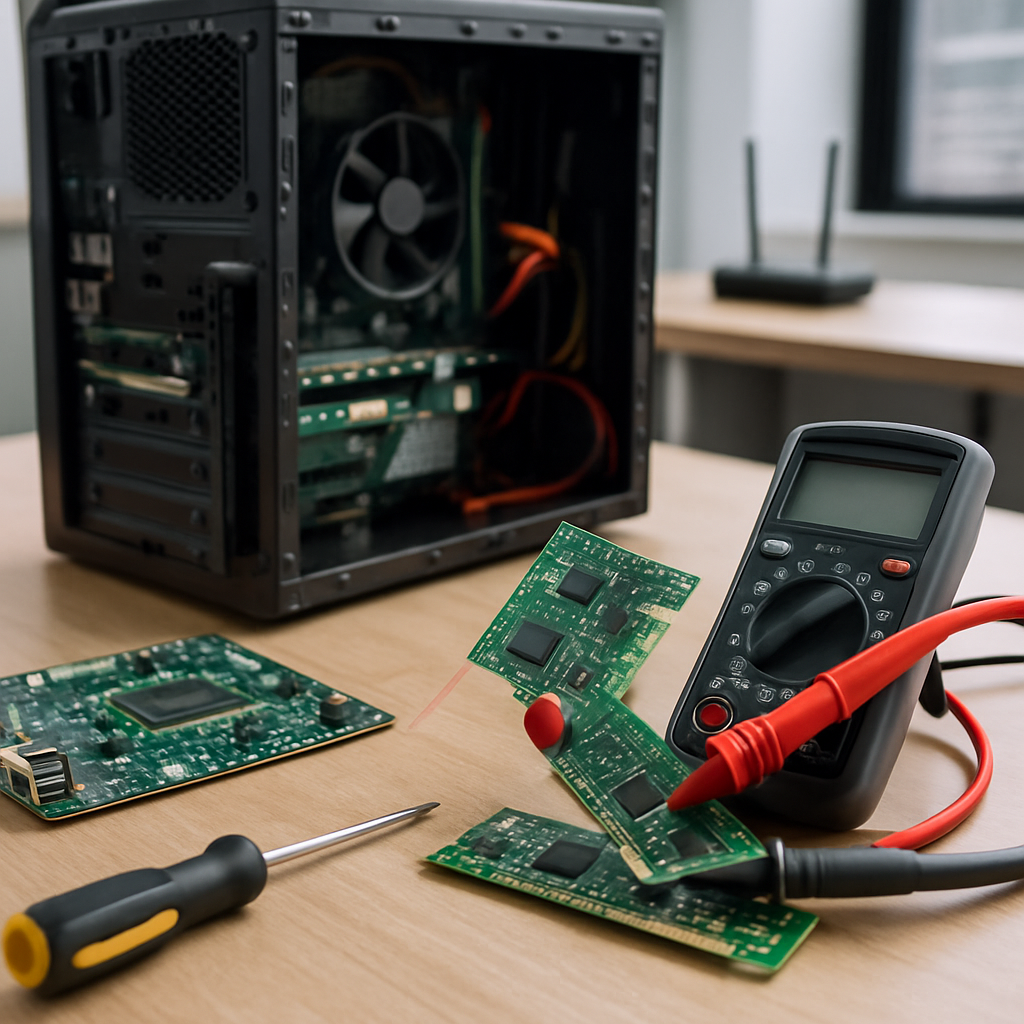
Un programa de mantenimiento preventivo regular puede ayudar a evitar muchos de los problemas que acaban llevando a la sustitución de componentes. Aquí algunos consejos prácticos:
- Actualizaciones periódicas: Asegúrate de que todo el software y los sistemas operativos estén actualizados. Esto no solo proporciona mejoras en el rendimiento, sino que también corrige vulnerabilidades de seguridad.
- Copias de seguridad regulares: Asegúrate de tener copias de seguridad para empresas en las palmas, ya sea en la nube o en local. Esto minimiza el riesgo de pérdida de datos en caso de un fallo de hardware.
- Monitorización continua: Implementa herramientas de monitorización que puedan alertarte sobre problemas antes de que se conviertan en fallos significativos. Esto incluye el chequeo de DNS, la estabilidad de tu router, y el estado de red en general.
Mitos comunes sobre reparación y sustitución
Mito: Siempre es mejor reparar que reemplazar
Realidad: A veces, la relación coste-beneficio no es favorable si la reparación requiere un coste excesivo en comparación con un equipo nuevo que podría ofrecer garantías y tecnología más avanzada.
Mito: Todos los problemas son fáciles de diagnosticar y reparar
Realidad: Algunos problemas pueden ser complejos y no evidentes, como fallos en la placa base o en la fuente de alimentación, lo que podría requerir un diagnóstico profesional.
Checklist de comprobaciones seguras
Verifica esto antes de tomar decisiones drásticas
- Estado del disco/SSD y memoria RAM.
- Temperaturas del sistema y estado del ventilador.
- Comprobar conexiones de red y estado del router.
- Verificar la cola de impresión y controladores de impresora.
- Asegurarte de que no hay problemas de software o configuraciones erróneas en las cuentas de usuario.
¿Qué NO hacer ante un fallo de equipo?
Evita tomar decisiones apresuradas. No intentes modificar el hardware sin conocimientos previos, ya que esto puede empeorar la situación. Asimismo, intenta no ignorar los síntomas; el diagnóstico temprano suele minimizar el impacto sobre tu productividad.
Preguntas frecuentes
¿Cuánto cuesta reparar un ordenador?
El coste depende del tipo de fallo y los componentes involucrados; un diagnóstico previo es necesario para establecer un presupuesto.
¿Es recomendable realizar mantenimiento preventivo?
Sí, un mantenimiento regular puede prolongar la vida útil del equipo y evitar fallos críticos.
¿Cómo sé si necesito un técnico para mi ordenador?
Si tras realizar las comprobaciones básicas y reinicios el problema persiste, es mejor acudir a un servicio técnico.
Servicios relacionados
Lecturas recomendadas
- Web para pyme: estructura mínima que convierte y no da problemas
- Web para Pyme: Estructura Mínima que Convierte y No Da Problemas
