
¿Por qué mi monitor no recibe señal por HDMI o DisplayPort?
Un fallo en la conexión de tu monitor puede resultar en paradas de trabajo inesperadas y, en el peor de los casos, en la pérdida de datos. Que el monitor muestre ‘sin señal’ es un síntoma que puede ocultar problemas que van desde un simple cable defectuoso hasta un fallo significativo en el hardware.
Causas probables de más simple a más grave
Diagnosticar el problema correctamente es clave. Aquí te mostramos una lista de posibles causas que debes considerar:
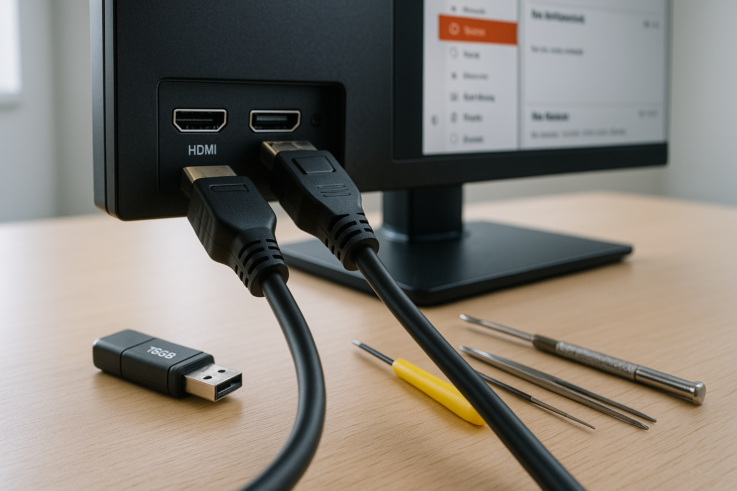
- Cable HDMI o DisplayPort defectuoso: Este es el fallo más sencillo de comprobar. A veces, un cable que parece en buen estado puede haber sufrido daños internos.
- Conexiones flojas: Asegúrate de que tanto el monitor como el ordenador están correctamente conectados. A veces, un simple movimiento puede desconectar el cable sin que te des cuenta.
- Fuentes de entrada incorrectas: Revisa que el monitor esté configurado para la entrada correcta. Si tienes varios dispositivos conectados, es fácil confundirse.
- Configuración incorrecta del sistema: En ocasiones, es posible que el sistema operativo no esté detectando el monitor correctamente. Comprobar la configuración de pantalla es esencial.
- Drivers de la tarjeta gráfica desactualizados: Mantener los drivers actualizados evita problemas de compatibilidad. Si los drivers están corruptos o no son los más recientes, el ordenador no podrá enviar señal al monitor.
- Hardware dañado: Si después de revisar las opciones anteriores el problema persiste, podría haber un fallo en la tarjeta gráfica o en el monitor mismo. Esta puede ser una causa más grave que requerirá asistencia técnica.
Prioridades en el diagnóstico
Cuando te enfrentas a un problema de ‘sin señal’, es necesario establecer prioridades. Aquí te indico qué revisar primero:
- Cable y conexiones: Comienza por los cables y las conexiones. Un mal contacto puede ser la causa más simple y rápida de resolver.
- Entrada del monitor: Asegúrate de que el monitor está en la configuración de entrada correcta. Esta es una causa frecuente y fácil de solucionar.
- Configuración de pantalla: Comprueba que el sistema operativo detecta el monitor. Puedes hacerlo accediendo a la configuración de pantalla de tu ordenador.
- Drivers: Si los anteriores pasos no resuelven el problema, asegúrate de que los drivers de la tarjeta gráfica están actualizados.
- Hardware: Si después de todos estos pasos el problema persiste, será necesario revisar la tarjeta gráfica y el monitor, y aquí es conveniente dejar el diagnóstico a un profesional.
Señales de alarma y cuándo parar
Es crucial saber cuándo un problema puede ser más serio. Algunos síntomas evidentes que indican un fallo en el hardware son:
- Ruidos extraños provenientes de la unidad central.
- Señales de sobrecalentamiento o malfuncionamiento de la fuente de alimentación.
- Desconexiones intermitentes del monitor, aunque esté correctamente conectado.
Si se presentan estas señales, es mejor parar y solicitar la ayuda de un técnico. Forzar seguimiento de diagnóstico puede llevar a mayores daños.
Ejemplos de situaciones
Uno de nuestros casos más comunes involucró a un autónomo que trabajaba con un ordenador de sobremesa conectado a un monitor mediante HDMI. Tras un corte de energía, el monitor dejó de mostrar señal. Después de revisar el cable y las conexiones, se verificó que se trataba de un problema en la fuente de alimentación del ordenador.
En otro caso, un cliente notó que su monitor se apagaba intermitentemente. La revisión reveló que la tarjeta gráfica tenía un controlador incompatible, lo que causaba el fallo de señal. En este caso, una simple actualización de los drivers logró resolver el problema.
Mito vs realidad
Existen algunas creencias erróneas alrededor de estos problemas:
- Mito: “Si el cable parece estar bien, no hay que revisarlo”. Realidad: Muchos fallos se deben a cables dañados que, a simple vista, están en perfecto estado.
- Mito: “Todos los drivers de la tarjeta gráfica son compatibles con todos los sistemas”. Realidad: Cada sistema operativo puede requerir drivers específicos, por lo que es fundamental verificar su compatibilidad.
Cómo explicarlo al técnico para ahorrar tiempo
Cuando contactes con un servicio técnico, es útil proporcionar la mayor cantidad de información posible. Aquí hay algunas pautas:
- Describe el problema: menciona exactamente qué aparece en la pantalla o si hay errores de mensaje.
- Detalla los pasos que ya has realizado: esto ahorrará tiempo y evitará diagnósticos redundantes.
- Indica el modelo del monitor y la gráfica: tener la información técnica a mano puede agilizar la asistencia.
Prevención y mantenimiento para evitar futuros problemas
La prevención es clave para mantener tu equipo en óptimas condiciones. Considera implementar las siguientes prácticas:
- Plan de continuidad: Mantén un plan de continuidad que incluya backups regulares, mantenimiento y monitorización básica.
- Revisiones periódicas: Realiza un chequeo del hardware y actualiza los drivers de tu sistema cada cierto tiempo.
- Uso de protectores de sobretensión: Estos dispositivos pueden proteger tu equipo de cortes de energía y picos de voltaje que podrían dañar tus componentes.
Conclusión: Mantén tu equipo bajo control
Los problemas de ‘sin señal’ pueden parecer menores al inicio, pero si no se diagnostican a tiempo, pueden afectar gravemente tu productividad y la integridad de tus datos. Si el equipo se usa para trabajar, no esperes a que el fallo sea total: documentar síntomas y revisar a tiempo suele ahorrar parada y datos.
Servicios relacionados
Lecturas recomendadas
- El PC enciende pero no da imagen: Diagnóstico y soluciones
- Malware que ralentiza el ordenador: Diagnóstico y soluciones
- Equipo reacondicionado: qué comprobar antes de comprar
- Errores frecuentes en permisos compartidos de carpetas en empresas
