
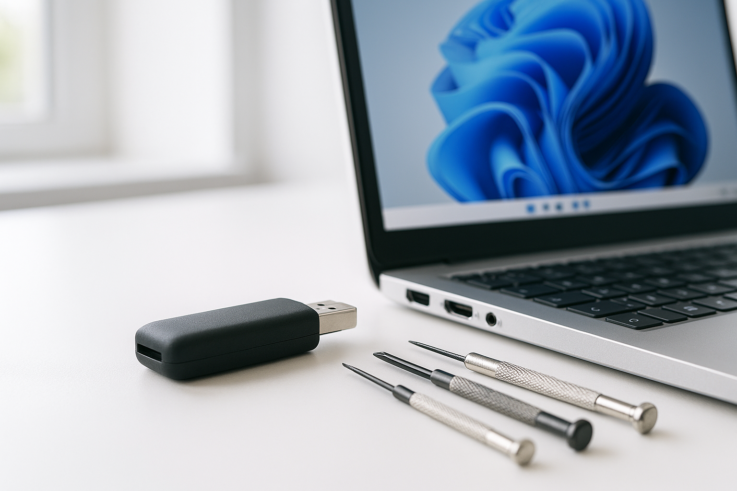
Prioriza tus datos antes de actuar
Cuando un puerto USB no detecta dispositivos, la preocupación puede ser inmediata si tienes documentos importantes almacenados en un pen drive o un disco duro externo. Desesperarte y actuar sin un plan puede llevarte a la pérdida de datos valiosos. La primera regla es proteger la información: no desconectes dispositivos de forma brusca ni intentes formatear el USB si no estás seguro de su estado. La recuperación de datos puede complicarse si se realizan acciones inapropiadas.
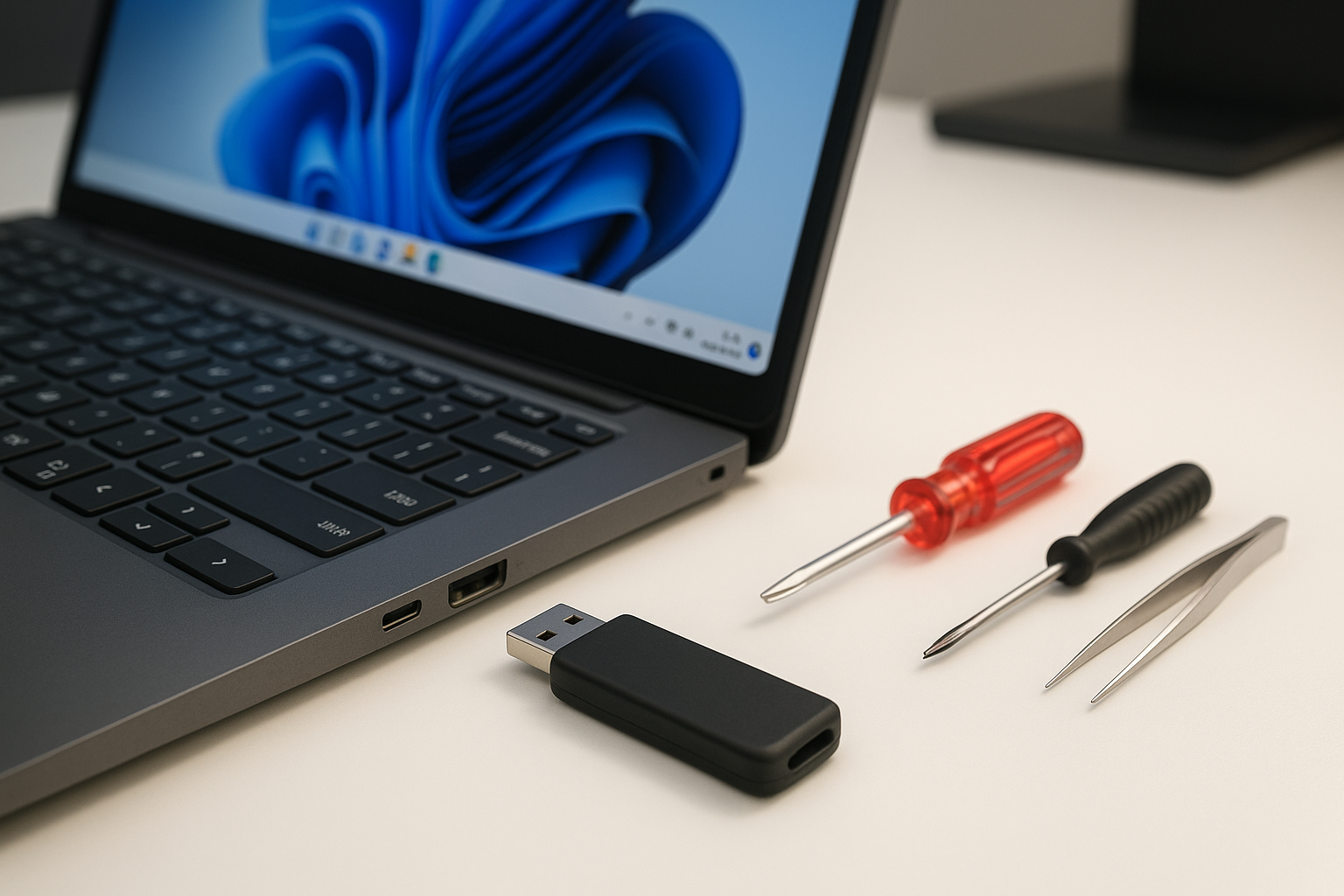
Antes de proceder, asegúrate de que el equipo esté apagado y desconecta todos los dispositivos USB. Esto evitará más daños y permitirá un diagnóstico claro. A continuación, verifica la luz del puerto USB; si permanece apagada, podría ser un síntoma de un problema más grave.
Diagnóstico inicial: causas y síntomas
Algunas causas comunes por las que un USB no se detecta incluyen problemas de hardware, software o configuraciones del propio sistema operativo. Es esencial hacer un diagnóstico preliminar para identificar el origen del fallo. Por ejemplo, si el USB funciona en otros ordenadores pero no en el tuyo, el problema probablemente esté en tu equipo. Por otro lado, si el dispositivo no se detecta en ningún ordenador, el fallo podría residir en el USB mismo.
Por lo general, los síntomas pueden ser intermitentes. Un dispositivo que parece no ser reconocido algunas veces puede estar teniendo un fallo progresivo, lo que requerirá un análisis más exhaustivo. Además, el estado de los drivers y las actualizaciones del sistema operativo pueden influir en la detección de dispositivos USB, así que mantén tu Windows 11 actualizado.
Comprobaciones rápidas del USB y del ordenador
Antes de acudir a un servicio técnico, realiza algunas comprobaciones básicas:
- Prueba con otros dispositivos: Conecta diferentes dispositivos USB en el mismo puerto. Si algunos funcionan y otros no, es probable que el problema esté en el dispositivo específico.
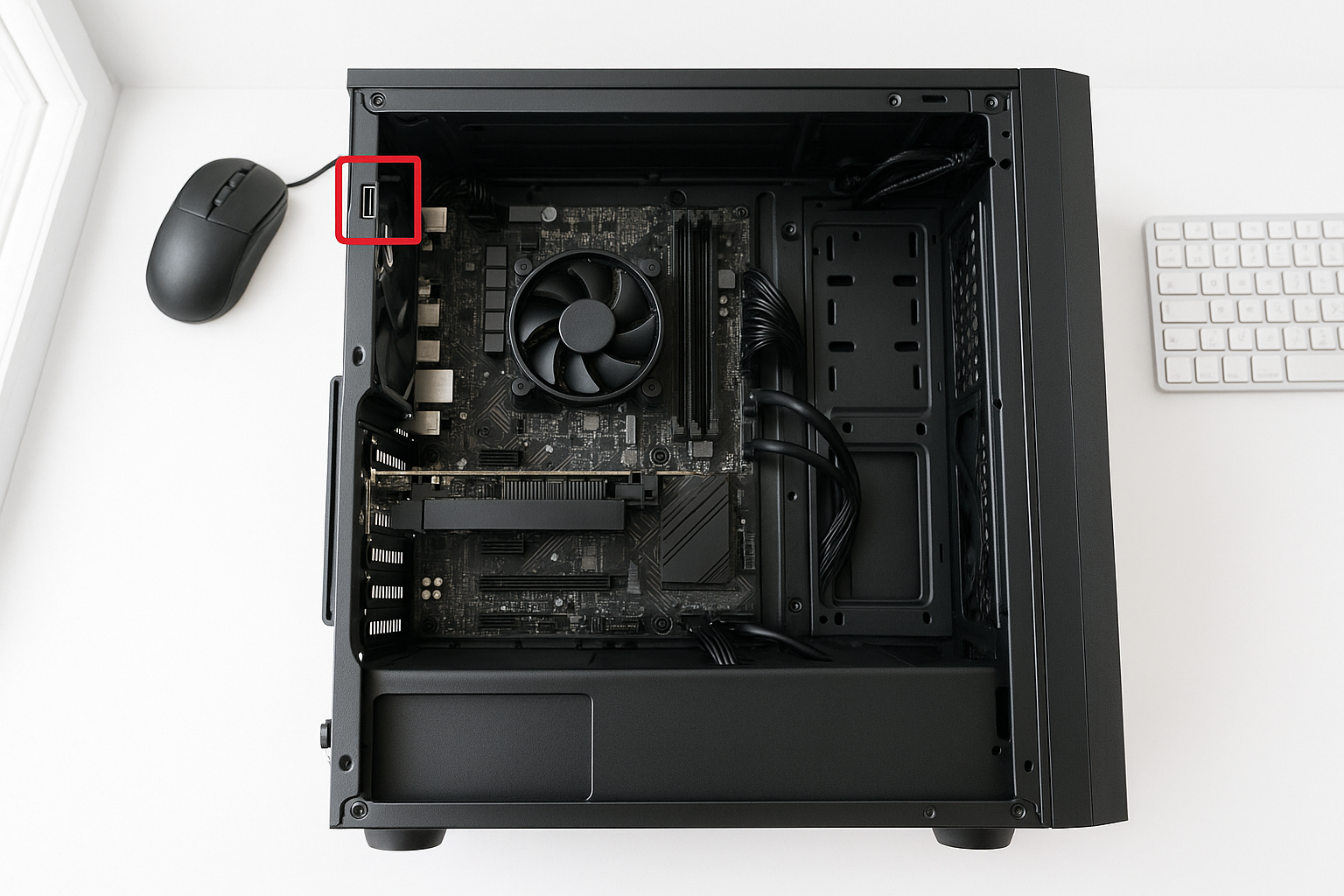
- Verifica puertos USB: Prueba distintos puertos en tu PC. A veces, el problema puede restringirse a un solo puerto dañado.
- Revisa la configuración del sistema: Accede a la gestión de dispositivos en Windows 11 para ver si el USB aparece en la lista. Si es así, intenta desinstalar el controlador y reiniciar tu equipo.
Errores comunes a evitar
Entre las acciones que muchos usuarios suelen tomar sin pensar, es desconectar el dispositivo USB sin expulsarlo adecuadamente, lo que podría dañar la estructura del archivo y provocar una pérdida irreversible de datos. Del mismo modo, no intentes recuperar un USB que no se detecta mediante formateos, ya que esto eliminaría todo lo que contenga y puede hacer más complicada la recuperación de datos.
| Acción | Consecuencia |
|---|---|
| Desconectar el USB sin expulsar | Pérdida de datos y daños en el dispositivo |
| Formatear el USB sin diagnóstico previo | Pérdida irreparable de datos importantes |
¿Cuándo compensa reparar y cuándo no?
Valorar si deberías reparar tu USB depende de varios factores. Si se trata de un dispositivo viejo y sin respaldo de datos, puede que no merezca la pena. En cambio, si los datos son críticos, un servicio especializado puede ofrecer la mejor solución, aunque implique un coste. A veces, los errores de software pueden solventarse rápidamente y con menos inversión que un cambio de hardware.
Evalúa el coste de la reparación frente al valor de los datos que pretendes recuperar. Si la recuperación es crucial, considera la posibilidad de llevarlo a un centro de diagnóstico. Un diagnóstico profesional suele verificar: estado del disco/SSD, memoria RAM, temperaturas y sistema operativo.
Prevención: cómo evitar la falta de detección en USBs futuros
Para prevenir este tipo de problemas, es aconsejable realizar un mantenimiento informático habitual de los dispositivos y el sistema operativo. Limpiar regularmente puertos USB y evitar el uso de dispositivos dañados puede aumentar la longevidad de tus periféricos. Además, realiza copias de seguridad periódicas de tus datos para asegurarte de que, en caso de un problema, no los pierdas de forma irreversible.
También es útil mantener un inventario de dispositivos, recordando cuándo y cómo los adquieres, lo que ayuda a planificar un mantenimiento mejor. Usa solo dispositivos de marcas reconocidas y que vengan con garantía. Esto reducirá el riesgo de adquirir productos defectuosos.
Preguntas frecuentes sobre USBs no detectados
¿Por qué mi USB no se detecta en ningún ordenador?
Es posible que el USB esté dañado o el sistema de archivos esté corrupto. Realizar un diagnóstico para verificar el estado del dispositivo es esencial.
¿Qué puedo hacer si un USB es detectado pero muestra errores?
Podrías intentar reparar el sistema de archivos desde el administrador de discos de Windows. Sin embargo, recuerda que reparar un dispositivo puede resultar en la pérdida de algunos datos.
¿Es seguro utilizar programas de recuperación de datos?
Algunos programas son seguros y efectivos, pero si los datos son extremamente valiosos, lo mejor es recurrir a expertos en recuperación de datos.
Evitar la pérdida de documentos importantes requiere una buena planificación y el uso de herramientas adecuadas. Recuerda documentar el estado de tus dispositivos, priorizar su uso y planificar un mantenimiento regular. Estas medidas no solo ayudan a evitar problemas como el que has experimentado, sino que optimizan el rendimiento general de tu equipo en el día a día.
Si no tienes claro si compensa reparar, una valoración técnica con pruebas reales suele ser más útil que decidir solo por la edad del equipo.
Servicios relacionados
Lecturas recomendadas
- Reparar vs Comprar: Cómo Decidir
- El PC enciende pero no da imagen: Diagnóstico y soluciones
- Cómo resolver la pantalla negra al encender el ordenador
- El PC enciende pero no da imagen: pasos para solucionarlo
