
Introducción a la avería
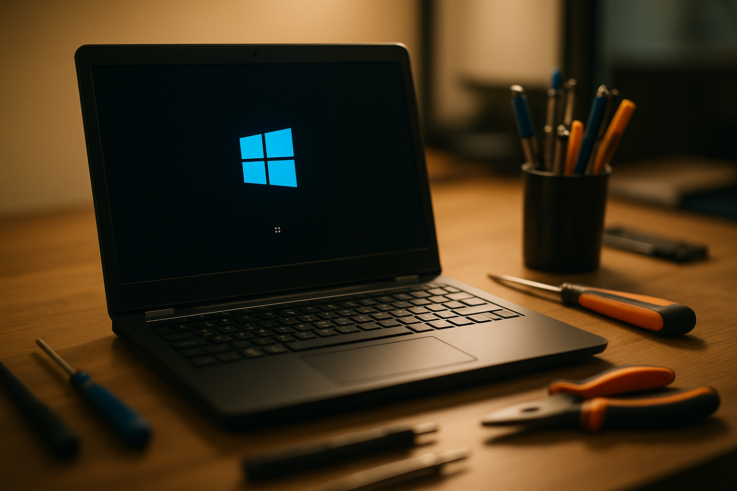
Uno de los problemas más frustrantes que puede experimentar un usuario de Windows es cuando el equipo se queda atrapado en el logo de arranque. Esto es particularmente común en situaciones donde el ordenador parece funcionar correctamente hasta que se le exige un mayor rendimiento, como durante videollamadas, trabajo intensivo o incluso al jugar. La buena noticia es que hay pasos que puedes seguir antes de llevar el equipo a una tienda informática y que pueden ayudarte a diagnosticar el problema.
Preparativos previos al diagnóstico
Antes de entrar en problemas más profundos, es esencial preparar tu equipo para un diagnóstico correcto. Esto implica una serie de comprobaciones iniciales y saber cómo acceder a ciertas funciones de Windows.
Checklist de comprobaciones seguras
- Desconectar periféricos innecesarios (impresoras, discos duros externos, etc.)
- Comprobar que el teclado y el ratón funcionen correctamente
- Verificar el cableado y la fuente de alimentación
- Realizar un reinicio completo del sistema
- Asegurarse de que no hay sobrecalentamiento (ventilación adecuada)
Arranque en modo seguro
Una de las primeras acciones a realizar es intentar arrancar el sistema en modo seguro. Este modo carga solamente los controladores esenciales, lo que puede ayudarte a identificar si el problema está relacionado con un software o controlador específico.
Para acceder al modo seguro, sigue estos pasos:
- Apaga el equipo y vuelve a encenderlo.
- Cuando veas el logo de Windows, apágalo nuevamente de forma forzada (manteniendo pulsado el botón de encendido).
- Repite esto varias veces hasta que aparezca el menú de recuperación.
- Selecciona “Solucionar problemas” y luego “Opciones avanzadas”.
- En este menú, selecciona “Configuración de inicio” y luego “Reiniciar”.
- Cuando el sistema se reinicie, presiona F4 para iniciar en Modo Seguro.
Accediendo a la recuperación del sistema
Si el modo seguro no soluciona el problema, es posible que debas acceder a las opciones de recuperación del sistema. Esto te permitirá restaurar el sistema a un estado anterior sin perder datos, siempre y cuando el equipo aún inicie. Realiza lo siguiente:
- Accede al menú de recuperación como en el paso anterior.
- Selecciona “Solucionar problemas” y luego “Restaurar este PC”.
- Elige la opción de restauración que prefieras: conservar o eliminar tus archivos.
Mito vs realidad
En el mundo de la reparación de dispositivos, existen varios mitos que pueden confundir a los usuarios. Aquí aclaramos algunos:
- Mito: Si mi Windows no arranca, el problema siempre es hardware.
- Realidad: Puede ser un conflicto de software o un controlador dañado, así que no siempre es necesario cambiar piezas.
- Mito: Solo es posible arrancar en modo seguro si el PC está completamente operativo.
- Realidad: Puedes acceder al modo seguro incluso si el sistema no arranca normalmente.
Posibles causas del problema
Entender qué puede haber causado que Windows se quede en el logo es vital para abordar la reparación. Algunas causas comunes incluyen:
- Actualizaciones de Windows fallidas.
- Controladores incompatibles o corruptos.
- Infecciones por malware.
- Problemas de hardware, como RAM defectuosa o fallos en el disco duro.
Comprobaciones adicionales antes de reparar
Si ninguna de las soluciones anteriores ha funcionado, aquí tienes un checklist para asegurarte de que estás listo para llevar el equipo a reparar:
- Realiza una copia de seguridad de tus datos si el equipo arranca en modo seguro.
- Apunta cualquier mensaje de error que hayas visto.
- Recopila información sobre las condiciones en las que ocurrió el fallo (por ejemplo, “microcortes wifi” o “microcortes continuos internet”).
- Si has instalado software recientemente, considera desinstalarlo.
¿Qué NO hacer para no empeorar la avería?
Es fundamental evitar ciertas acciones que podrían agravar el problema:
- No intentes desinstalar controladores o software en condiciones inadecuadas.
- No abras el equipo si no tienes experiencia previa en reparaciones, ya que podrías dañar componentes internos.
- No olvides hacer una copia de seguridad si el sistema aún inicia.
- No conectes dispositivos que puedan causar conflictos de hardware.
Cuándo considerar asistencia profesional
Si tras todas estas comprobaciones y acciones el problema persiste, puede que sea el momento de buscar ayuda profesional. Asistir a un servicio técnico especializado puede ser la clave para el diagnóstico adecuado y la solución del fallo. En muchas ocasiones, la experiencia de un técnico a domicilio o de un servicio de soporte remoto puede marcar la diferencia en un diagnóstico efectivo.
Conclusión
Afrontar el problema de un Windows que no arranca puede ser estresante, especialmente cuando el teletrabajo y las videollamadas son imprescindibles. Sin embargo, siguiendo estos pasos puedes obtener una mejor comprensión de la situación y evitar errores comunes que podrían empeorar la avería. Cuando hay riesgo de pérdida de datos, lo más sensato es parar, hacer copia si es posible y pasar a diagnóstico profesional.
Servicios relacionados
Lecturas recomendadas
- Internet va lento solo en un PC
- Cómo preparar tu ordenador antes de llevarlo a una tienda de informática
- ¿Reparar o comprar un portátil nuevo?
- Microcortes y latencia en red: causas típicas y diagnóstico
