
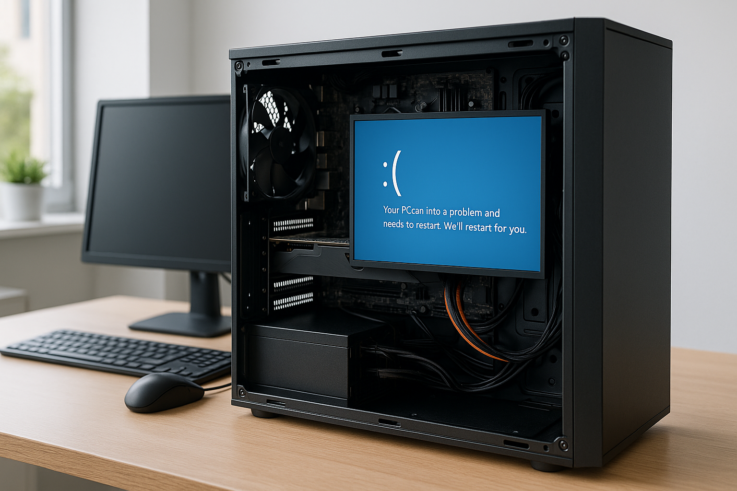
Introducción al problema
Imagina que estás en medio de una videollamada crucial o en la mejor partida de tu videojuego favorito y de repente, tu PC se reinicia. Este problema es más común de lo que parece, especialmente en el entorno de las pymes donde los ordenadores son la herramienta principal para el trabajo diario. La buena noticia es que en muchos casos se puede identificar la causa y resolverla sin necesidad de convertirnos en expertos en informática.
Señales de que algo no va bien
El primer paso es observar el comportamiento del equipo. Los reinicios intempestivos suelen aparecer cuando el PC está bajo carga, ya sea durante juegos, videoconferencias o tareas que requieren más recursos. Las manifestaciones pueden incluir:
- Reinicios aleatorios sin advertencia.
- Bloqueos temporales previos al reinicio.
- Ruidos inusuales del hardware (ventiladores o discos duros).
Si tu ordenador muestra estos síntomas, es probable que necesite una revisión. A continuación, te ayudamos a aclarar qué puede estar ocurriendo.
Temperaturas y thermal throttling
Una de las causas más frecuentes de reinicios al exigir rendimiento es el sobrecalentamiento. Cuando el componente central del ordenador, como la CPU o la GPU, supera una temperatura crítica, algunas protecciones se activan, causando un reinicio para evitar daños. Este fenómeno se conoce como thermal throttling.
Por lo tanto, es fundamental asegurarse de que tu PC tenga un sistema de refrigeración adecuado. Un buen mantenimiento de los ventiladores y la limpieza de los componentes internos pueden marcar la diferencia. Asegúrate de verificar:
- Que los ventiladores estén funcionando adecuadamente.
- Que no haya polvo acumulado en las rejillas de ventilación.
- Que la pasta térmica esté en buen estado y bien aplicada.
Diferenciar entre fallo de red y del PC
A veces, se puede confundir un problema de red con un error del ordenador. Si experimentas cortes continuos en internet, como microcortes continuos de conexión, es importante saber distinguir entre problemas de hardware de tu equipo y fallos en tu red. Un PC que se reinicia no necesariamente está vinculado a un problema de red.
Pregúntate las siguientes cosas:
- ¿El reinicio ocurre solo con ciertas aplicaciones o juegos?
- ¿He notado algún problema de red en otros dispositivos?
Si los reinicios ocurren solo al intentar acceder a internet, sería recomendable investigar otros factores como el estado del router o de los drivers de la tarjeta de red. Sin embargo, si es un problema recurrente que afecta solo al hardware, es hora de mirar más de cerca interiormente el equipo.
Pasos seguros a seguir
Si tu PC se reinicia al jugar o trabajar, hay una serie de pasos que puedes seguir para intentar solucionar el problema:
- Verifica las temperaturas internas usando software específico que muestre las temperaturas de CPU y GPU.
- Lee los registros de eventos de Windows para identificar errores críticos que puedan haber provocado el reinicio.
- Realiza un chequeo de disco mediante comandos en el sistema operativo para descartar errores de disco.
- Desconecta cualquier periférico que no sea esencial para ver si el problema persiste.
- Considera llevar el PC a una tienda informática para un diagnóstico si los problemas continúan.
Qué NO hacer para no empeorar la avería
Cuando un PC muestra fallos, es fácil entrar en pánico e intentar soluciones rápidas que pueden empeorar la situación. Aquí te dejamos unas recomendaciones sobre qué evitar:
- No intentes abrir el equipo si no tienes conocimientos previos; puedes causar daños adicionales.
- No ignores las señales de advertencia, como ruidos extraños o temperaturas extremadamente altas.
- No apresures el cierre de aplicaciones o procesos; forzar un apagado puede resultar en pérdida de datos.
- No instales nuevas actualizaciones o software si el PC está inestable, ya que esto puede complicar el diagnóstico.
Prepararte para llevar tu PC a diagnóstico
Si decides acudir a una tienda para obtener un diagnóstico más detallado, puedes ahorrar tiempo y facilitar el proceso preparando unas preguntas clave:
- ¿Ha habido algún cambio reciente en el hardware?
- ¿A qué temperatura se está operando el PC durante las tareas más exigentes?
- ¿Existen registros de errores en el visor de eventos?
- ¿Se han realizado pruebas de estrés en los componentes?
Realizar estas preguntas no solo te ayudará a entender mejor el problema, sino que también permitirá a los técnicos hacer un diagnóstico más eficiente y rápido.
A nivel local, muchas empresas optan por un mantenimiento informático para empresas en Oviedo que pueda ayudar a prevenir problemas como estos antes de que ocurran.
Por último, no olvides la importancia de las copias de seguridad en la nube; asegúrate de que tus datos sean accesibles y de que las copias se prueben su restauración para asegurar que valen cuando hace falta, especialmente en situaciones de crisis como esta.
Cuando hay riesgo de pérdida de datos, lo más sensato es parar, hacer copia si es posible y pasar a diagnóstico profesional.
