
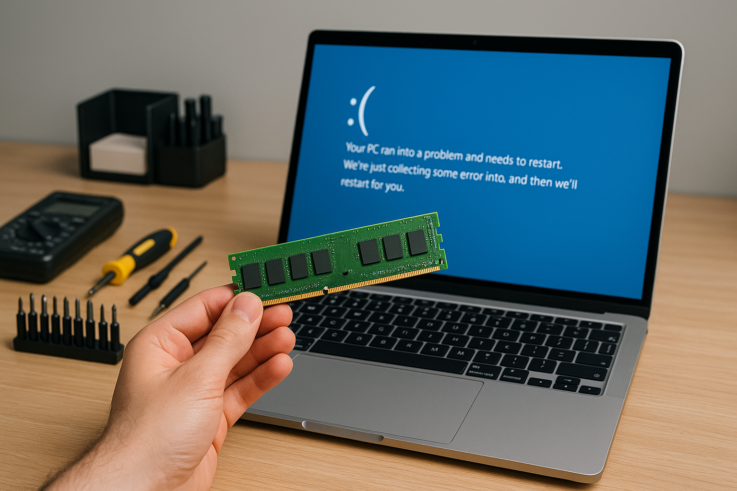
Introducción al problema de la memoria RAM
La memoria RAM es un componente crucial para el rendimiento de cualquier ordenador. Cuando se producen errores en la RAM, pueden surgir una serie de problemas que van desde ralentizaciones hasta bloqueos inesperados del sistema. En este artículo, vamos a analizar cómo identificar señales de alarma y qué pasos seguir para diagnosticar y solucionar estos errores. Es importante actuar con rapidez, ya que un problema en la RAM que comienza como algo puntual puede empeorar si no se corrige.
Señas de alarma que indican problemas en la RAM
Los errores de memoria RAM pueden manifestarse de diversas maneras. Aquí hay algunas señales que debes observar:
- Pantallas azules de la muerte (BSOD).
- Ralentización notable en la apertura de aplicaciones.
- Bloqueos o congelaciones del sistema.
- Errores de lectura y escritura al intentar utilizar programas o archivos.
- El ordenador no arranca o se apaga de repente.
Si notas algo de esto, es fundamental que no ignores la situación. Además, antes de cambiar piezas, conviene hacer una copia de seguridad si el equipo todavía inicia. Esto te puede salvar de una posible pérdida de datos mientras realices el diagnóstico.
Checklist para un diagnóstico seguro
Para ayudarte a identificar el problema, he preparado una lista de comprobaciones que puedes realizar por tu cuenta. Asegúrate de seguir estos pasos:
- Revisa el estado físico de los módulos de RAM: busca signos de daño físico, como quemaduras o pines doblados.
- Ejecuta una prueba de memoria RAM: puedes utilizar herramientas como Windows Memory Diagnostic o Memtest86.
- Comprueba la temperatura del PC: el sobrecalentamiento puede causar inestabilidad en la memoria.
- Revisa el estado de los controladores: asegúrate de que tus controladores están actualizados.
- Verifica la configuración del BIOS: asegúrate de que los ajustes de la RAM son correctos y que no están forzados.
Este checklist te ayudará a filtrar problemas evidentes y a centrarte en lo que realmente puede estar fallando en tu ordenador.
Diferenciando entre fallos de memoria y otros errores
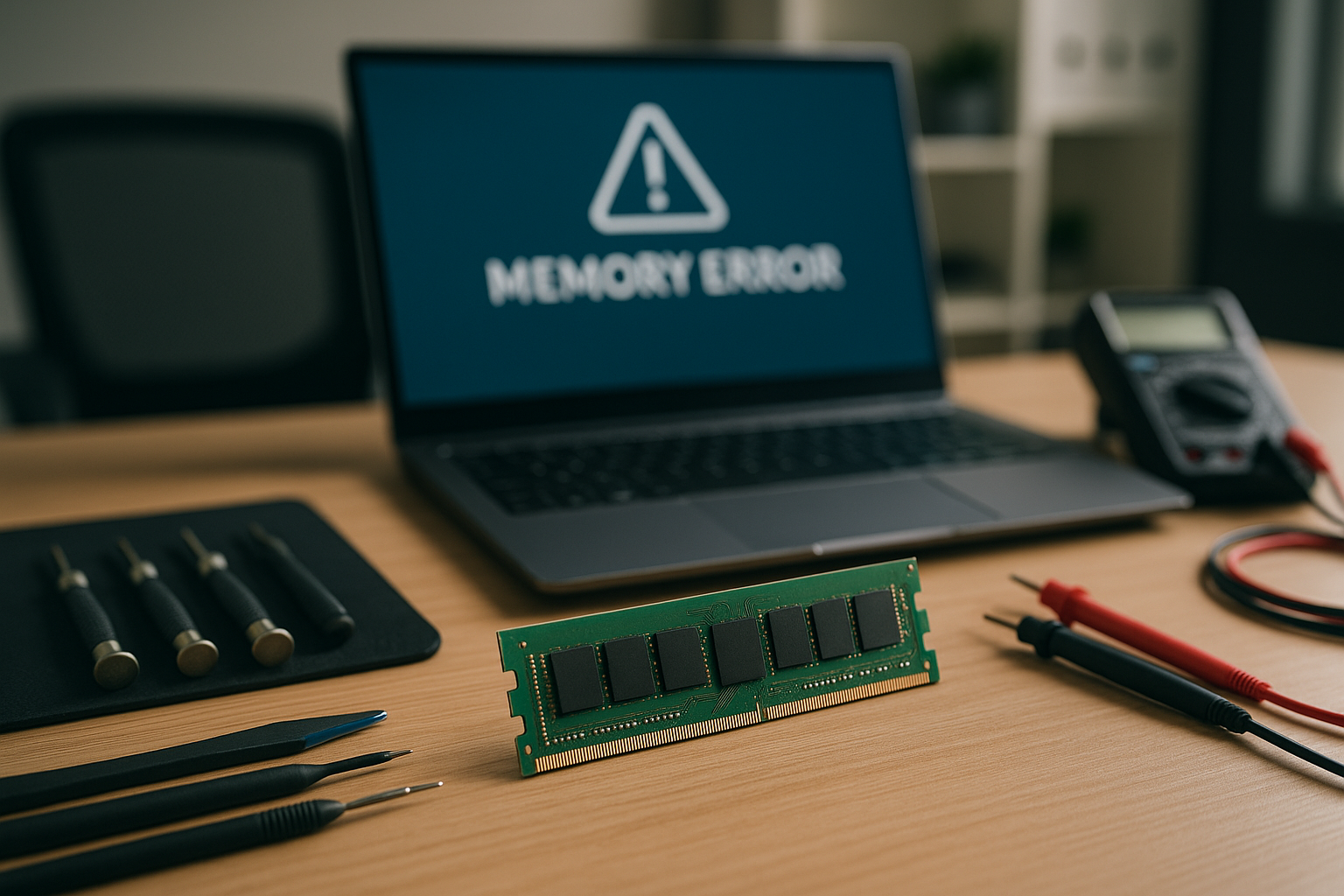
Es importante saber diferenciar si el problema que enfrentas es realmente un fallo de memoria o si se trata de un problema relacionado con otros componentes del sistema. En muchas ocasiones, los síntomas pueden ser similares. Por ejemplo, un ordenador que se cuelga puede tener un problema con la RAM, pero también podría ser indicativo de un fallo en el disco duro o de un conflicto con el software.
Algunas diferencias clave incluyen:
- Fallo de RAM: errores de lectura/escritura, BSOD y congelaciones aleatorias.
- Fallo de disco duro: mensajes de error en la carga de archivos, ruidos extraños y lentitud específica al acceder a ciertos documentos.
Entender estas diferencias es vital para un diagnóstico efectivo y evitar reparaciones innecesarias.
Las copias de seguridad como primera línea de defensa
Antes de realizar cualquier cambio en el hardware de tu equipo, es crucial que asegures tus datos. En el caso de que tu ordenador aún arranque, realiza una copia de seguridad de tus archivos importantes. Utiliza un disco externo o un servicio de copia de seguridad en la nube para asegurarte de que tu información está a salvo. Este paso es simple pero puede ahorrarte muchos quebraderos de cabeza en el futuro.
El estado del sistema: verificando integridad
Una vez que has confirmado que el hardware parece estar en orden, es útil asegurarte de que el sistema operativo está funcionando correctamente. A veces, los errores en la RAM pueden estar relacionados con un sistema dañado. Puedes realizar una comprobación de integridad del sistema utilizando herramientas integradas en Windows.
Sin entrar en detalles técnicos complejos, es recomendable mirar la salud de tu sistema operativo y, si es necesario, reparar archivos corruptos. Esto ayudará a descartar cualquier problema de software que pueda estar afectando la memoria y el rendimiento general.
¿Qué hacer si el problema persiste?
Si después de seguir todos estos pasos el problema persiste, puede ser necesario realizar un diagnóstico más profundo. En este punto, acudir a una tienda informática en tu zona podría ser la mejor opción. Los profesionales pueden ofrecerte un diagnóstico más exhaustivo y ayudarte a determinar si es necesario reemplazar la RAM o si hay otros problemas más profundos que afectan al rendimiento del ordenador.
Cierre y recomendaciones finales
No subestimes la importancia de la memoria RAM en el funcionamiento de tu ordenador. Mantener un ojo en las señales de alerta y seguir un proceso de diagnóstico adecuado puede hacer la diferencia entre una simple reparación y un coste mucho mayor. Cuando hay riesgo de pérdida de datos, lo más sensato es parar, hacer copia si es posible y pasar a diagnóstico profesional.
