
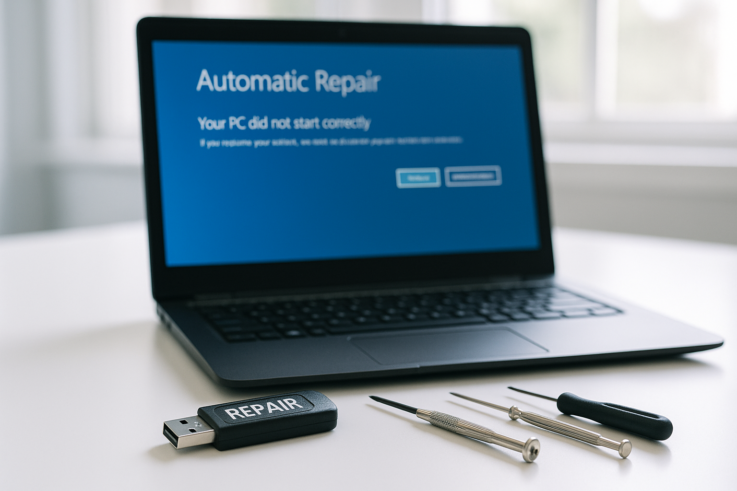
Entendiendo el bucle de reparación automática
El bucle de reparación automática en Windows 10 es una situación frustrante que puede surgir por diversas causas, desde archivos de sistema dañados hasta problemas de hardware. Comienza como un inconveniente pasajero, donde el ordenador entra en un ciclo infinito de intentos de reparación, y si no se aborda, puede agravarse con el tiempo, haciendo que tu equipo sea cada vez menos accesible.
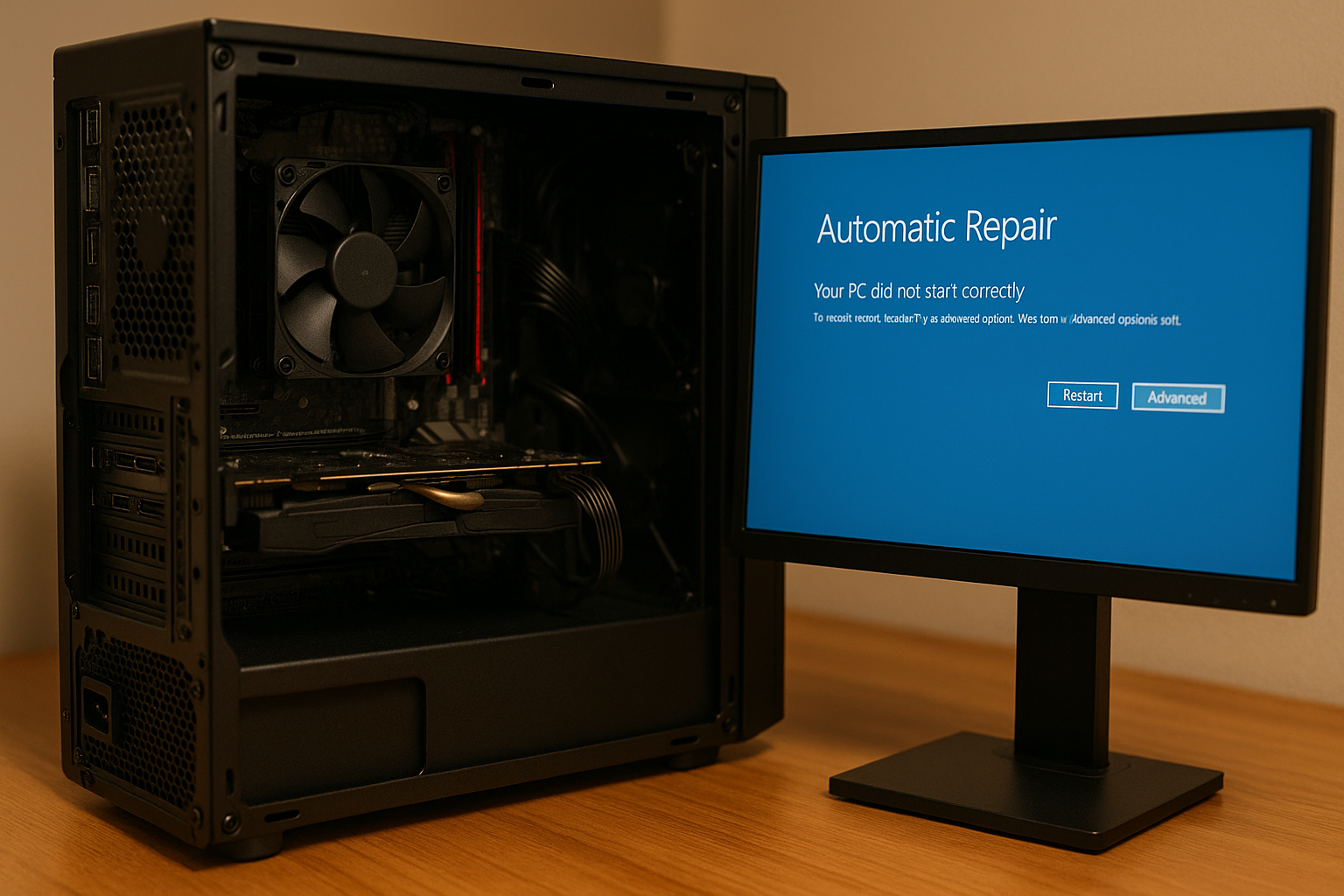
Causas comunes del bucle de reparación automática
Este problema puede ser el resultado de diversos factores, incluyendo:
- Fallas en la actualización: Una actualización de Windows que no se complete correctamente puede ocasionar este bucle.
- Archivos de sistema dañados: Archivos corruptos que no se pueden reparar automáticamente.
- Problemas de hardware: Fallos en el disco duro o en la memoria RAM que afectan el arranque del sistema.
Accediendo al modo seguro
Una de las primeras acciones que puedes tomar es intentar acceder almodo seguro. Este entorno reduce las operaciones del sistema y te permite trabajar con el equipo en un estado limitado. Para ello, sigue estos pasos:
- Enciende el ordenador y, cuando veas el logotipo de Windows, apágalo inmediatamente. Repite esto 2-3 veces.
- Después de varios intentos, el sistema te debería llevar a las opciones de recuperación.
- Selecciona Solucionar problemas > Opciones avanzadas > Configuración de inicio.
- Reinicia el equipo y selecciona la opción de Módulo seguro.
Comprobando la integridad del sistema
Si logras acceder en modo seguro, es hora de verificar si hay problemas con los archivos del sistema. Para esto, puedes usar herramientas integradas de Windows:
Una opción útil es el Comprobador de Archivos de Sistema (SFC). Este escaneará el sistema en busca de archivos corruptos y los reparará automáticamente. Para ello, ejecuta el siguiente proceso en el símbolo del sistema:
1. Busca ‘cmd’ en el menú de inicio, haz clic derecho y selecciona ‘Ejecutar como administrador’.
2. Escribe “sfc /scannow” (sin las comillas) y presiona Enter.
Esta herramienta tomará un tiempo para completar el escaneo, pero es muy efectiva.
Otra herramienta es DISM (Deployment Imaging Service and Management Tool), que puede reparar imágenes de Windows para que SFC funcione de manera efectiva.
Problemas de hardware y su diagnóstico
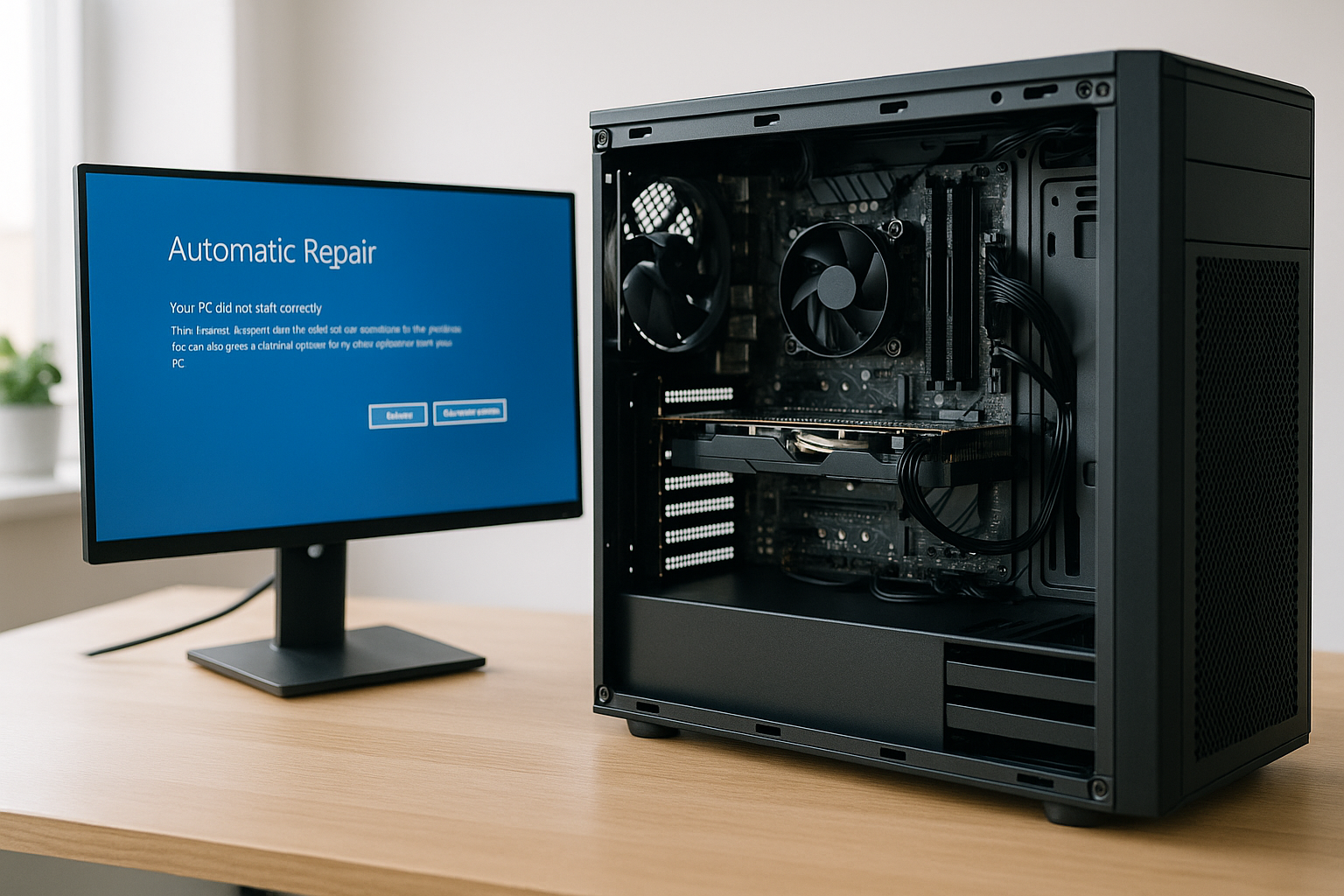
Si después de realizar estas acciones el bucle persiste, podría ser necesario comprobar el hardware. Algunas señales de problemas en el hardware incluyen:
- Ruidos extraños en el disco duro.
- La computadora se apaga sin razón aparente.
- Errores frecuentes relacionados con la memoria.
Si sospechas que el hardware está fallando, es recomendable llevar tu ordenador a una tienda informática donde un técnico pueda realizar un diagnóstico adecuado. También puedes comprobar los conectores y cables que pueden estar dañados o mal conectados.
Qué NO hacer
Es fundamental saber qué evitar para no agravar la situación:
- No apagues el ordenador repetidamente si está en medio de la reparación.
- No intentes reinstalar Windows sin antes realizar un diagnóstico, ya que podrías perder datos importantes.
- No ignores las señales de hardware, ya que podrían llevar a un fallo total si no se atienden.
Mito vs realidad
Es común escuchar ciertas afirmaciones sobre el bucle de reparación automática que no siempre son ciertas. Aquí te comparto algunos mitos y la realidad detrás de ellos:
- Mito: “Un simple reinicio solucionará siempre el problema”. Realidad: A menudo, esto puede empeorar la situación.
- Mito: “La única solución es reinstalar Windows”. Realidad: Existen varias técnicas de reparación que podrían ser efectivas antes de llegar a esa opción.
Checklist de comprobaciones
Antes de llevar tu ordenador a un técnico, asegúrate de realizar estas comprobaciones:
- Verifica que los cables de alimentación estén bien conectados.
- Comprueba que todos los dispositivos externos (USB, impresoras) estén desconectados.
- Accede al modo seguro y ejecuta SFC si es posible.
- Revisa el estado de tu disco duro usando herramientas de diagnóstico.
Recuerda que en situaciones empresariales es esencial contar con un plan de continuidad que incluya copias de seguridad, mantenimiento y monitorización básica para prevenir problemas mayores.
Conclusión
El bucle de reparación automática de Windows puede ser frustrante, pero con paciencia y siguiendo pasos claros, es posible buscar una solución. Si el problema es claramente de software, a veces se puede resolver con soporte remoto; si hay señales de hardware, conviene revisión física.
