
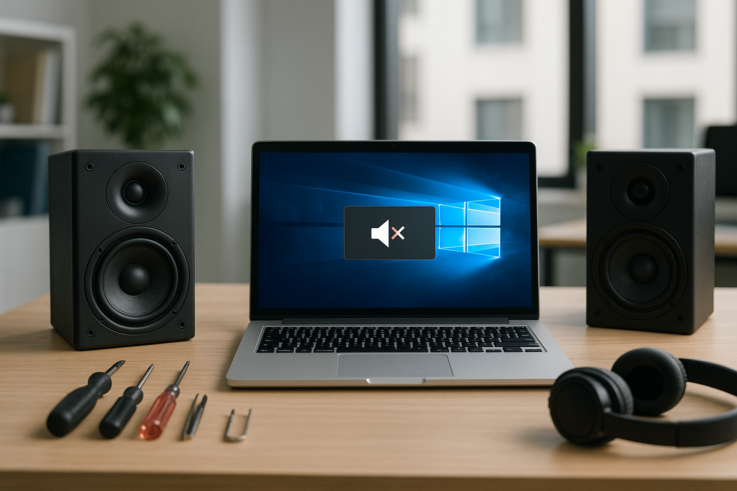
¿Te suena el problema?
Si trabajas a diario con tu ordenador y de repente te enfrentas a un audio que no funciona o suena distorsionado, sabes lo frustrante que puede ser. Este tipo de inconveniente suele aparecer después de una actualización del sistema o tras un apagado inesperado. No solo afecta a la calidad del sonido, sino que también puede ser un síntoma de que el sistema se ha vuelto inestable. A veces, la solución puede ser más sencilla de lo que parece, pero en otras ocasiones podrías estar ante un problema más complejo que requiera una evaluación más profunda.
Puntos a verificar antes de hacer cualquier movimiento
Antes de decidir si reparar o comprar un nuevo equipo, es importante hacer un diagnóstico básico. Aquí tienes un checklist con los pasos iniciales que puedes seguir:
- Comprueba que los altavoces o auriculares estén bien conectados.
- Asegúrate de que no hay un mute activado en el sistema o en las aplicaciones.
- Verifica que la configuración de sonido está correctamente ajustada en el panel de control.
- Revisa si el problema persiste al usar diferentes aplicaciones o medios.
Si todo parece correcto, pero aún tienes el problema, es hora de profundizar más.
Integridad del sistema: sfc y dism
La integridad del sistema es crucial para el correcto funcionamiento de cualquier ordenador. A veces, los problemas de audio pueden deberse a archivos del sistema dañados o corruptos. Para comprobar esto, se pueden usar herramientas integradas en Windows. Sin entrar en detalles técnicos complicados, puedes realizar una verificación de archivos del sistema y una restauración de imágenes de Windows utilizando las herramientas sfc (System File Checker) y dism (Deployment Imaging Service and Management Tool), que buscan y reparan archivos dañados.
Drivers problemáticos y cómo detectarlos
Los drivers son un componente esencial de cualquier sistema informático, ya que permiten la comunicación entre el hardware y el software. A veces, tras una actualización de Windows, es posible que algunos drivers, especialmente los de audio, no se instalen correctamente o queden desactualizados. Esto puede generar distorsiones o la completa ausencia de audio.
Para detectar problemas con los drivers, dirígete al administrador de dispositivos y busca cualquier señal de advertencia, como un icono amarillo junto al controlador de audio. Si lo encuentras, puede ser el momento de actualizar o reinstalar ese driver. Las tiendas informáticas locales pueden ofrecer diagnósticos precisos si no te sientes cómodo haciéndolo tú mismo.
Estado del SSD/HDD y SMART
Otro aspecto que no se puede pasar por alto es el estado del disco duro. Tanto los SSD como los HDD pueden experimentar problemas que afecten el rendimiento general del sistema, incluyendo el sonido. Herramientas de análisis SMART (Self-Monitoring, Analysis, and Reporting Technology) pueden proporcionarte información valiosa sobre la salud de tu disco. Presta atención a errores en la lectura/escritura, ya que podrían indicar un fallo inminente.
Señales de alarma
Es importante estar atento a ciertas señales que indican problemas más graves en tu equipo. Algunas de estas señales pueden ser:
- Ruidos inusuales provenientes del disco duro.
- El ordenador se bloquea o se reinicia inesperadamente.
Si observas alguno de estos síntomas junto con el problema de audio, lo mejor es actuar con rapidez para evitar daños mayores.
Opciones para reparaciones: ¿tú mismo o un experto?
Cuando te enfrentas a un problema técnico, una de las decisiones más complicadas es si debes intentar solucionar el problema tú mismo o recurrir a un profesional. Si tienes conocimientos suficientes, puedes hacer algunas comprobaciones iniciales y seguir los pasos que hemos mencionado antes. Sin embargo, si no te sientes seguro o si el problema persiste, puede ser más efectivo acudir a una empresa de informática en Asturias para un diagnóstico más exhaustivo. A veces, los problemas pueden ser más complejos de lo que parecen a simple vista.
¿Es el final de tu equipo?
A veces, el coste de reparar el equipo puede hacer que pienses en la opción de comprar uno nuevo. Sin embargo, antes de tomar esta decisión, considera que a menudo un ajuste en el hardware, como un aumento de la RAM o un cambio a un SSD, puede ser una solución más rentable que comprar un ordenador nuevo. Este tipo de mejoras suelen ofrecer un rendimiento notable sin tener que hacer una inversión monumental.
Conclusión
El audio distorsionado o que no funciona puede ser un problema molesto, pero no siempre implica que tu equipo esté al final de su vida útil. Con una serie de pasos sencillos y un poco de investigación, puedes determinar si es un problema que puedes reparar tú mismo o si necesitas la ayuda de un profesional. Recuerda que las copias cloud deben probarse (restauración) para asegurar que valen cuando hace falta; la prevención siempre es clave.
Si te preocupa el coste, la mejor decisión suele venir de un diagnóstico: a veces un upgrade (SSD/RAM) compensa más que “formatear por probar”.
