
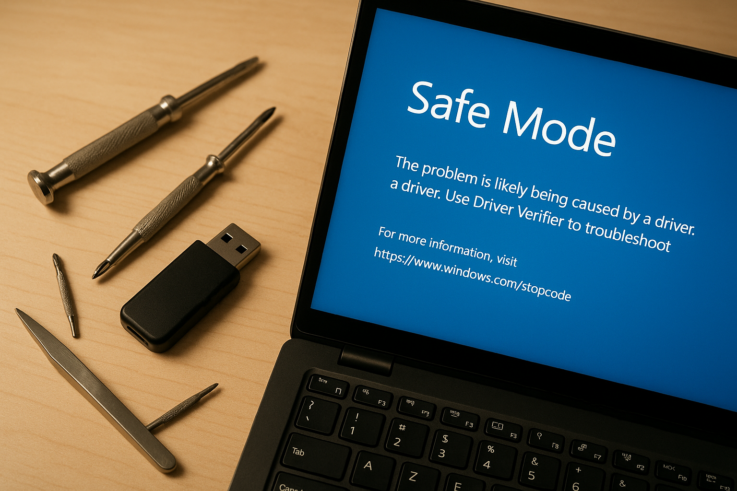
¿Qué significa que un equipo vaya bien en modo seguro?
El modo seguro es una versión limitada de Windows que se inicia con solo los controladores y servicios esenciales. Esto significa que, si tu equipo funciona correctamente en este modo, es una clara señal de que algo en la configuración normal del sistema o en el hardware podría estar causando problemas. Esta situación suele presentarse tras una actualización del sistema operativo o debido a un apagado inesperado, lo que puede debilitar la estabilidad del PC.
Identificando la causa del problema
Cuando un ordenador funciona adecuadamente en modo seguro, pero presenta fallos en su funcionamiento normal, es fundamental investigar el origen del problema. Hay varias áreas en las que podrías centrarte:
- Drivers problemáticos: A menudo, los controladores pueden ser la causa de inestabilidad. Las actualizaciones de Windows pueden instalar automáticamente nuevos controladores que, aunque son recomendados, no siempre son compatibles. Para identificar si un driver está causando el problema, puedes intentar volver a una versión anterior en el administrador de dispositivos.
- Problemas de red: A veces, la conexión a Internet puede ser la responsable. Verifica si el problema persiste al desconectar la red o cambiar a otro punto de acceso. Mantener una separación entre la red de trabajo y la red de invitados ayuda a mantener la seguridad y estabilidad.
- Temperaturas y thermal throttling: Si el hardware se sobrecalienta, el sistema puede empezar a funcionar mal. Asegúrate de que los ventiladores estén limpios y funcionando correctamente. Puedes usar software para monitorizar las temperaturas del CPU y de la GPU.
Cómo preparar el equipo antes de un diagnóstico

Antes de llevar tu ordenador a una tienda informática o solicitar asistencia remota, hay algunos pasos que puedes seguir para facilitar el diagnóstico:
- Haz una copia de seguridad: Siempre que sea posible, realiza copias de seguridad de tus datos importantes. Esto garantiza que no se pierda nada valioso durante el proceso de reparación.
- Desconecta periféricos: Desconecta dispositivos externos como impresoras, discos duros externos o unidades USB. A veces, un periférico en mal estado puede causar problemas en el arranque del sistema.
- Nota cambios recientes: Anota cualquier cambio reciente, como actualizaciones de software o cambios en la configuración del sistema. Esto puede ayudar al técnico a diagnosticar más rápido el problema.
Qué NO hacer para evitar empeorar la situación
Es tentador intentar solucionar los problemas por tu cuenta, pero hay ciertas acciones que deberías evitar:
- No reinstales el sistema operativo: A menos que estés completamente seguro de lo que estás haciendo, reinstalar Windows puede complicar aún más la situación. Esto podría resultar en la pérdida de datos importantes.
- No ignores las señales de hardware: Si oyes ruidos extraños o el equipo se apaga de forma inesperada, no lo fuerces a funcionar. Esto podría causar daños permanentes.
- No realices cambios drásticos: Evita hacer cambios en la configuración de la BIOS o en la memoria sin un conocimiento adecuado. Esto puede dar lugar a problemas más serios.
Recuerda, si tu equipo sigue teniendo problemas tras seguir estos pasos, lo más sensato es consultar con un profesional que pueda diagnosticarlo correctamente.
