
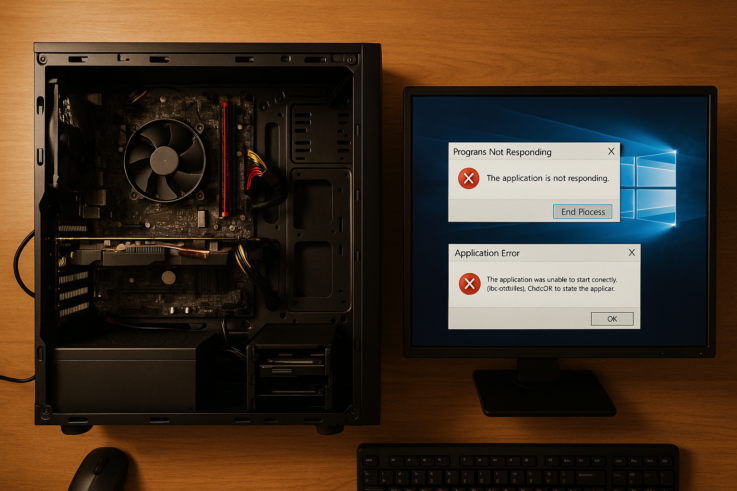
¿Por qué se abren lentos los programas?
Cuando un programa se abre lentamente o se cuelga, puede ser frustrante, especialmente si trabajas con documentos importantes. Este tipo de problemas suelen estar relacionados con el hardware del ordenador, y es fundamental abordarlos adecuadamente antes de tomar medidas drásticas que puedan empeorar la situación.
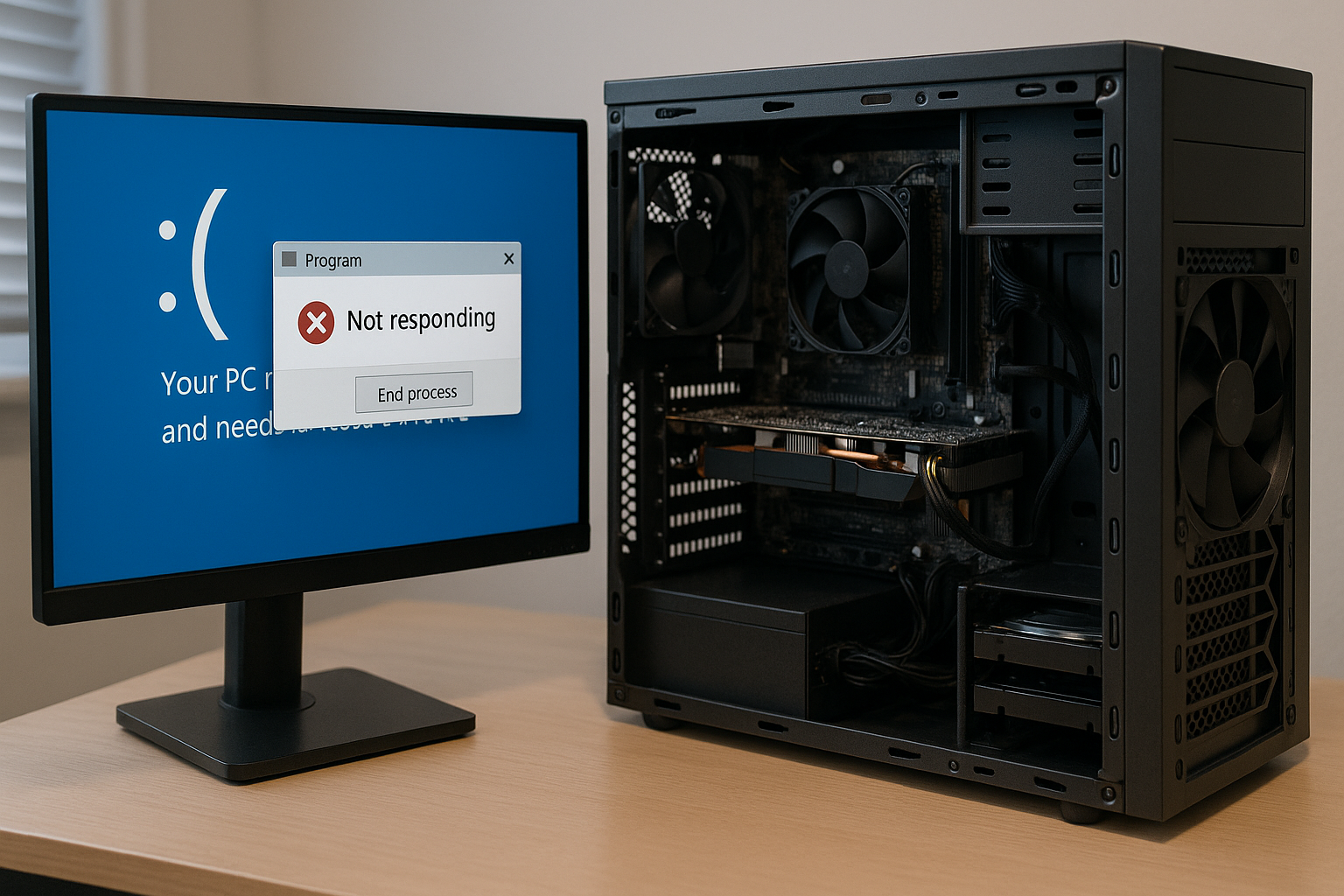
Señales de alarma
- El ordenador tarda mucho en iniciar y cargar aplicaciones.
- Los programas se congelan ocasionalmente sin motivo aparente.
La memoria RAM y su impacto en el rendimiento
La RAM es uno de los componentes más críticos para el rendimiento general de un ordenador. Si la memoria está limitada o falla, verás síntomas como programas que se cuelgan o que tardan en abrirse. Si notas que el ordenador es más lento de lo habitual, uno de los primeros pasos a seguir es comprobar cuánto RAM tienes disponible.
Comprobación de la RAM
Para revisar el estado de la RAM en Windows 10, puedes seguir estos pasos:
- Presiona Ctrl + Shift + Esc para abrir el Administrador de tareas.
- Ve a la pestaña Rendimiento.
- Selecciona la opción Memoria y verifica el uso actual de RAM.
Si estás utilizando casi toda la RAM y experimentas lentitud, podría ser un buen momento para considerar una ampliación de memoria.
Prueba de memoria
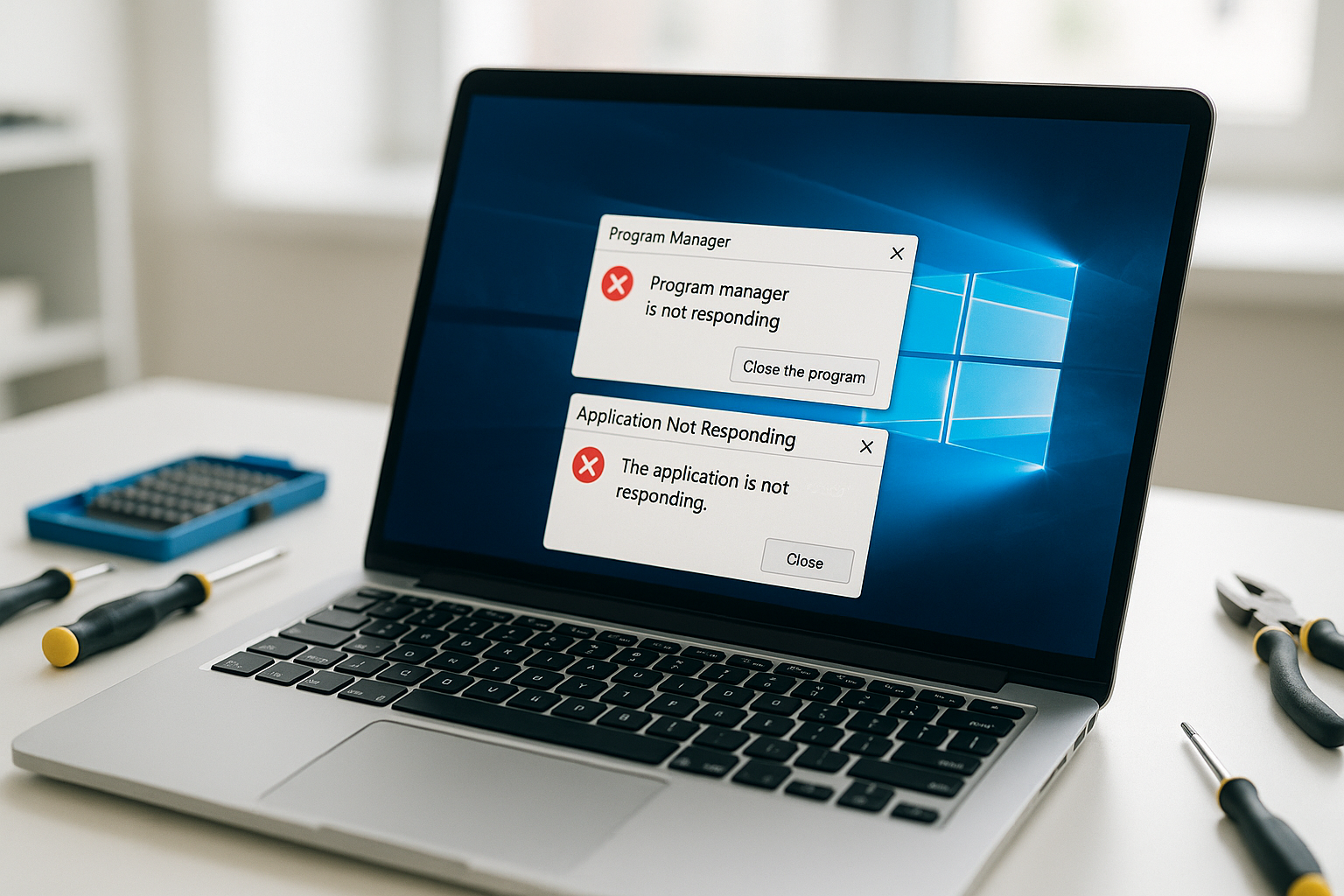
Puedes realizar un test de la memoria para verificar si hay errores. Windows cuenta con una herramienta llamada Diagnósticos de memoria de Windows. Para acceder a ella:
- Escribe “Diagnóstico de memoria” en el menú de inicio.
- Selecciona la opción para reiniciar y comprobar si hay problemas.
Si se detectan errores, será necesario sustituir los módulos de RAM defectuosos.
Estado del SSD/HDD y la tecnología SMART
El almacenamiento también juega un papel crucial en la velocidad de los programas. Un SSD suele ofrecer un rendimiento significativamente mejor que un HDD tradicional. Si tus programas se abren lentamente, es posible que tu disco duro esté presentando fallas.
Revisión del estado del disco
Para comprobar el estado de tu SSD o HDD:
- Abre el Explorador de archivos.
- Haz clic derecho en la unidad que deseas comprobar y selecciona Propiedades.
- Dirígete a la pestaña Herramientas y haz clic en Comprobar.
Además, puedes usar herramientas de terceros que lean los atributos SMART del disco para ver su estado de salud. Si detectas sectores dañados, el cambio a un SSD puede ser una solución a largo plazo.
Qué hacer en la tienda informática
Si decides llevar tu ordenador a una tienda informática, aquí algunos consejos sobre las preguntas que deberías hacer:
- ¿Han verificado la memoria RAM y el almacenamiento?
- ¿Se ha realizado una limpieza del sistema operativo de posibles virus o malware?
Recuerda que un antivirus no siempre elimina todo: a veces conviene revisión completa y limpieza de extensiones. Asegúrate de que el diagnóstico sea exhaustivo para evitar sorpresas más adelante.
Cómo resolver problemas sin empeorar la situación
Cuando un programa se cuelga, puede ser tentador forzar el cierre desde el Administrador de tareas. Si haces esto de manera repetida, podrías arriesgarte a perder datos importantes. En su lugar, prueba primero a esperar unos momentos; a veces, el sistema se recupera solo. Si el cuelgue persiste, realiza los siguientes pasos:
- Guarda cualquier trabajo importante si es posible.
- Reinicia el ordenador si el programa no responde después de un tiempo.
Esta técnica puede ayudar a evitar la pérdida de información y a diagnosticar si el problema es interno o externo al software.
Conclusiones
Los problemas de lentitud y cuelgues en programas pueden ser frustrantes, pero no siempre es necesario recurrir a medidas drásticas como el formateo. La ampliación de la RAM o la migración a un SSD pueden ser soluciones efectivas. Si te preocupa el coste, la mejor decisión suele venir de un diagnóstico: a veces un upgrade (SSD/RAM) compensa más que “formatear por probar”.
