
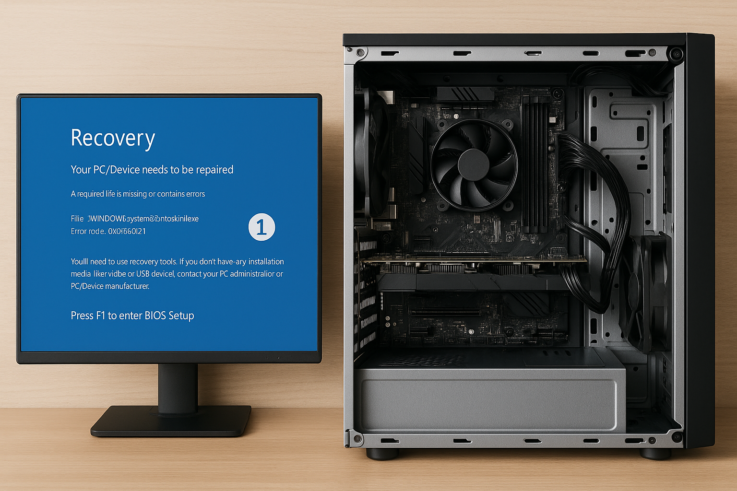
¿Por qué mi ordenador arranca en BIOS pero no en Windows?
Si tu ordenador enciende y puedes acceder a la BIOS, pero no logra iniciar Windows, es un problema frustrante que puede estar causado por diversas razones. Esta situación se presenta con frecuencia, y a menudo está acompañada de síntomas como sobrecalentamiento, ventiladores que funcionan a máxima potencia o un notable descenso en el rendimiento. Aquí te explicamos algunas de las causas más comunes y qué pasos puedes seguir para intentar resolverlo.
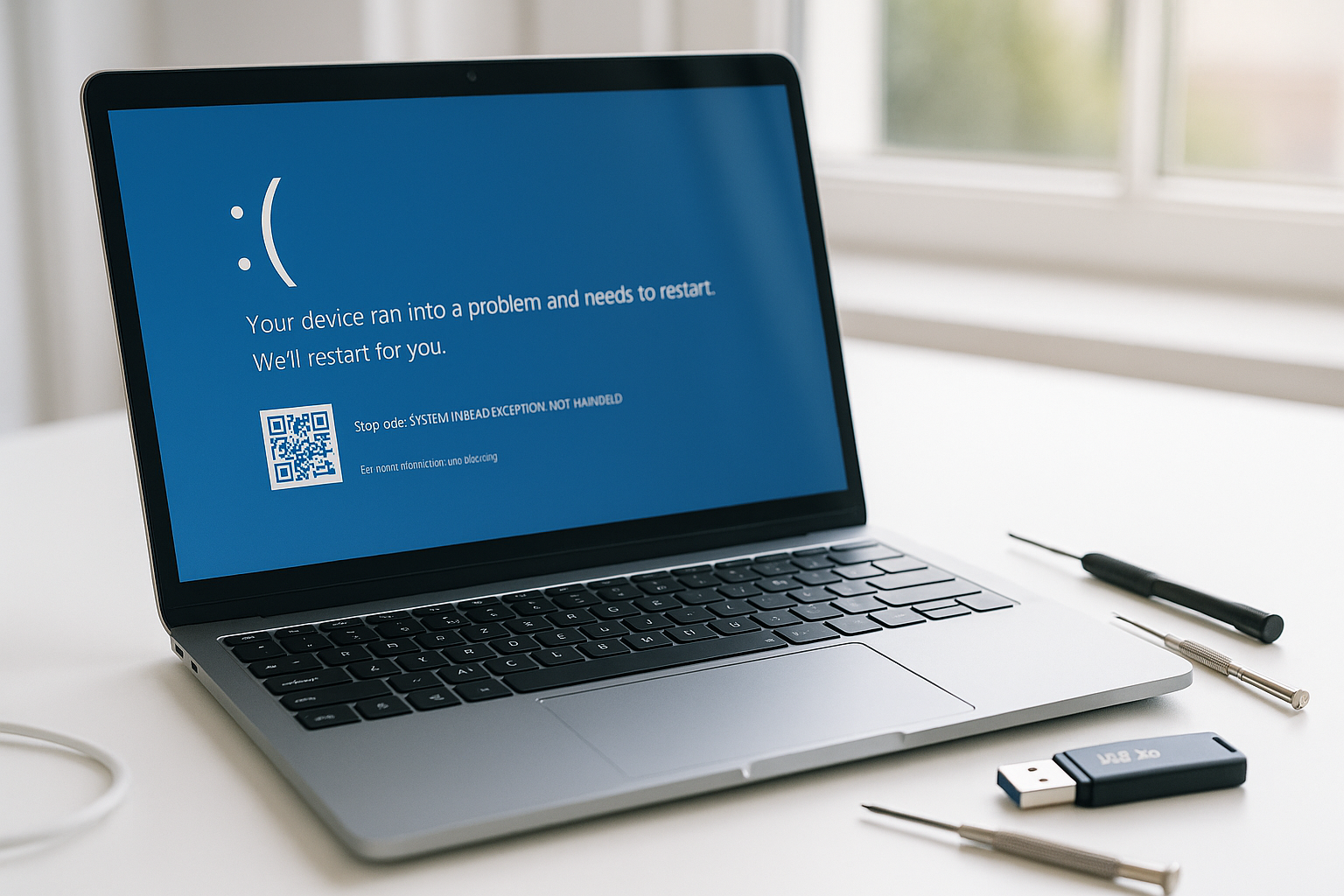
Causas comunes del problema
Hay varias razones por las que tu ordenador puede arrancar en la BIOS pero no en Windows. Algunas de las causas más probables son:
- Fallos en el disco duro: Si el disco duro está dañado o se ha corrompido, el sistema operativo puede no ser capaz de cargarse.
- Problemas de RAM: Módulos de memoria defectuosos pueden impedir que el sistema inicie correctamente.
- Configuración de BIOS incorrecta: A veces, una configuración de BIOS errónea o un cambio inesperado en la secuencia de arranque puede causar que el sistema no pueda acceder a Windows.
- Errores de software: Virus o fallos en las actualizaciones de Windows pueden hacer que el sistema operativo no arranque correctamente.
¿Qué NO hacer para no empeorar la avería?
En situaciones como estas, es importante actuar con precaución. Algunos pasos que debes evitar son:
- No formatees el disco duro: Al formatear, podrías perder información valiosa e importante. Antes de tomar esta medida, asegúrate de que es realmente necesario.
- No intentes instalar un nuevo sistema operativo inmediatamente: Esto podría complicar aún más el problema, especialmente si el fallo se debe a un fallo de hardware.
- No desconectes cables a la ligera: Antes de realizar cualquier manipulación, asegúrate de saber qué estás desconectando. Desconectar componentes sin conocimiento puede causar daños adicionales.
- No ignores el calor: Si notas que tu ordenador se calienta excesivamente, apágalo. El sobrecalentamiento puede dañar los componentes internos permanentemente.
Verifica conexiones, puertos y cables
A veces, una simple conexión suelta o un cable dañado puede ser la causa del problema. Asegúrate de:
- Revisar los cables de alimentación: Comprueba que estén bien conectados y que no presenten daños visibles.
- Verificar las conexiones de la placa base: Asegúrate de que todos los cables del disco duro y la RAM estén firmemente conectados.
- Examinar los puertos: A veces, un puerto USB o de vídeo puede estar causando conflicto, intenta arrancar el ordenador con los periféricos desconectados.
Cuando realices estas comprobaciones, recuerda que, en algunos casos, un simple mantenimiento web puede prevenir problemas técnicos en el futuro.
Comparativa de causas: errores de software versus fallos de hardware
Es crucial distinguir entre un fallo de software y un problema de hardware. Si el problema es un error de software, normalmente experimentarás una pantalla azul, mensajes de error o Windows que intenta repararse solo. Por otro lado, un fallo de hardware, como una RAM dañada o un disco duro defectuoso, puede presentarse con pitidos en el arranque o la imposibilidad de iniciar la BIOS adecuadamente. Aquí hay algunas diferencias clave:
- Errores de software: pueden ser causados por software mal instalado o virus, y a menudo se pueden solucionar con una reparación del sistema operativo o restaurando configuraciones anteriores.
- Fallos de hardware: requerirán reemplazo físico de componentes, como la RAM o el disco duro, y es aconsejable que un profesional evalúe la situación.
FAQ
1. ¿Qué debo hacer si no puedo acceder a la BIOS?
Si no puedes acceder a la BIOS, intenta reiniciar el ordenador y presiona repetidamente la tecla que corresponde a la BIOS (por lo general, es DEL, F2 o ESC, dependiendo de la marca del ordenador).
2. ¿Es recomendable utilizar el modo seguro de Windows?
Si consigues iniciar en modo seguro, es una buena opción para solucionar problemas relacionados con controladores o software. Desde allí puedes intentar desinstalar aplicaciones recientemente instaladas o realizar un diagnóstico.
3. ¿Qué implicaciones tiene un fallo en la RAM?
Un fallo en la RAM puede producir errores en el sistema, bloqueos frecuentes y, en algunos casos, impedir que el ordenador arranque. Es recomendable realizar pruebas de diagnóstico de RAM para identificar el problema.
4. ¿Puedo reparar el disco duro yo mismo?
Si tienes experiencia, puedes intentar utilizar herramientas de diagnóstico desde la BIOS. En caso contrario, es mejor acudir a un servicio técnico especializado para evitar mayores daños.
5. ¿Qué opciones tengo si el equipo sigue sin arrancar?
Si el equipo no arranca tras revisar conexiones y realizar diagnósticos, puede ser momento de considerar llevarlo a una tienda informática para un chequeo más detallado.
Si te preocupa el coste, la mejor decisión suele venir de un diagnóstico: a veces un upgrade (SSD/RAM) compensa más que “formatear por probar”.
