
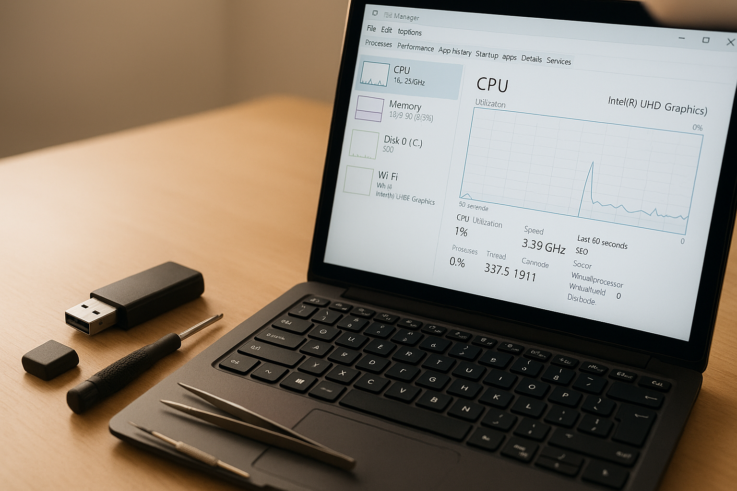
¿Por qué los drivers afectan el rendimiento?
Cuando actualizamos Windows 11, también se actualizan los drivers, que son los programas que permiten que el sistema operativo se comunique con el hardware de tu ordenador. Sin embargo, no todos los drivers nuevos funcionan bien con todos los equipos. A veces, una actualización puede resultar en un descenso notable del rendimiento.
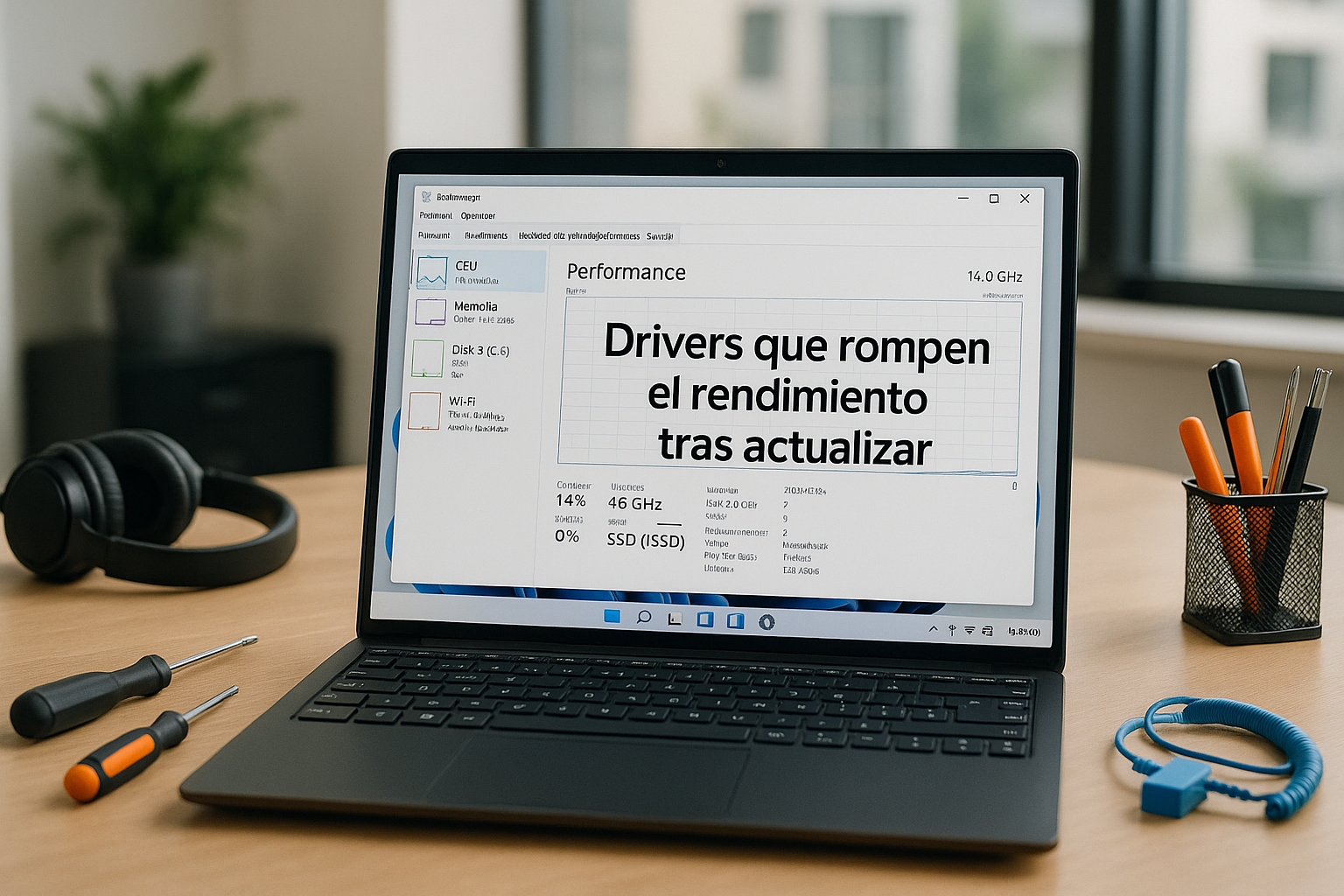
Esto puede ser especialmente preocupante si en casa dependemos de un solo PC para tareas importantes como trabajar o estudiar. Por eso, es vital entender cómo diagnosticar y resolver estos problemas sin arriesgar la integridad de nuestros documentos.
Checklist de comprobaciones iniciales
- Revisar el rendimiento tras reiniciar el ordenador.
- Comprobar el Administrador de tareas para identificar procesos que consumen mucha CPU o memoria.
- Investigar si hay actualizaciones del fabricante del hardware que no se hayan instalado.
- Comprobar la compatibilidad del driver actualizado con tu hardware específico.
- Ejecutar un escaneo completo del sistema para detectar malware que pueda estar afectando el rendimiento.
Preguntas útiles en la tienda informática
Si decides llevar tu ordenador a una tienda informática para un diagnóstico, aquí hay algunas preguntas que te ayudarán a ahorrar tiempo y obtener un diagnóstico más preciso:
- ¿Qué drivers han sido actualizados recientemente?
- ¿Hay informes de problemas conocidos con ciertos drivers para mi modelo?
- ¿Es posible revertir la actualización del driver problemático?
- ¿Qué solución proponen sin arriesgar mis datos?
Cómo iniciar el ordenador en modo seguro
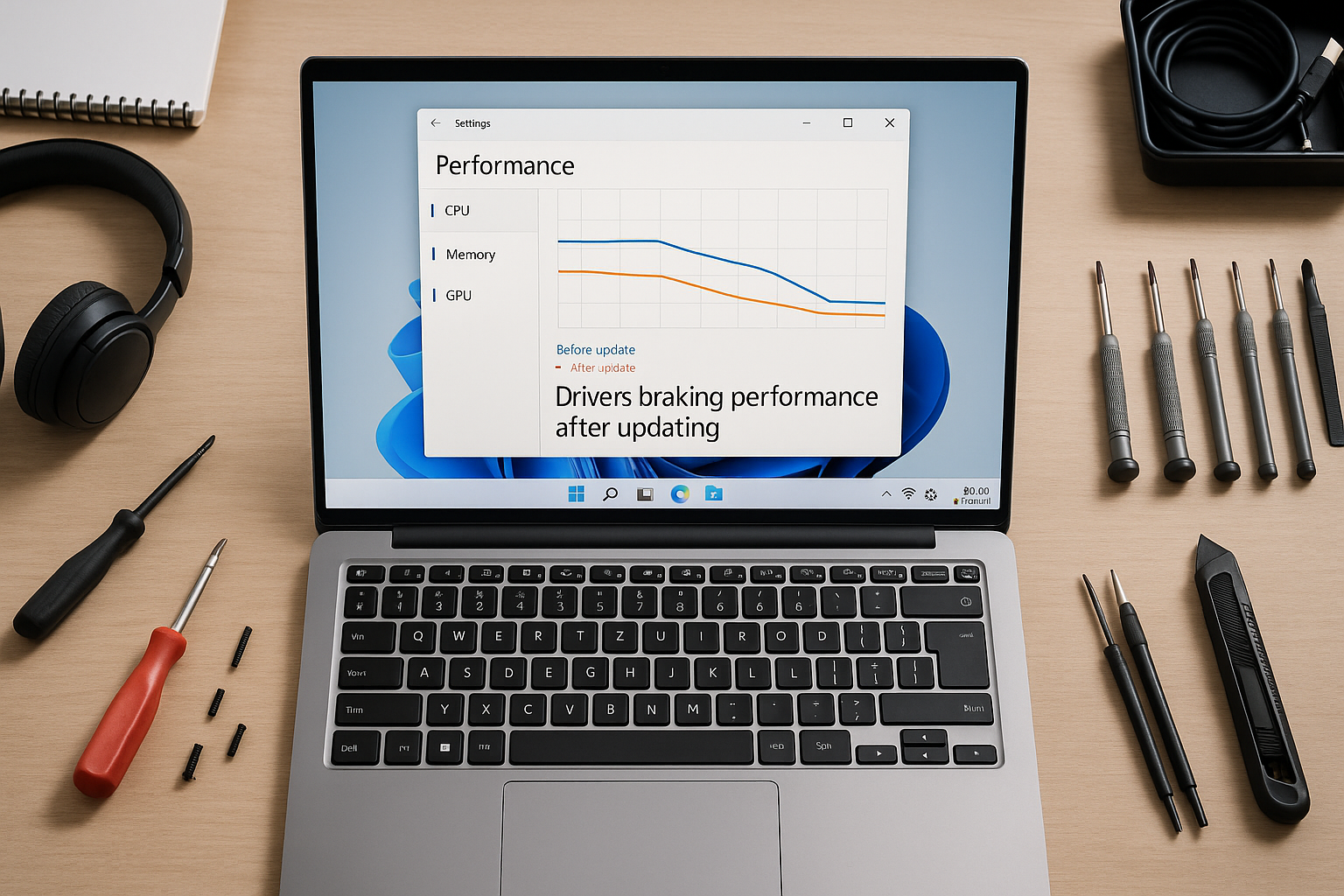
Si sospechas que un driver está interfiriendo con el rendimiento de tu PC, iniciar en modo seguro puede ser una buena opción para diagnosticar y solucionar problemas. Este modo carga solo los controladores esenciales, lo que puede ayudar a identificar si el problema está en uno de los drivers instalados.
Para arrancar en modo seguro en Windows 11, sigue estos pasos:
- Pulsa el botón de Inicio y selecciona Configuración.
- Accede a Recuperación y selecciona Reiniciar ahora bajo Inicio avanzado.
- Cuando tu ordenador se reinicie, selecciona Solucionar problemas y luego Opciones avanzadas.
- Selecciona Configuración de inicio y, finalmente, haz clic en Reiniciar.
- Una vez reiniciado, selecciona el número correspondiente al Modo seguro.
Una vez en modo seguro, observa cómo se comporta el ordenador; si el rendimiento mejora, es un indicativo de que un driver podría ser el causante del problema.
Comparación entre fallos de hardware y software
Es común confundir un fallo de hardware con un problema provocado por un driver. Aquí te dejamos una breve comparación para ayudarte a diferenciarlos:
Fallos de hardware: Se suelen manifestar como ruidos extraños, sobrecalentamiento o errores en el arranque. Generalmente, estas averías implican que la pieza afectada está dañada físicamente.
Problemas de drivers: Estos pueden provocar ralentizaciones, cuelgues o pantallas azules sin que haya ruidos o signos físicos de daño. Se suelen resolver con actualizaciones o reinstalaciones de software.
FAQ: Preguntas frecuentes sobre drivers y rendimiento
¿Cómo sé si un driver está causando el problema?
Si notas que el ordenador va más lento después de una actualización, entra en modo seguro y observa si los problemas persisten. Si mejora, puede ser un problema de driver.
¿Es seguro desinstalar un driver?
Sí, puedes desinstalar un driver a través del Administrador de dispositivos. Sin embargo, asegúrate de tener un modelo alternativo o una copia de seguridad del driver disponible.
¿Qué hacer si el problema persiste tras desinstalar el driver?
Si desinstalar el driver no resuelve el problema, considera reinstalar otra versión del driver o restaurar el sistema a un punto anterior antes de la actualización.
¿Las microcortes en internet pueden ser causadas por los drivers?
En algunos casos, sí. Las microcortes pueden venir de interferencias, saturación o mala configuración del router, pero un driver de red problemático también puede ser culpable.
¿Dónde puedo buscar ayuda si no puedo resolver el problema?
Si has intentado todo y nada funciona, es mejor consultar con un profesional. Considera opciones de soporte remoto o asistencia a domicilio para una revisión más detallada.
Conclusión
Los problemas de rendimiento tras actualizar drivers pueden ser frustrantes, pero con un enfoque cuidadoso y diagnóstico, es posible identificar la raíz del problema. Mantén la calma y sigue los pasos mencionados. Si necesitas un diagnóstico fiable, lo ideal es revisar el equipo con calma (sin pruebas “a ciegas”) y hacer un presupuesto antes de cambiar piezas.
