
Introducción
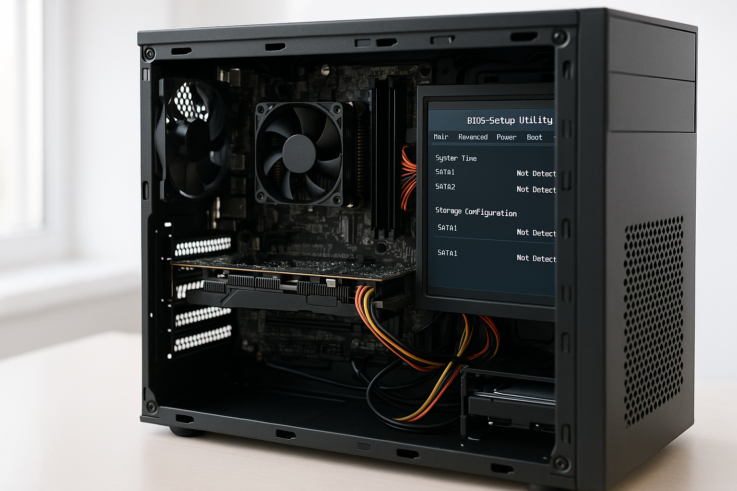
El problema de que la BIOS no reconozca el disco duro es más común de lo que se podría pensar, especialmente en entornos de pequeñas y medianas empresas que dependen de sus equipos para tareas diarias. Este fallo generalmente comienza de forma puntual y puede agravarse con el tiempo. Abordaremos cómo diagnosticar esta incidencia, los síntomas asociados y las posibles soluciones.
¿Por qué la BIOS no detecta el disco duro?
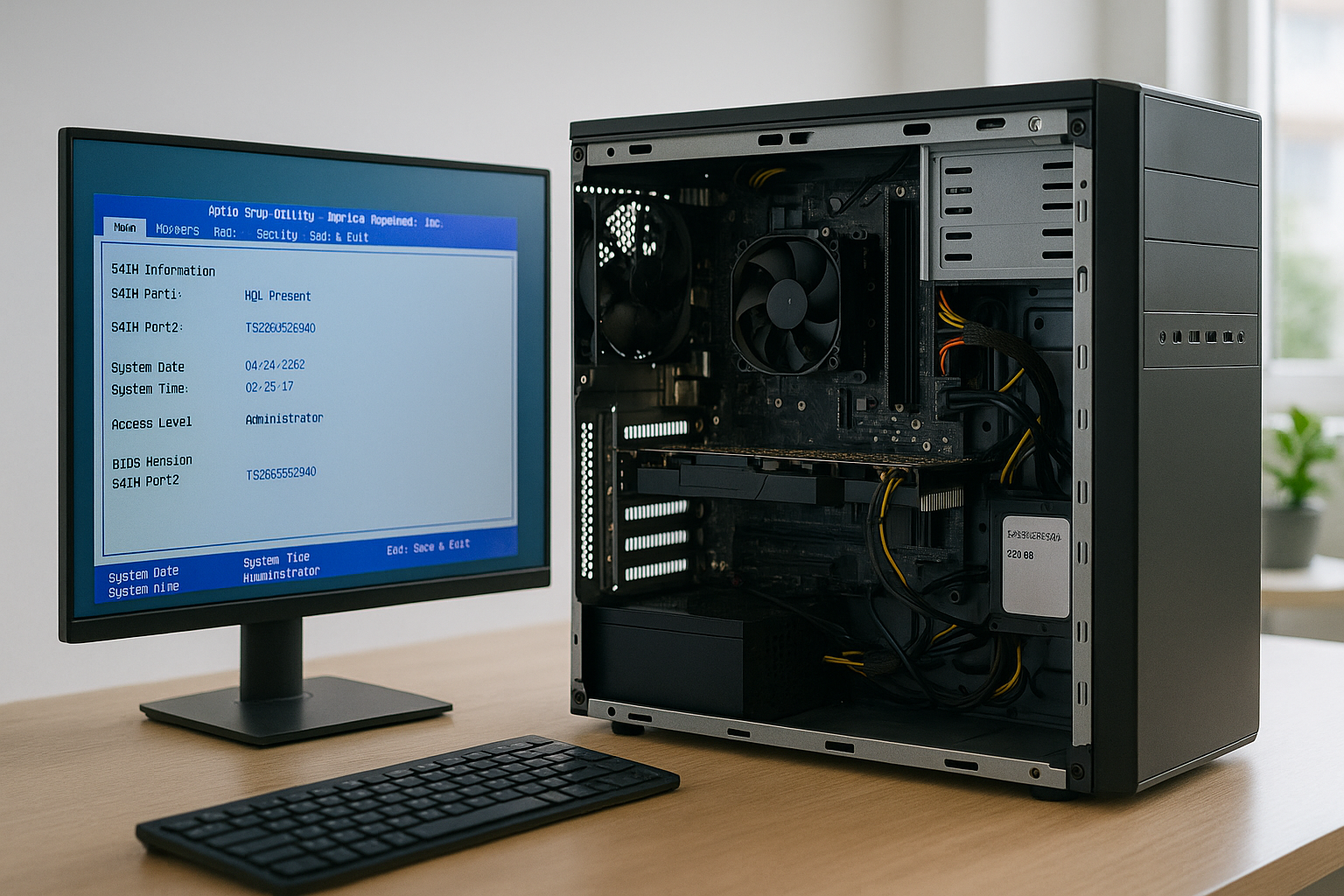
La BIOS, que es el firmware fundamental que inicia tu ordenador, suele no detectar el disco duro por varias razones, que pueden ir desde problemas de hardware hasta aquellos que están relacionados con la configuración del sistema. Un fallo en el disco duro podría ser la causa más evidente, pero no siempre es la única. Es importante entender que también hay factores temporales o de conexión, así como posibles conflictos con los controladores.
Comprobaciones iniciales
Antes de entrar en detalles técnicos, es recomendable realizar algunas verificaciones simples. Aquí tienes un checklist de comprobaciones básicas:
- Asegúrate de que los cables de datos y alimentación del disco duro estén correctamente conectados.
- Comprueba si hay polvo o suciedad en las conexiones.
- Intenta cambiar el puerto SATA en la placa base.
- Si es un portátil, verifica si el disco duro está bien fijado en su lugar.
Estado del SSD/HDD y SMART
Un primer paso para verificar el estado del disco es conectar el disco duro a otro ordenador. Si es un SSD, puedes usar herramientas como CrystalDiskInfo para comprobar los valores SMART. Estos parámetros pueden ofrecer información sobre el estado de salud del disco y pueden ayudar a anticipar fallos inminentes.
Si no es posible acceder a otro equipo, algunas tiendas de informática en Oviedo pueden ofrecerte opciones para pruebas rápidas y diagnósticos más precisos, evitando así que el problema se agrave.
Integridad del sistema: sfc y dism
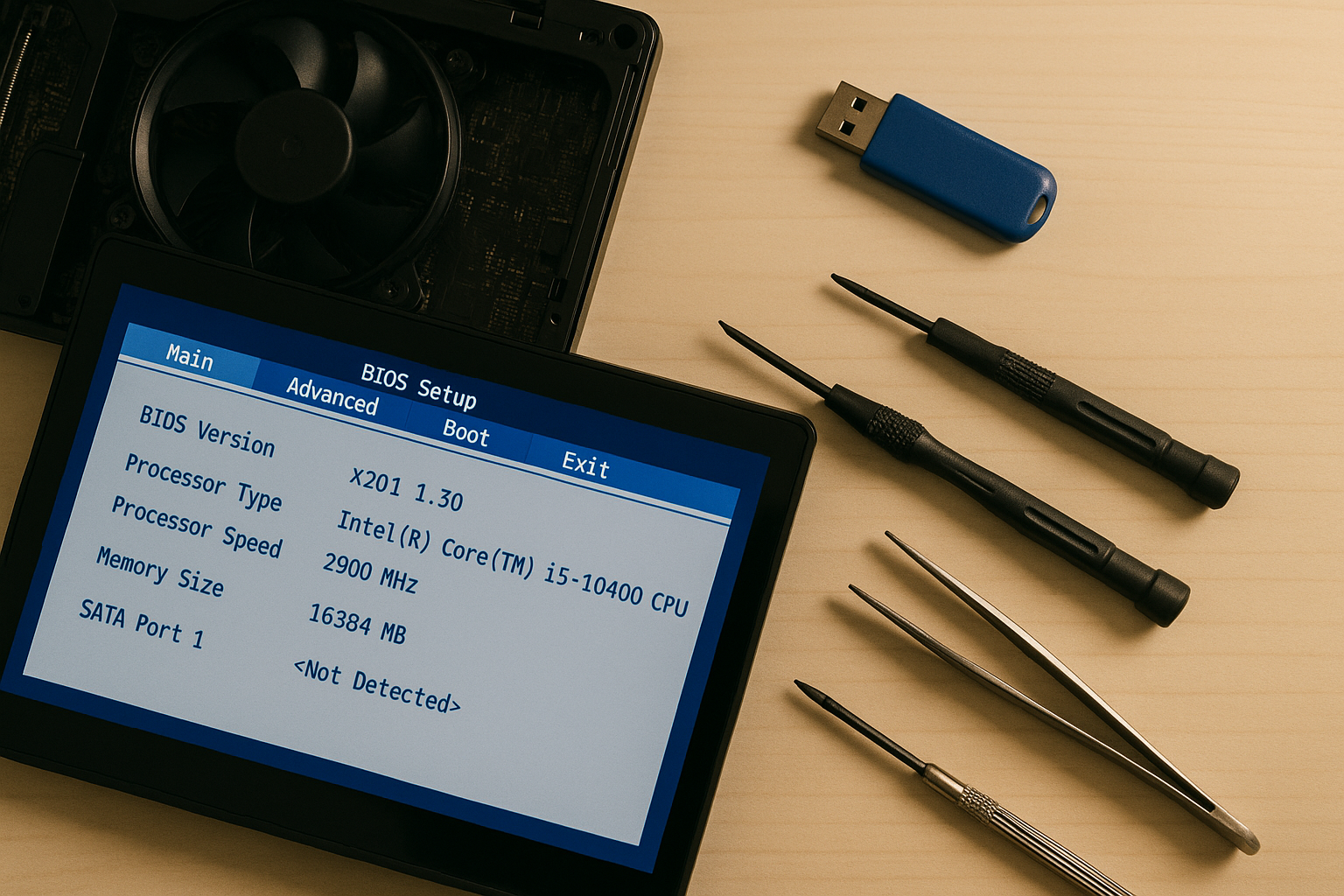
Si se trata de un sistema operativo corrupto o mal configurado, esto también puede llevar a que la BIOS no reconozca el disco. Para comprobar la integridad del sistema en Windows 11, se pueden usar herramientas como el Comprobador de Archivos del Sistema (sfc) y DISM. Estos programas son muy útiles, ya que escanean y reparan posibles corrupciones en los archivos del sistema que podrían estar interfiriendo con la detección del disco duro.
Drivers problemáticos
A veces, la causa puede estar relacionada con controladores defectuosos. Si has notado apagones o reinicios, puede que sea el momento de revisar los drivers. Asegúrate de que tus controladores del chipset y de almacenamiento estén actualizados. Puedes verificar esto accediendo al Administrador de dispositivos y buscando cualquier símbolo de advertencia amarillo. La actualización de estos drivers puede ayudar a que la BIOS reconozca el disco duro nuevamente.
Consideraciones de red y diferencias con fallos de conexión
En algunos casos, la BIOS puede parecer que no detecta el disco cuando el verdadero problema radica en que el sistema operativo no puede cargar debido a un fallo de red. Es vital diferenciar entre un fallo del disco duro y un problema de conexión. Si tu ordenador se reinicia o muestra una pantalla negra, vale la pena comprobar primero la fuente de alimentación o el cargador, y luego proceder con una revisión del disco. Los errores en la red pueden ser confundidos con problemas de hardware, así que asegúrate de que todo esté en orden allí también.
Si es portátil
Si el dispositivo en cuestión es un portátil, la situación puede ser distinta. En este caso, la movilidad de los componentes puede generar problemas de conexión. Antes de realizar cambios más drásticos, asegúrate de que el disco duro esté correctamente montado y no tenga holgura. Además, es recomendable usar un disco de arranque para verificar si el sistema puede detectar el disco duro a través de un entorno diferente.
Pasos a seguir si la BIOS sigue sin detectar el disco duro
Si después de todas estas comprobaciones la BIOS sigue sin detectar el disco duro, puede que sea el momento de llevar el dispositivo a un taller de reparación, donde se pueda realizar un diagnóstico más exhaustivo. Sin embargo, si te sientes cómodo, puedes intentar lo siguiente:
- Revisar la configuración de la BIOS y asegurarte de que el modo de operación del disco (AHCI/IDE) sea el correcto.
- Restablecer la BIOS a los valores predeterminados, en caso de que un cambio reciente esté generando conflictos.
- Si el disco duro está en garantía, considera la opción de contactar al fabricante para hacer una reclamación.
Recuerda que manejar componentes dentro del ordenador requiere cierta precaución. Evita tocar los circuitos y asegúrate de trabajar en un entorno libre de electricidad estática para no dañar los componentes.
Cierre
Los problemas con la detección del disco duro pueden abordar varias áreas que necesitan atención. En fallos intermitentes, las pruebas prolongadas (temperaturas, disco, RAM) suelen dar la pista que no sale en una comprobación rápida.
