
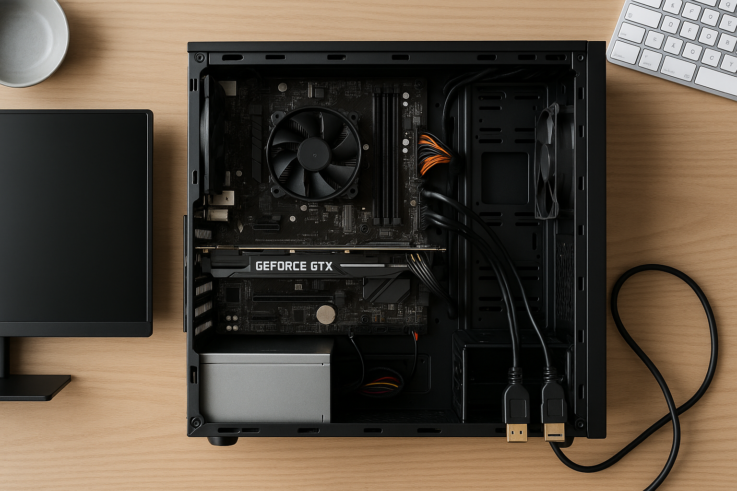
¿Por qué no tengo señal en mi monitor?
Es frustrante encender el ordenador y encontrarte con un monitor en negro. Esta situación es común y, a menudo, se relaciona con problemas en la conexión HDMI o DisplayPort. La preocupación es aún mayor si trabajas desde casa y tienes documentos importantes que salvaguardar. Por eso, es esencial abordar el problema con un diagnóstico preciso.
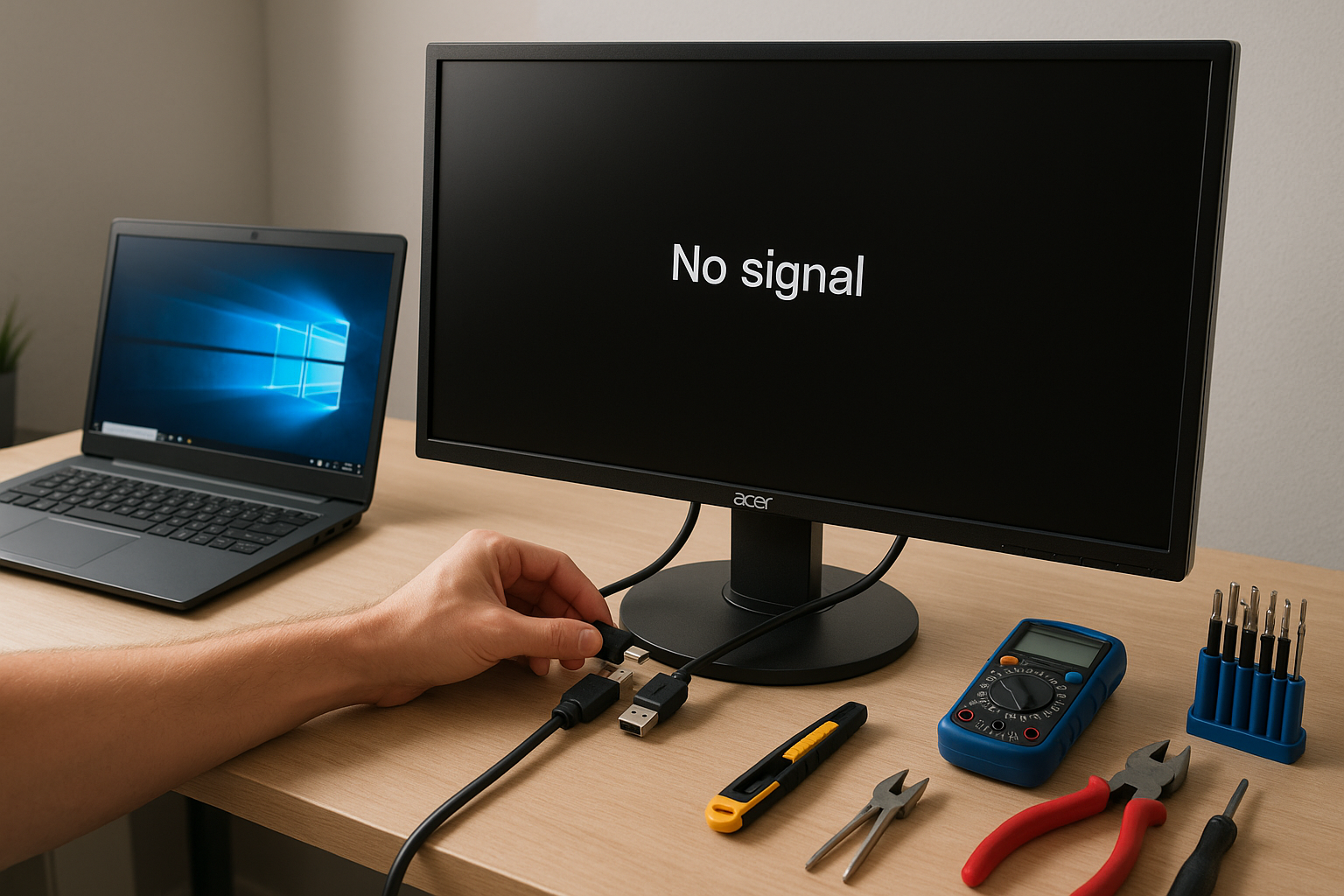
Diagnóstico inicial: lo que puedes comprobar
Antes de entrar en un diagnóstico más técnico, hay algunos pasos simples que puedes seguir para identificar la causa del problema.
- Comprobar conexiones: Asegúrate de que el cable HDMI o DisplayPort esté bien conectado tanto al monitor como al ordenador. A veces, un cable ligeramente suelto puede ser la causa de la falta de señal.
- Verificar el monitor: Si tienes otro dispositivo disponible, prueba el monitor con ese equipo. Esto te ayudará a determinar si el problema radica en el monitor o en el ordenador.
- Usar otro cable: A veces, el problema puede estar en el cable mismo. Si tienes un cable de repuesto, pruébalo para descartar fallos en el cableado.
Estado del SSD/HDD y SMART
Un aspecto crucial a comprobar es la salud del disco duro. Si el estado del SSD o HDD es deficiente, puede ocasionar fallos en el sistema que impidan que el ordenador envíe correctamente la señal al monitor. Para esto, puedes utilizar herramientas como CrystalDiskInfo para verificar el estado SMART del disco. Si detectas problemas, es fundamental actuar con rapidez para evitar la pérdida de datos.
Lo que NO debes hacer
Es fácil entrar en pánico y comenzar a pulsar botones o a forzar el encendido del ordenador cuando ves que no hay señal. Sin embargo, estas acciones pueden empeorar la situación. Por ejemplo, no fuerces el encendido si observas que hay síntomas de disco o reinicios eléctricos. Esto puede llevar a daños mayores en el sistema operativo o en el hardware.
¿Qué servicios ofrece una tienda informática en tu localidad?
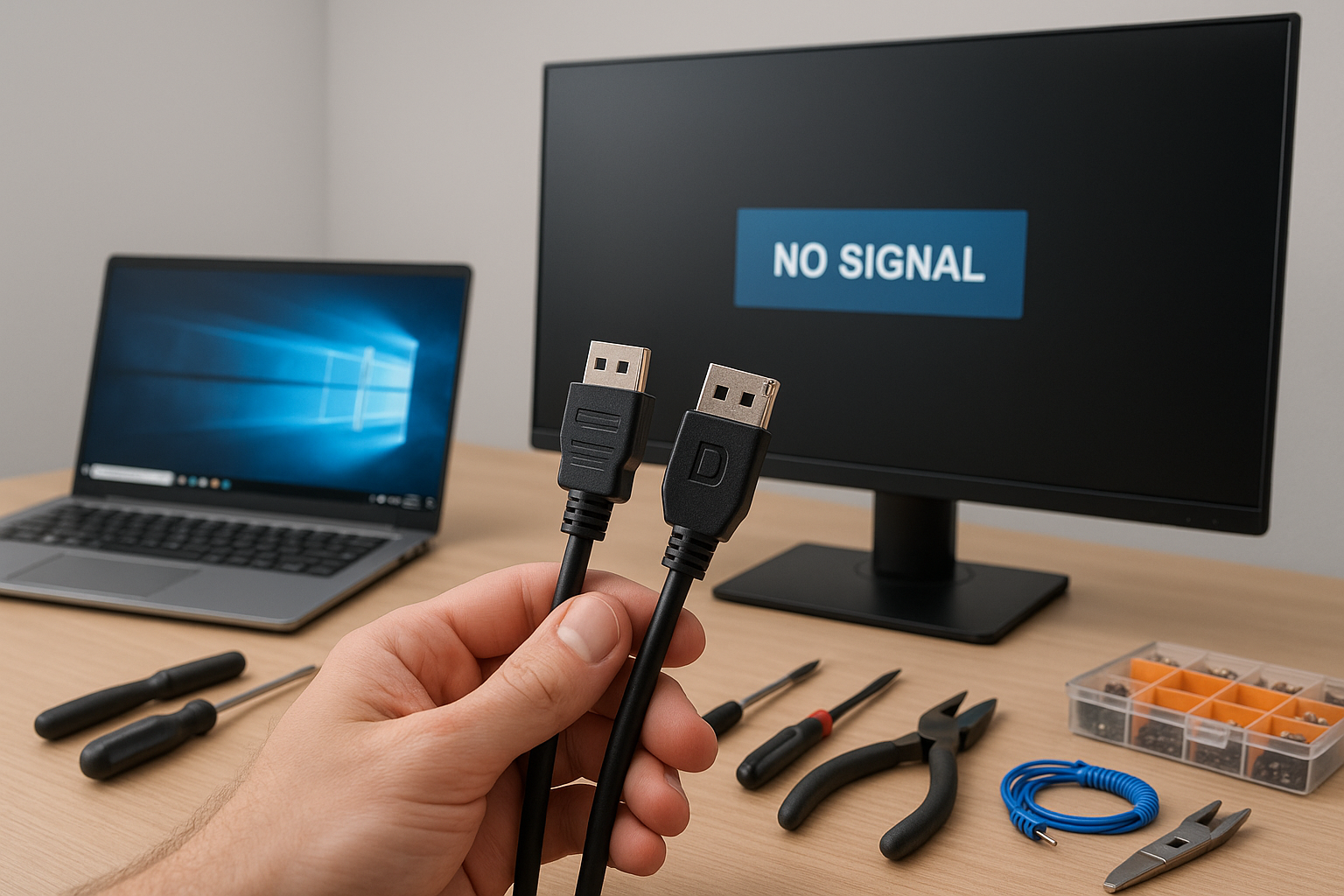
Si después de realizar estas comprobaciones sigues sin obtener señal en el monitor, considerar acudir a una tienda informática para un diagnóstico más profundo es una buena opción. Este tipo de servicios suelen ofrecer:
- Diagnóstico preciso: Técnicos especializados que pueden identificar el problema real.
- Pruebas exhaustivas: Verificación de todos los componentes del sistema, desde la tarjeta gráfica hasta los cables de conexión.
- Presupuestos claros: Te informan del coste de la solución, evitando sorpresas desagradables.
Prioridad: salvar datos primero
En caso de que el problema tenga que ver con el disco duro, es primordial actuar para buscar la recuperación de datos antes de cualquier intento de reparación. Si la información en tu PC es imprescindible, no dudes en llevarlo a un técnico que pueda realizar una copia de seguridad antes de proceder con otras acciones. En ocasiones, una reparación puede significar la pérdida de datos, así que la prevención es clave.
Las diferencias entre HDMI y DisplayPort
Entender las diferencias entre HDMI y DisplayPort puede ayudar a elegir la mejor solución. HDMI es más común en televisores y dispositivos multimedia, mientras que DisplayPort es preferido en el ámbito informático, especialmente en entornos de trabajo con monitores de alta resolución. Cada uno tiene sus ventajas y desventajas, por lo que saber cuál estás utilizando es importante para resolver problemas de señal.
¿Por qué puede fallar el controlador?
Los controladores también pueden ser culpables de la falta de señal en el monitor. Si el driver de la tarjeta gráfica está desactualizado o dañado, el sistema operativo puede no enviar correctamente la señal al monitor. Asegúrate de mantener tus drivers actualizados, pero cuidado: no todos los controladores son compatibles con todos los sistemas. Un técnico puede ayudarte a encontrar la versión correcta.
FAQ: Preguntas frecuentes sobre la falta de señal en el monitor
¿Por qué mi monitor dice “sin señal”?
Esto puede deberse a una mala conexión, un cable dañado, un problema con la tarjeta gráfica o un fallo en el propio monitor.
¿Cómo puedo saber si mi tarjeta gráfica está fallando?
Si el monitor no muestra señal después de probar con diferentes cables y monitores, puede ser el momento de revisar la tarjeta gráfica. Los signos incluyen artefactos visuales o el sistema que no arranca.
¿Puedo reparar el monitor yo mismo?
Algunas reparaciones menores pueden hacerse en casa, pero si el problema es interno, lo mejor es consultar a un experto.
¿Qué tipo de cables son mejores, HDMI o DisplayPort?
Depende de tus necesidades: HDMI es excelente para multimedia, mientras que DisplayPort puede manejar resoluciones más altas y múltiples monitores.
¿Cómo puedo mejorar la señal de mi monitor?
Además de asegurarte de que las conexiones sean correctas, usar cables de buena calidad y mantener tus controladores actualizados puede ayudar a mejorar la señal.
Conclusiones finales
Lidiar con un monitor sin señal es una situación que nadie quiere enfrentar, especialmente cuando hay documentos importantes en juego. Si después de realizar las comprobaciones básicas sigues sin solución, lo más sensato es acudir a un técnico especializado que realice un diagnóstico preciso y evitar acciones que puedan agravar el problema. Recuerda que, especialmente a nivel local, hay servicios que pueden ayudarte a recuperar tus datos y reparar tu ordenador de manera eficiente. Si te preocupa el coste, la mejor decisión suele venir de un diagnóstico: a veces un upgrade (SSD/RAM) compensa más que “formatear por probar”.
