
Introducción
Trabajar desde casa puede ofrecer muchas comodidades, pero también presenta sus propios desafíos técnicos. Uno de los más notables es cuando tu ordenador decide no arrancar Windows, aunque la BIOS funciona perfectamente. Esto no solo puede causar frustración, sino también preocupación, especialmente si en el equipo hay documentos importantes para tu trabajo diario. Vamos a recorrer juntos algunas estrategias para abordar esta situación con calma y efectividad.
Señales de alarma
La primera respuesta a cualquier fallo técnico debe ser la observación. ¿Tu ordenador muestra algún mensaje de error al intentar entrar a Windows? ¿Hay luces que parpadean en un patrón específico? Cada indicio puede ser clave para diagnosticar el problema. Ten en cuenta que algunas señales pueden ser más críticas que otras:
- Ruidos extraños provenientes del disco duro.
- Pantalla negra con parpadeos intermitentes.
- Mensajes de error como “Fallo en el arranque” o “Sistema operativo no encontrado”.
Primeros pasos para el diagnóstico
Lo primero que debes hacer es no entrar en pánico. Aquí hay un breve checklist que puedes seguir:
- Revisa el cable de alimentación: asegúrate de que está conectado correctamente.
- Comprueba los puertos USB: desconecta dispositivos que puedan interferir en el arranque.
- Verifica la temperatura: si el ordenador se calienta demasiado, puede haber un problema de thermal throttling.
- Accede a la BIOS: comprueba si reconoce todos los componentes, especialmente el disco duro.
Conectores y cables: la importancia de la conexión
A veces, los problemas de arranque pueden originarse en un conector suelto. Asegúrate de que todos los cables estén bien conectados tanto en la placa base como en el disco duro. Una mala conexión puede ser responsable de que el sistema no reconozca el disco donde está instalado Windows. Si no te sientes cómodo haciendo esto, considera acudir a una tienda informática donde un profesional pueda revisarlo.
Verificación de la integridad del sistema
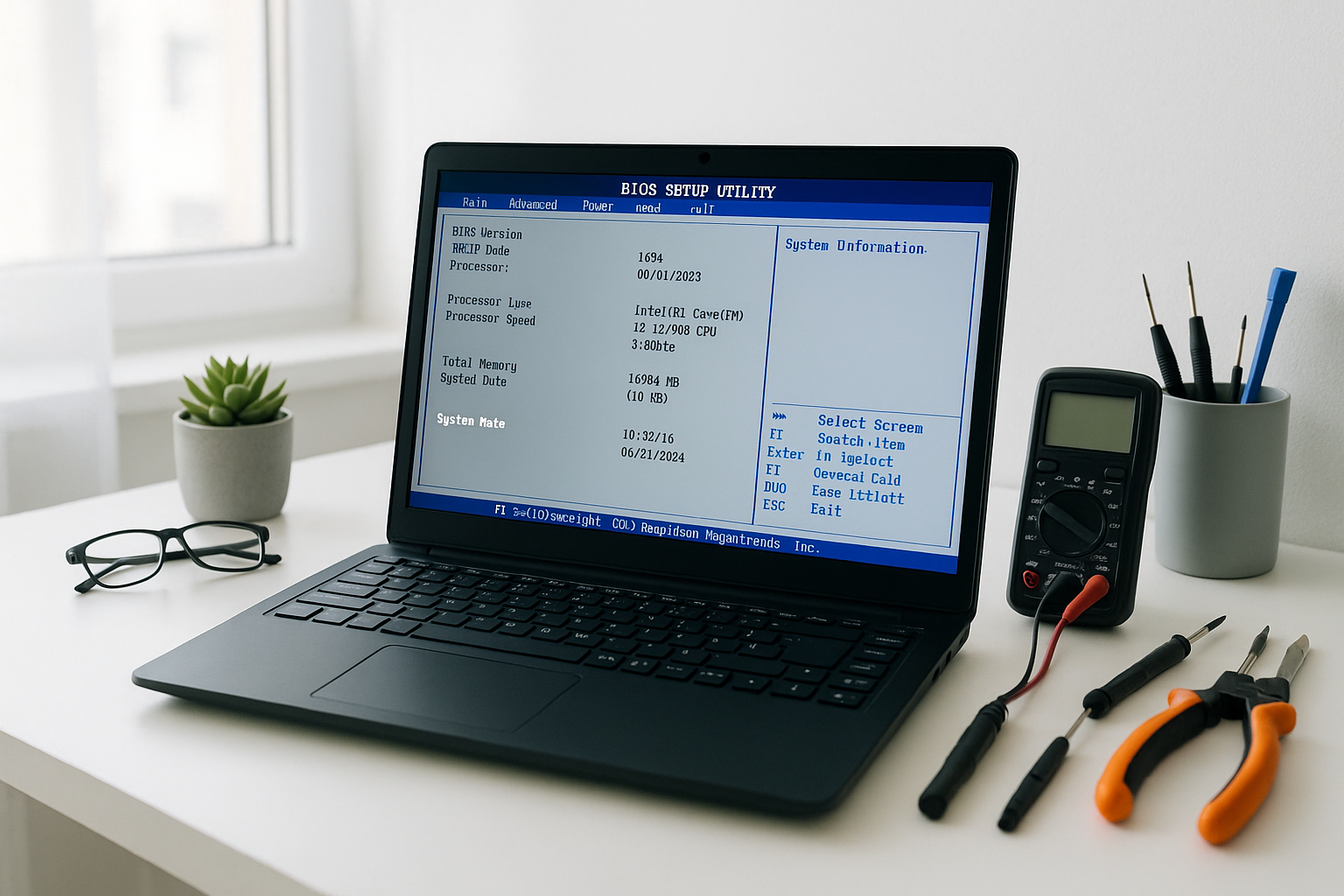
Si logras acceder a la BIOS y todo parece estar en orden, el siguiente paso es comprobar la integridad del sistema. En muchos casos, el fallo puede deberse a archivos del sistema dañados o faltantes. Existen herramientas que puedes usar para repararlos, como el Comprobador de Archivos de Sistema (SFC) o DISM, que permiten restaurar y verificar los archivos esenciales del sistema sin necesidad de reiniciar. Estos procesos pueden requerir tiempo, así que asegúrate de tener suficiente batería o estar conectado a la corriente.
Temperaturas y rendimiento: ¿está bien refrigerado tu equipo?
Una de las causas más comunes de mal funcionamiento es el sobrecalentamiento. Si notas que tu equipo se apaga de forma inesperada o que la BIOS muestra temperaturas elevadas, es posible que necesites limpiar los ventiladores o verificar si la pasta térmica está en buen estado. Mantener un armario rack ordenado facilita mantenimiento, ampliaciones y reduce fallos por cableado, así que asegúrate de que todo esté en su lugar.
Qué NO hacer: evitar acciones perjudiciales
Mientras navegas por estas posibles soluciones, es vital evitar ciertas acciones que podrían empeorar la situación:
- No intentes reinstalar Windows sin una copia de seguridad de tus documentos importantes.
- No abuses del hardware realizando cambios drásticos si no estás seguro de lo que haces.
- No ignores los signos de una posible falla del disco duro, como ruidos extraños o lentitud en el acceso a la BIOS.
La opción de soporte remoto
Si después de realizar estas comprobaciones el problema persiste, una opción es buscar soporte remoto. Un técnico puede ayudarte a diagnosticar el problema sin necesidad de que te desplaces. Sin embargo, asegúrate de que la empresa que elijas tenga experiencia y buenas referencias.
Conclusión
La situación de que tu ordenador no arranque Windows mientras que la BIOS está operativa puede ser preocupante. Siguiendo estos pasos, podrás realizar un diagnóstico inicial y tomar decisiones informadas. No olvides que en fallos intermitentes, las pruebas prolongadas (temperaturas, disco, RAM) suelen dar la pista que no sale en una comprobación rápida.
