
Introducción
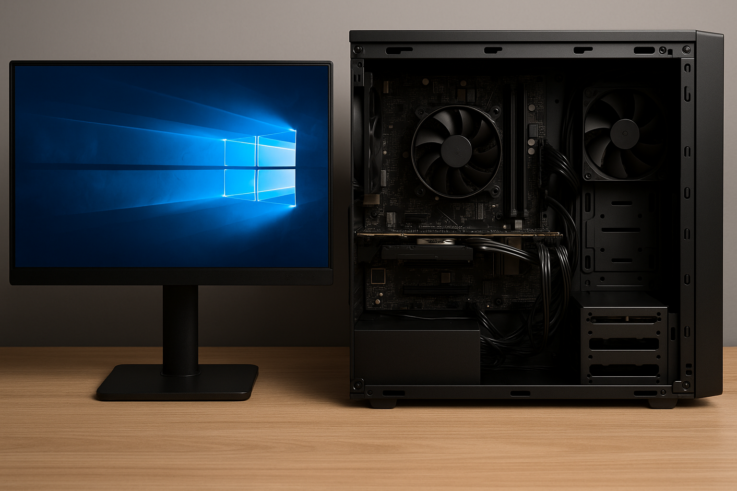
Te enfrentas a un problema común: tu ordenador enciende, pero no da imagen. Esto puede ser aterrador, especialmente si almacenas fotos y documentos importantes en tu equipo. Aquí, te guiaré en un diagnóstico seguro y efectivo para abordar esta situación sin empeorarla. Es fundamental saber qué pasos seguir y, sobre todo, qué no hacer.
¿Qué NO hacer para no empeorar la avería?
Antes de entrar en los detalles técnicos, es crucial evitar ciertas acciones que podrían complicar más el problema. Aquí hay algunas recomendaciones:
- No reinicies el PC repetidamente: Hacerlo puede dañar más componentes, sobre todo si existe un problema de hardware.
- No desconectes o conectes cables mientras el equipo está encendido: Esto puede provocar cortocircuitos o daños en los puertos.
- No fuerces la pantalla: Si no ves nada, no intentes golpearla o ajustarla drásticamente. Esto podría causar más daños.
- No asumas que es un problema de software sin más pruebas: Podría ser un fallo de hardware, y actuar sin un diagnóstico claro puede llevar a la pérdida de datos.
Conectores, puertos y cables
Uno de los primeros pasos para diagnosticar la falta de imagen es comprobar los conectores y cables. Asegúrate de que:
- El cable de alimentación: Verifica que esté bien conectado tanto al PC como a la toma de corriente.
- El cable de vídeo: Revisa que el cable HDMI, VGA o DVI esté bien conectado tanto al ordenador como a la pantalla.
- La pantalla: Asegúrate de que la pantalla esté encendida y seleccionada en la entrada correspondiente.
Si tienes otro cable a mano, prueba a cambiarlo para descartar que el problema sea un cable dañado.
RAM: síntomas típicos y test básicos
La memoria RAM puede ser culpable de que no aparezca imagen en tu PC. Aquí hay algunos síntomas y pasos a seguir:
Si el ordenador arranca (se oyen los ventiladores, luces LED, etc.), pero no hay imagen, intenta lo siguiente:
- Revisar el beep code: Muchas placas base emiten un código de pitidos cuando detectan un error. Consulta el manual de tu placa base para entender qué significa.
- Remover y reinstalar la RAM: Apaga el equipo y desconéctalo. Retira las memorias RAM y vuelve a instalarlas, asegurándote de que estén bien asentadas.
Si tienes varias memorias, prueba a iniciar con una sola. Esto puede ayudar a identificar si alguna de ellas está defectuosa.
Softwares y controladores
En ocasiones, la falta de imagen puede ser causada por conflictos de software o controladores dañados. Si logras acceder a la pantalla de arranque (como el logo de Windows), intenta cargar en modo seguro:
- Reinicia el ordenador.
- Mientras arranca, mantén presionada la tecla F8 hasta que aparezca el menú de opciones de arranque.
- Selecciona “Modo seguro con funciones de red”.
Si logras iniciar en modo seguro, considera actualizar o reinstalar los controladores de la tarjeta gráfica. Puede hacerse desde el “Administrador de dispositivos” en Windows.
Upgrades con mejor relación coste/beneficio
Si has identificado que la tarjeta gráfica es el problema y notas que tu PC tiene más de unos años, podría ser un buen momento para considerar una actualización. No olvides que al adquirir un nuevo equipo conviene ajustarlo al uso real, ya sea ofimática, diseño o gaming. En tu caso, una tarjeta gráfica moderna puede mejorar no solo la imagen, sino también el rendimiento general del sistema.
¿Cuándo recurrir a una tienda informática?
Si has seguido todos los pasos anteriores y el problema persiste, puede ser hora de considerar visitar una tienda informática. Ellos disponen de herramientas y conocimientos para un diagnóstico más profundo.
Checklist antes de llevarlo a reparar
Antes de acudir a un servicio de reparación, aquí tienes un checklist sencillo:
- ¿Está bien conectado el cable de alimentación?
- ¿Has comprobado todos los cables de vídeo?
- ¿Has revisado la RAM y los beep codes?
- ¿Has intentado iniciar en modo seguro?
- ¿Tienes copias de seguridad recientes de tus datos?
Preguntas frecuentes
¿Por qué mi PC enciende pero no muestra imagen?
Esto puede deberse a problemas con la RAM, la tarjeta gráfica, los cables o incluso conflictos de software.
¿Puede la falta de imagen dañar mis archivos?
No, pero manipular el hardware sin cuidado puede resultar en pérdida de datos si no se realiza de forma correcta.
¿Qué significa que el PC haga pitidos?
Los pitidos son códigos de error de la placa base que indican dónde puede estar el problema.
¿Es seguro llevar mi ordenador a una tienda de informática?
Sí, asegúrate de elegir una empresa de informática en Asturias con buena reputación, donde puedan ofrecer un diagnóstico adecuado.
¿Puedo intentar arreglarlo yo mismo?
Si tienes conocimientos básicos y sigues las recomendaciones, puedes intentar un diagnóstico inicial. En caso contrario, es mejor dejarlo en manos de expertos.
Conclusión
Diagnosticar un problema de encendido sin imagen puede ser frustrante, pero seguir estos pasos te ayudará a abordar la situación de manera efectiva. Recuerda que lo primordial es no actuar de forma impulsiva y proteger tus datos esenciales. Si el problema es claramente de software, a veces se puede resolver con soporte remoto; si hay señales de hardware, conviene revisión física.
