
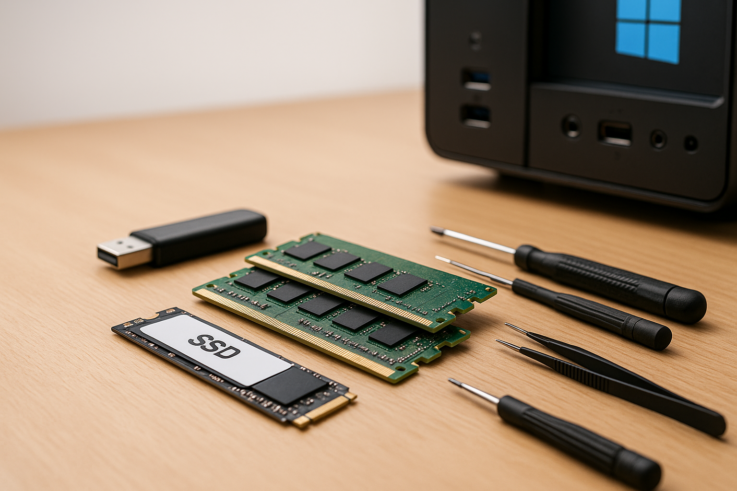
Introducción a la ampliación de RAM y el cambio a SSD
Los ordenadores, especialmente aquellos que utilizan Windows 11, pueden experimentar un rendimiento deficiente debido a diversas razones. En muchos casos, el calor, el ruido del ventilador al máximo y las bajadas de rendimiento son síntomas evidentes de que algo no va bien. Ante esta situación, surge la pregunta: ¿compensa más ampliar la RAM o cambiar a un SSD?
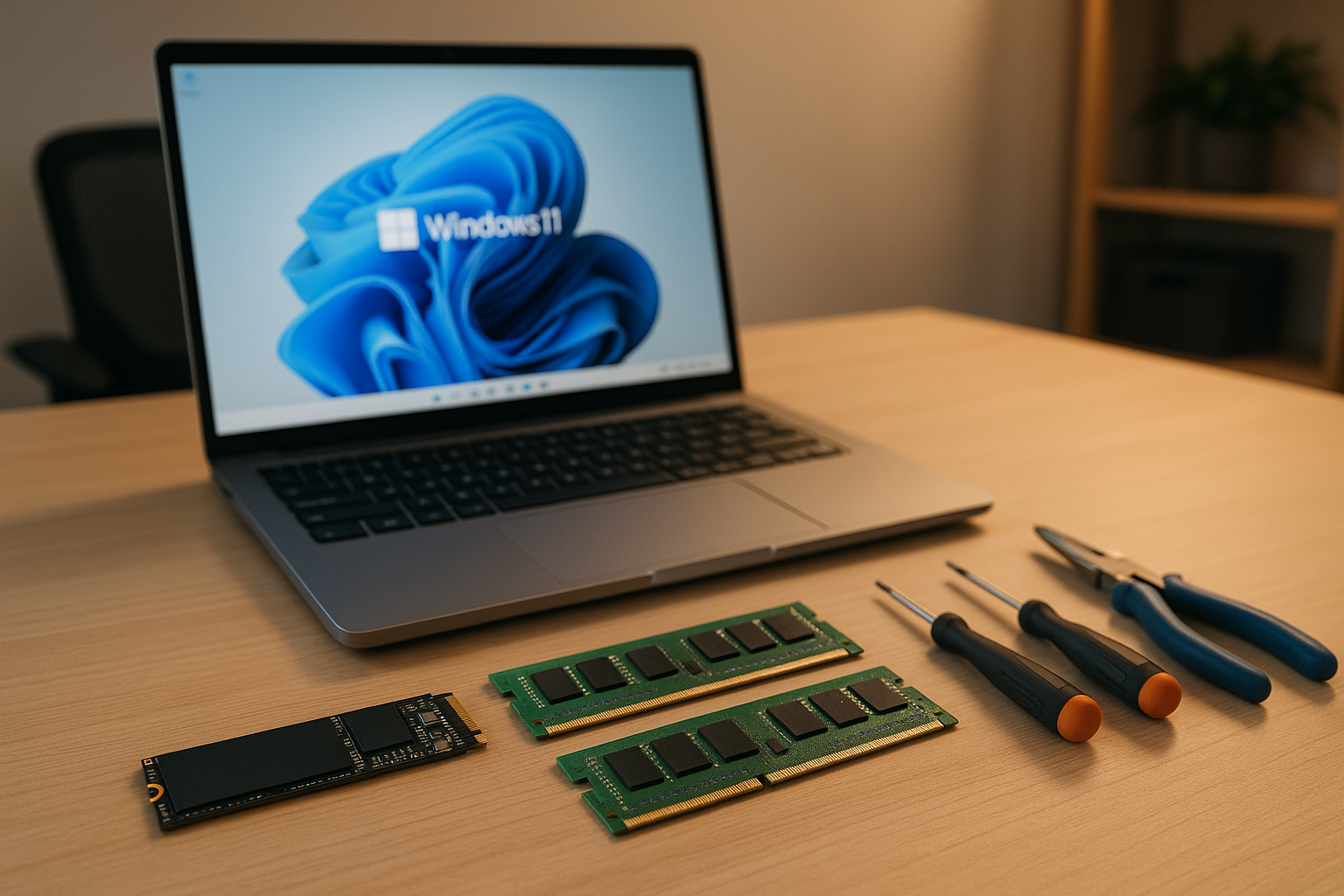
¿Por qué considerar la ampliación de la RAM?
La memoria RAM es crucial para que tu ordenador funcione de manera fluida. Si frecuentemente abres varias aplicaciones a la vez, o utilizas programas que requieren muchos recursos, es posible que te encuentres limitado por la cantidad de RAM disponible. Aquí algunos signos que indican que deberías considerar esta opción:
- La computadora se ralentiza al abrir múltiples aplicaciones.
- Frecuentes mensajes de “memoria insuficiente”.
- El ordenador tarda mucho en iniciar o cargar programas pesados.
Beneficios de cambiar a un SSD
Por otro lado, cambiar el disco duro tradicional por un SSD (unidad de estado sólido) también puede ofrecer grandes mejoras en el rendimiento. Un SSD no solo acelera los tiempos de arranque, sino que también mejora la velocidad de carga de aplicaciones y la transferencia de archivos. Algunos puntos a favor son:
- Arranque del sistema operativo en segundos.
- Menor tiempo de espera al abrir programas y juegos.
- Mayor durabilidad y resistencia a golpes en comparación con los HDD.
Calor y ventiladores: ¿qué los causa?
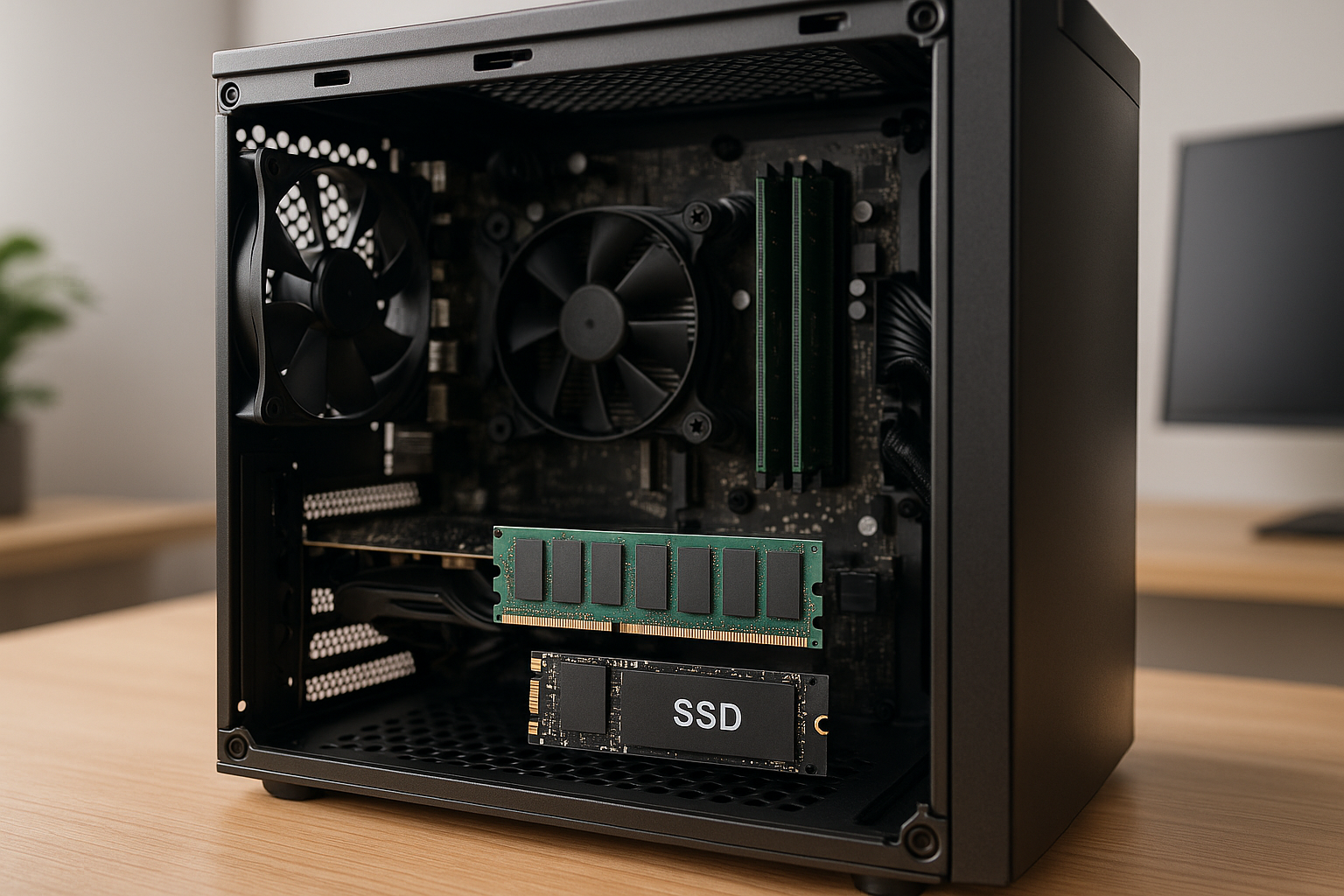
El aumento de temperatura en tu equipo puede ser atribuible a varios factores. Es importante diferenciarlos para saber si es necesario ampliar RAM o realizar un cambio a SSD. Dos causas comunes son:
1. Uso intensivo de recursos
Si la CPU y la RAM están trabajando al máximo, esto puede generar calor excesivo y hacer que el ventilador funcione continuamente. Esto puede indicar que necesitas más RAM si ejecutas tareas que consumen muchos recursos.
2. Disco duro antiguo
Un disco duro que está fallando o es muy antiguo puede ralentizar el sistema y causar sobrecalentamiento. En este caso, considerar la instalación de un SSD podría ser la solución más efectiva.
Pasos seguros antes de abrir tu ordenador
Si decides que es momento de una revisión, hay algunas comprobaciones que puedes hacer antes de abrir el equipo o llevarlo a una tienda informática. Aquí te dejamos un checklist:
- Comprueba si hay procesos en segundo plano que consumen demasiada memoria (Ctrl + Shift + Esc).
- Revisa si el disco duro tiene errores utilizando la herramienta de comprobación de errores de Windows.
- Limpia el interior del ordenador de polvo, que puede causar sobrecalentamiento.
- Asegúrate de que todos los drivers estén actualizados.
Preguntas frecuentes
¿Puedo ampliar la RAM yo mismo?
Ampliar la RAM es un proceso relativamente sencillo si tienes experiencia, pero si no te sientes seguro, lo mejor es acudir a un profesional.
¿Qué tipo de SSD es compatible con mi equipo?
Dependerá del tipo de conector y tamaño que soporte tu placa base, lo cual puedes consultar en el manual de tu ordenador.
¿Cambiar a SSD afecta a la integridad del sistema?
No debería afectar, pero siempre es recomendable hacer una copia de seguridad de tus datos antes de hacer cualquier cambio.
¿Puedo hacer copias en la nube y olvidarme de las locales?
Es importante recordar que las copias cloud deben probarse (restauración) para asegurar que valen cuando hace falta.
¿El ventilador siempre debe estar funcionando en alto?
No, si el ventilador se activa constantemente, puede ser un indicativo de problemas. Deberías evaluar el rendimiento del sistema.
Conclusión: ¿ampliar RAM o cambiar a SSD?
La elección entre ampliar la RAM o cambiar a un SSD dependerá en gran medida del uso que le des a tu ordenador. Si realizas tareas que requieren alta memoria y tu equipo lo permite, ampliar la RAM puede ser la solución. Si, por el contrario, te desespera la lentitud en el arranque y la carga de aplicaciones, un SSD es la opción más adecuada. Siempre es recomendable realizar un diagnóstico profesional antes de intervenir en el equipo.
Cuando hay riesgo de pérdida de datos, lo más sensato es parar, hacer copia si es posible y pasar a diagnóstico profesional.
Lecturas recomendadas
- Portátil que se apaga solo: Causas y Soluciones
- Ventilador al máximo y rendimiento bajo en Windows 11
- Mejorar el rendimiento del PC sin necesidad de formatear
