
Identificar los signos de un rendimiento deficiente
La experiencia de trabajar o jugar en un PC que parece atascado puede ser frustrante. Si tu ordenador comienza a fallar justo en los momentos más críticos, como durante videollamadas o sesiones de trabajo intensivo, es probable que haya espacio para mejorar su rendimiento. Lo primero es saber identificar los síntomas.
Señales a tener en cuenta
- El equipo tarda mucho en arrancar.
- Los programas se cuelgan o se cierran inesperadamente.
- La navegación por internet se vuelve lenta.
- Ruidos extraños, como ventiladores que funcionan a toda potencia.
Si te encuentras con alguno de estos problemas, no te desesperes. Es posible optimizar tu equipo sin tener que recurrir a un formateo completo.
Comprobaciones iniciales: la clave del éxito
Antes de hacer cambios drásticos, realiza una serie de comprobaciones que te ayudarán a identificar el origen del problema. Aquí tienes un checklist de acciones sencillas que puedes llevar a cabo:
- Revisa el estado del disco duro.
- Verifica la cantidad de memoria RAM disponible.
- Asegúrate de que no hay malware presente en el sistema.
- Desactiva programas innecesarios al inicio.
Estas pruebas te permitirán descartar problemas básicos antes de entrar en soluciones más complejas.
RAM: el músculo del ordenador
La memoria RAM juega un papel crucial en el rendimiento de tu equipo. Si notas que tu ordenador se queda sin respuesta durante tareas exigentes, puede que haya un problema relacionado con la RAM. Los síntomas comunes incluyen:
- Retrasos en la ejecución de programas.
- Errores en aplicaciones que requieren un uso intensivo de memoria.
- Caídas del sistema que se repiten.
Realizar un test básico de RAM es relativamente sencillo. Puedes utilizar herramientas como el Diagnóstico de memoria de Windows. Solo necesitas seguir estos pasos:
- Accede al menú de inicio y escribe “Diagnóstico de memoria”.
- Selecciona la opción y reinicia el PC.
- Analiza los resultados cuando se complete el test.
Si el diagnóstico revela problemas con la RAM, considera un upgrade. A menudo, añadir más memoria RAM es una de las mejores inversiones que puedes hacer en términos de coste y beneficio.
Conexiones y red: no todo es el PC
Si experimentas lentitud o fallos durante videollamadas, también es importante comprobar las conexiones de red. Un fallo puede provenir de tu ISP o del router. Aquí hay algunos pasos para asegurarte de que todo funciona correctamente:
- Reinicia el router.
- Comprueba la calidad de la señal Wi-Fi (si lo usas).
- Asegúrate de que tu PC está conectado a la red adecuada.
La diferencia entre un fallo de red y un problema del PC puede ser sutil, pero es importante descartarlo. Si sospechas que es un problema de red, considera contactar con tu proveedor de servicios para más ayuda.
Cuando acudir a un profesional
Si tus esfuerzos no dan resultados, no dudes en acudir a una tienda informática, donde suelen ofrecer diagnóstico, limpieza, reinstalación, sustitución de piezas y, si es viable, recuperación de datos. A veces, el apoyo profesional es lo que se necesita para descubrir fallos ocultos.
Acciones que deberías evitar
Es fácil dejarse llevar por la frustración y empezar a hacer cambios drásticos. Sin embargo, hay algunas acciones que siempre deberías evitar:
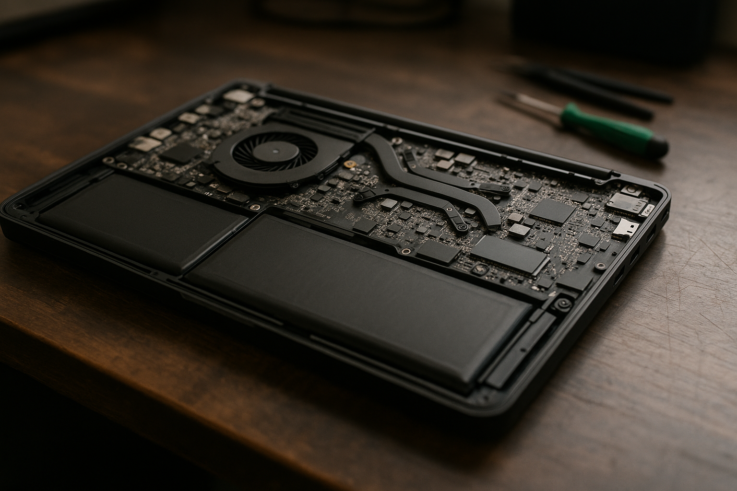
- No intentes abrir el PC sin conocimientos adecuados. Podría dañar componentes internos.
- Evita formatear como primera opción. Puede complicar más el problema si no se hace correctamente.
- No sobrecargues el sistema con programas innecesarios; esto puede afectar negativamente a su rendimiento.
Recordar estas precauciones te facilitará la vida y protegerá tu dispositivo.
Si tu equipo es portátil
Si estás lidiando con un portátil, hay consideraciones adicionales. La ventilación es crucial, así que asegúrate de:
- Limpia las rejillas de ventilación con aire comprimido.
- Asegúrate de que no hay polvo acumulado en el interior.
- Coloca el portátil sobre superficies que permitan una buena circulación de aire.
Un portátil caliente puede dar lugar a problemas de rendimiento, así que cuida su refrigeración.
Conclusión
Mejorar el rendimiento de un PC que parece estar en sus últimas no tiene que ser una tarea abrumadora. A través de una serie de comprobaciones y ajustes, puedes devolverle la vida y hacer que vuelva a responder de manera efectiva. Si no puedes mover el equipo, la asistencia a domicilio puede ser una opción práctica para un primer diagnóstico.
Lecturas recomendadas
- Sustitución de pantalla HP X360
- Reparación ordenador portátil gaming HP
- Reparación de Ordenadores en Oviedo: Servicio Profesional y Conveniente
- Reparación de ordenadores a domicilio en Oviedo
